
Easy Sysprep 4 是一款功能强大的系统准备工具,主要用于 Windows 系统的封装、部署和自动化配置,能够大幅简化企业环境或个人用户批量部署系统的流程,通过该工具,用户可以预装软件、配置系统参数、自动化安装驱动,并确保目标系统在部署后具备一致性,以下将详细介绍 Easy Sysprep 4 的使用教程,涵盖安装、配置、封装及部署等全流程操作。
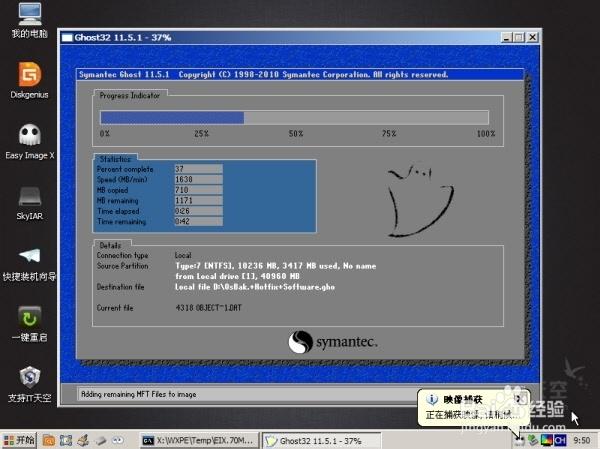
(图片来源网络,侵删)
准备工作
在开始使用 Easy Sysprep 4 前,需确保满足以下条件:
- 硬件环境:一台已完成基础 Windows 系统安装的计算机(推荐 Windows 10/11 专业版或企业版),并安装所需驱动程序和常用软件。
- 软件环境:下载最新版 Easy Sysprep 4 工具(官网或可信渠道),并关闭杀毒软件和防火墙,避免工具运行被拦截。
- 目标系统:确保源系统已激活,且无重要个人数据(封装后的系统将重置为初始状态)。
安装与启动 Easy Sysprep 4
-
安装步骤:
- 解压下载的 Easy Sysprep 4 压缩包,运行
Setup.exe,按照向导完成安装(默认路径即可,无需特殊配置)。 - 安装后启动程序,首次运行会提示初始化设置,建议选择“默认模式”以简化操作。
- 解压下载的 Easy Sysprep 4 压缩包,运行
-
界面概览:
主界面分为左侧功能导航栏和右侧配置区域,包含“系统信息”、“封装设置”、“驱动管理”、“软件部署”等模块。
 (图片来源网络,侵删)
系统配置与封装流程
系统信息检查
- 进入“系统信息”模块,确认当前系统的版本、架构(x86/x64)、激活状态等,若系统未激活,需提前完成激活,否则封装后的系统可能无法正常使用。
封装设置
- 封装模式选择:根据需求选择“封装模式”(如“企业部署”或“个人备份”),企业部署模式支持更多自动化选项,如加入域、配置组策略等。
- 系统名称与工作组:在“计算机名”选项中,可选择“固定名称”或“随机生成”(批量部署时推荐使用随机名称避免冲突)。
- 管理员账户:可设置管理员密码或禁用默认账户(安全性建议启用复杂密码)。
- 系统清理:勾选“清理临时文件”、“卸载预装应用”等选项,减少系统冗余。
驱动管理
- 驱动导入:点击“驱动管理”→“添加驱动”,选择已下载的驱动文件夹(支持 INF 格式),工具会自动识别并分类驱动。
- 驱动匹配:确保驱动版本与目标硬件兼容,可通过“测试驱动”功能验证是否正常加载。
- 驱动封装:完成驱动添加后,勾选“封装驱动至系统”,避免目标设备缺少驱动。
软件部署
- 静默安装脚本:在“软件部署”模块中,点击“添加软件”,选择已封装好的安装包(如 MSI、EXE 格式),并配置静默安装参数(如
/silent或/quiet)。 - 软件列表管理:通过表格形式管理软件安装顺序,依赖关系强的软件需按顺序排列(如 Office 套件需先安装基础组件)。
- 验证安装:点击“预览安装”,模拟软件安装过程,检查脚本是否正确执行。
高级选项配置
- 自动化任务:在“高级设置”中,可配置开机自启动程序、注册表修改、计划任务等(如部署后自动运行特定脚本)。
- 网络配置:设置静态 IP、DNS 或 DHCP 模式,适用于企业网络环境。
- 安全策略:配置 Windows Defender 防火墙规则、用户权限等,确保系统安全性。
执行封装
- 完成所有配置后,点击“开始封装”,工具将自动清理系统、优化设置并生成封装镜像(通常为 WIM 或 ISO 格式)。
- 封装过程需 10-30 分钟(视系统性能和软件数量而定),期间请勿中断操作。
部署封装后的系统
-
制作启动U盘:
- 使用工具自带的“U盘启动盘制作”功能,将封装好的镜像写入 U 盘(支持 Legacy 和 UEFI 启动模式)。
- 或通过 Windows ADK 工具将镜像部署到网络共享位置,支持 PXE 启动。
-
目标设备安装:
- 将目标设备设置为从 U 盘或网络启动,进入安装界面后选择“自动部署”。
- 系统将自动执行封装时配置的参数(如驱动安装、软件部署),全程无需人工干预。
-
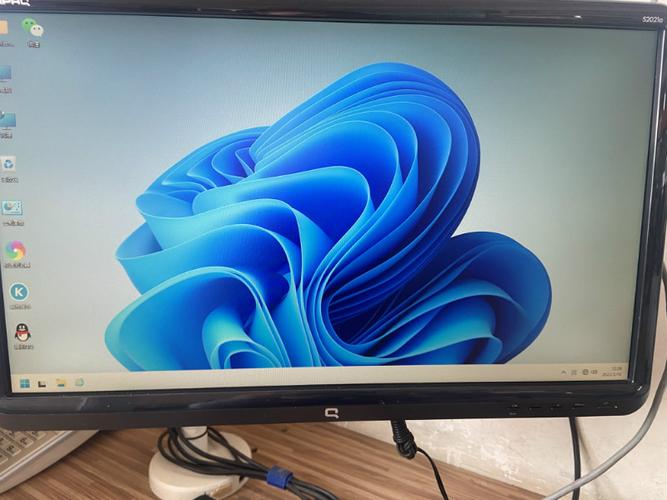
验证部署结果:
部署完成后,检查系统是否正确识别硬件、软件是否完整安装,以及网络配置是否符合预期。
 (图片来源网络,侵删)
注意事项
- 封装前务必备份源系统,避免配置错误导致系统无法启动。
- 驱动和软件需提前测试兼容性,尤其是老旧硬件或专业软件。
- 企业部署建议先在测试环境验证流程,再批量应用到生产环境。
相关问答 FAQs
问题 1:封装后的系统在目标设备上无法启动怎么办?
解答:首先检查封装时是否启用了正确的启动模式(UEFI/Legacy),并确认目标设备的 BIOS/UEFI 设置与启动介质匹配,若问题依旧,可能是驱动冲突或系统文件损坏,建议重新封装并确保“系统完整性检查”选项已启用,可通过日志文件(位于 Easy Sysprep 安装目录的 Logs 文件夹)定位具体错误。
问题 2:如何确保封装后的系统在多台设备上硬件驱动正常?
解答:在封装前,通过“驱动管理”模块添加目标设备的通用驱动(如 Intel、NVIDIA 等主流芯片组驱动),并勾选“通用驱动模式”,对于特殊硬件(如工业设备),需提前收集对应驱动并测试,批量部署时,建议先在 2-3 台不同硬件的设备上测试,确认驱动兼容性后再全面推广。











