
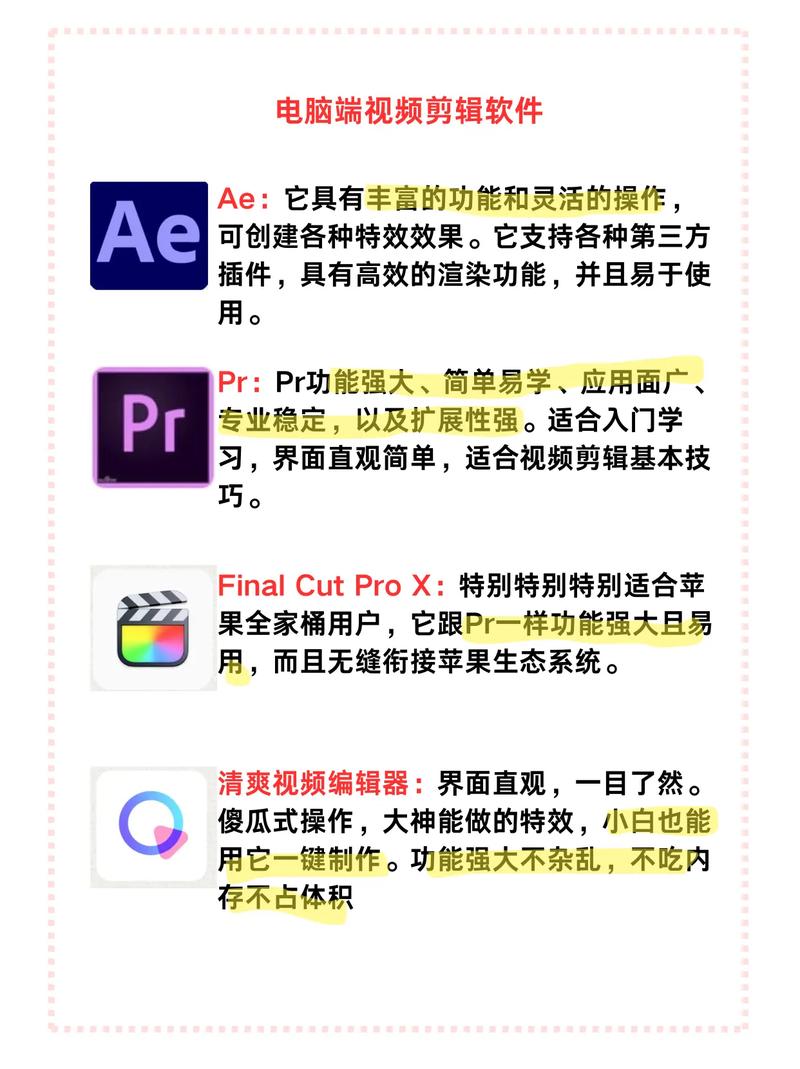
Final Cut Pro 7 作为一款经典的非线性编辑软件,凭借其稳定的性能和专业的功能,至今仍被部分用户青睐,虽然其界面设计与现代软件相比略显传统,但通过系统学习,用户仍能高效完成视频剪辑工作,以下将从基础操作、核心功能、进阶技巧及常见问题等方面,为大家提供一份详细的 Final Cut Pro 7 教程。
软件界面与基础操作
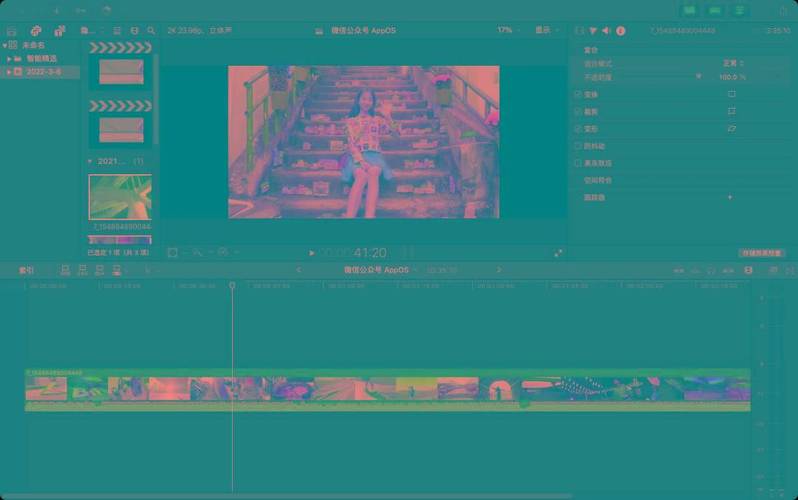
启动 Final Cut Pro 7 后,界面主要由几个关键区域组成:菜单栏、浏览器(Browser)、监视器(Viewer)、时间线(Timeline)、工具栏(Toolbar)和检视器(Canvas),浏览器用于导入和管理素材,包括视频、音频、图片等;监视器用于预览素材和调整参数;时间线是编辑的核心工作区,素材按时间顺序排列在此;工具栏则提供了选择工具、剃刀工具、滑动工具等多种编辑工具。
素材导入与管理
在浏览器中,可通过“文件”>“导入”>“文件”或“文件夹”将素材导入,导入后,素材会以缩略图形式显示,用户可右键点击素材选择“预演”或“属性”查看详细信息,为便于管理,建议为不同类型的素材创建“ bins”(文件夹),视频素材”“音频素材”“字幕模板”等,通过拖拽将素材分类存放,可通过“标记”功能为素材添加入点(In Point)和出点(Out Point),快速截取所需片段。
时间线编辑基础
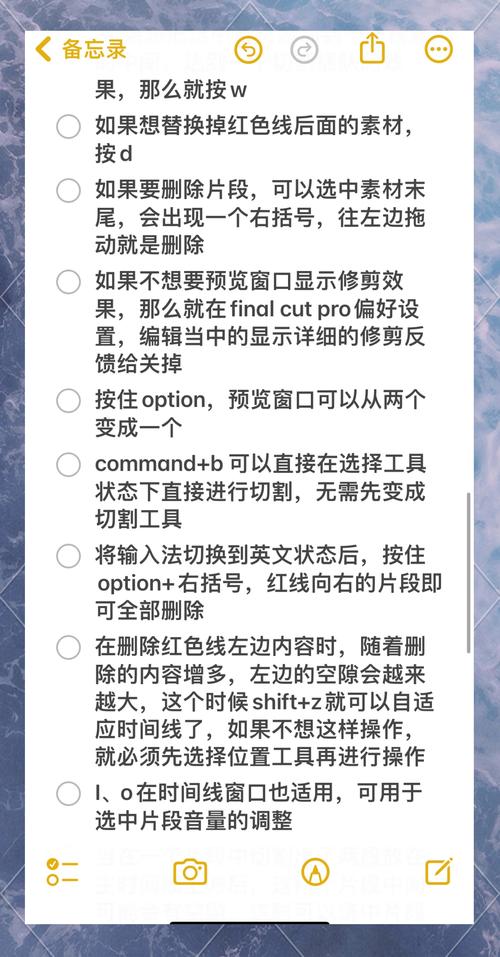
将素材从浏览器拖拽到时间线上,即可开始编辑,默认情况下,时间线采用“V1视频轨道+A1音频轨道”的布局,使用“选择工具”点击素材可选中,按“Delete”键删除;按“Option+拖拽”可复制素材;按“Shift+拖拽”可移动素材到其他轨道,若需精确调整素材长度,可将鼠标悬停在素材边缘,当光标变为“双箭头”时拖拽调整。“链接选择”功能(快捷键“L”)可将视频与音频素材绑定,同步移动或编辑。
核心功能详解
转场与特效应用
Final Cut Pro 7 提供了丰富的转场特效,如“溶解”“划像”“缩放”等,在浏览器中选择“效果”选项卡,展开“视频转场”或“音频转场”,将所需转场拖拽到时间线上两个素材的连接处,即可自动应用,通过双击转场图标,可在检视器中调整转场持续时间,例如将“交叉溶解”设置为2秒,使画面过渡更自然。
特效方面,浏览器中的“视频滤镜”包含了“颜色校正”“模糊”“锐化”等多种效果,将滤镜拖拽到素材上后,双击素材打开“检视器”,点击“滤镜”选项卡可调整参数,应用“色彩平衡”滤镜,通过调整“阴影”“中间调”“高光”的RGB值,可快速校正画面偏色问题。
制作
字幕功能通过“标题”工具实现,点击工具栏中的“标题工具”(T图标),在弹出的“创建新标题”窗口中选择样式(如“滚动字幕”“爬行字幕”或“静态标题”),输入文字内容并调整字体、大小、颜色等属性,制作完成后,点击“完成”将标题拖拽到时间线的视频轨道上,若需修改标题,双击时间线上的标题素材即可重新打开编辑窗口,可通过“运动”选项卡为标题添加动画效果,例如设置“缩放”或“淡入淡出”,增强视觉表现力。
音频处理
音频编辑是视频制作的重要环节,Final Cut Pro 7 支持多轨道音频编辑,用户可单独调整每个音频轨道的音量,在时间线中,点击音频轨道上的“音量线”(黄色线条),拖拽节点即可改变音量大小,若需精细调整,可打开“音频混合器”(命令+3),通过实时推子控制音量。“音频滤镜”中的“均衡器”可优化音质,例如提升人声频率范围(1kHz-4kHz),降低环境噪音(100Hz以下),对于需要降噪的音频,可应用“降噪”滤镜,通过“学习噪音”功能自动识别并消除背景杂音。
进阶技巧与工作流程优化
多机位剪辑
拍摄访谈、演唱会等内容时,常需使用多机位剪辑,首先将不同机位的素材导入浏览器,并确保素材时间码同步(可通过 clapboard 打板实现),选中所有机位素材,右键点击选择“创建多机位片段”,在弹出的窗口中设置“音频轨道”和“视频轨道数量”,创建完成后,双击多机位片段打开“检视器”,点击“多机位”按钮,通过数字键1-9快速切换机位,实时剪辑画面,此功能可大幅提高多素材剪辑效率。
场景检测与批量标记
对于长视频素材,手动分段耗时费力,可通过“场景检测”功能自动分割素材,选中素材,点击“标记”>“场景检测”,软件会根据画面变化(如镜头切换)自动添加标记点,右键点击标记点,选择“创建子剪辑”,可将每个场景生成为独立素材,便于后续编辑,通过“批处理”功能(命令+B),可同时为多个素材应用相同的转场或滤镜,节省重复操作时间。
输出与分享
完成编辑后,需通过“文件”>“导出”>“QuickTime 影片”输出视频,在导出设置中,可根据需求选择分辨率(如1920x1080、1280x720)、帧率(25fps、30fps)和编码格式(H.264、ProRes),若需上传至视频平台,建议选择H.264编码,平衡画质与文件大小,Final Cut Pro 7 支持直接导出至iDVD或Compressor进行压缩与格式转换,满足不同播放需求。
常见问题与解决方案
在实际操作中,用户可能会遇到以下问题:
-
问题1:时间线素材无法移动?
解答:可能是素材被锁定,检查时间线轨道左侧的“锁定”图标(小锁),若为锁定状态,点击解锁即可,确保未选中“链接选择”工具,否则视频与音频素材会同步移动,导致操作受限。 -
问题2:导出视频时提示“编码错误”?
解答:通常是由于导出参数与素材格式不兼容,建议在导出前检查素材的分辨率、帧率,确保与导出设置一致,若素材为ProRes格式,可尝试将导出编码改为“ProRes 422”;若为H.264素材,优先选择“H.264 Baseline”编码,避免高级参数导致兼容性问题。
相关问答FAQs
Q1:Final Cut Pro 7 支持哪些操作系统?
A1:Final Cut Pro 7 仅支持 macOS 10.6.8 至 10.13.6(High Sierra),在 macOS 10.14 及更高版本中,官方已停止支持,强行安装可能导致软件崩溃或功能异常,建议用户使用虚拟机(如 Parallels Desktop)安装兼容的 macOS 系统版本,或升级至 Final Cut Pro X 等新版软件。
Q2:如何在 Final Cut Pro 7 中实现画中画效果?
A2:画中画效果可通过“运动”功能实现,首先将主视频素材放置在时间线的V1轨道,将子视频素材(画中画内容)放置在V2轨道,双击子视频素材打开“检视器”,点击“运动”选项卡,调整“缩放”参数(如50%缩小画面),然后拖拽“位置”滑块或直接输入坐标值(如X: 960, Y: 540),将画面移动到主视频的角落,若需添加动画,可设置“关键帧”,例如在时间线0秒时位置为(1920, 1080),1秒时移动至(960, 540),实现动态画中画效果。











