
videocollage使用教程
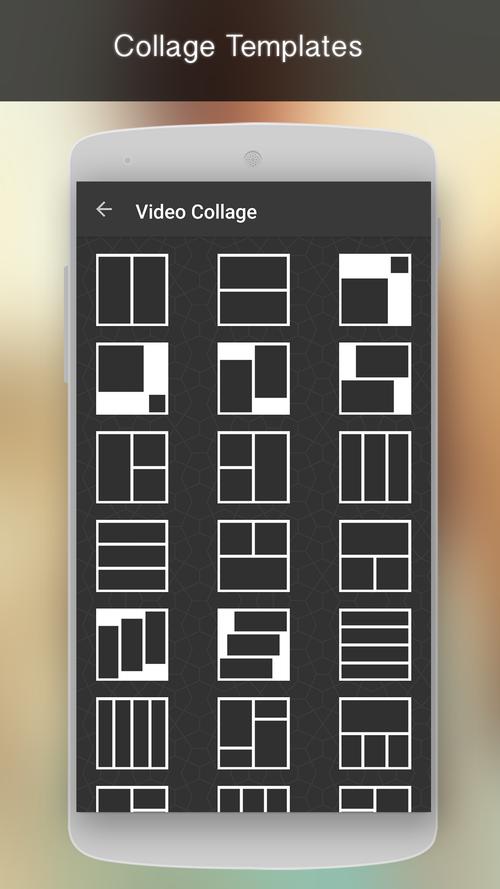
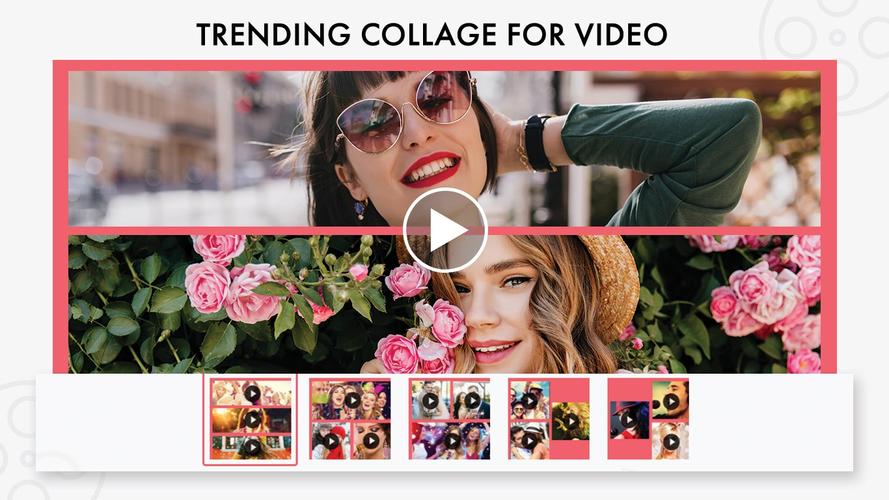
videocollage是一款功能强大的视频拼贴制作工具,能够将多个视频片段、图片和音乐元素融合成一个富有创意的作品,无论是制作社交媒体短视频、纪念相册还是产品展示,它都能满足多样化的创作需求,以下将从准备工作、基础操作、高级技巧和导出分享四个方面,详细介绍videocollage的使用方法。
准备工作 在开始制作前,需确保设备满足基本要求:建议使用iOS 13.0或Android 8.0以上系统,至少4GB运行内存,以保证流畅运行,收集素材包括:3-5个视频片段(每段不超过30秒,格式为MP4、MOV或AVI)、3-8张高清图片(JPG/PNG格式)以及1首背景音乐(MP3/WAV格式),素材可通过手机拍摄、相册选取或免费素材网站下载,清理手机存储空间,确保至少有2GB可用容量,避免因存储不足导致制作中断。
基础操作
-
新建项目:打开应用后,点击“+”号创建新项目,选择“16:9”(横屏)或“9:16”(竖屏)画幅比例,根据发布平台需求确定,抖音推荐9:16,YouTube推荐16:9。
 (图片来源网络,侵删)
 -
添加素材:进入编辑界面后,点击底部“媒体”按钮,从相册中选择已准备好的视频和图片素材,素材将自动添加到时间轴,按顺序排列,若需调整顺序,长拖素材条至目标位置。
-
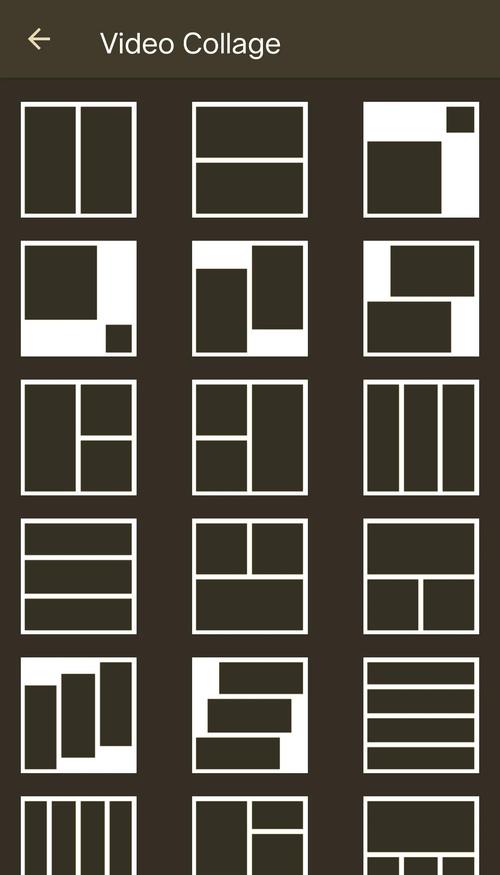
布局设计:点击“布局”选项,系统提供12种预设模板,如网格、画中画、瀑布流等,选择“3x3网格”模板后,可点击单个素材框,通过“裁剪”功能调整画面比例,或使用“缩放”按钮改变素材大小,将图片素材设置为全屏显示,视频素材缩小至右下角小窗。
-
添加文字与贴纸:点击“文字”图标,输入标题或说明文字,支持字体、颜色、描边等10种样式调整,选择“圆润”字体,白色填充+黑色描边,放置于视频顶部,若需添加趣味元素,可进入“贴纸”库,选择动态贴纸(如箭头、表情符号)并调整大小和位置。
-
背景音乐设置:点击“音乐”按钮,从本地导入或选择内置音乐库中的免费音效,导入后,在时间轴上调整音乐长度,点击“淡入淡出”选项,设置2秒渐强渐弱效果,避免突兀切换。
 (图片来源网络,侵删)
高级技巧
-
转场与特效:选中相邻两个素材条,点击“转场”按钮,选择“叠化”或“滑动”等20种转场效果,持续时间建议0.5-1秒,若需添加特效,点击“滤镜”选项,选择“复古”或“黑白”等滤镜,可单独调整单个素材的滤镜强度。
-
动画关键帧:为素材添加动态效果,例如让图片从左侧滑入,选中该素材条,点击“动画”按钮,选择“位移”效果,在时间轴上设置起始点(0秒时位置在屏幕外)和结束点(1秒时位置居中),系统将自动生成关键帧动画。
-
画中画分层:点击“添加图层”按钮,导入新素材并置于上层,调整透明度为50%,可实现半透明叠加效果,在主视频上方添加一层动态文字,增强视觉层次感。
导出与分享 完成编辑后,点击右上角“导出”按钮,设置分辨率(建议1080P)、帧率(30fps)和码率(8Mbps),导出进度通常需要1-3分钟,完成后自动保存至相册,分享时,可直接点击“分享”按钮,选择微信、Instagram等平台,或通过“复制链接”功能生成在线观看链接。
相关问答FAQs:
-
问:videocollage支持哪些视频格式?如何解决导入失败的问题? 答:videocollage支持MP4、MOV、AVI、MKV等主流格式,若导入失败,可能是格式不兼容或文件损坏,建议使用格式工厂将视频转换为MP4格式,或检查文件大小是否超过500MB(单个素材上限),确保手机系统已更新至最新版本,避免兼容性问题。
-
问:如何让背景音乐与视频画面同步? 答:在时间轴上,将音乐素材的起始点对准视频画面的关键动作帧(如人物微笑、镜头切换),点击“同步”按钮,选择“自动匹配”功能,系统会根据音频波形调整视频节奏,若仍不同步,可手动拖动音乐素材条,使用“试听”功能反复校准,直至音画完全贴合。











