
akvis refocus 是一款专业的图像后期处理软件,主要用于修复模糊照片、增强画面细节,通过智能算法重新聚焦主体,让照片更加清晰锐利,以下将详细介绍其使用方法、核心功能及操作技巧,帮助用户快速掌握这款工具。
(图片来源网络,侵删)
软件安装与界面介绍
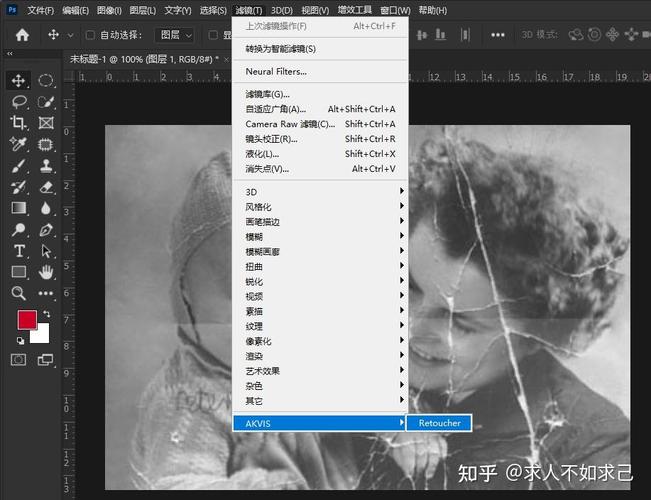
首先从官网下载 akvis refocus 安装包,支持 Windows 和 macOS 系统,安装完成后启动软件,界面分为左侧工具栏、中间预览区和右侧参数面板,预览区可实时查看处理效果,右侧面板包含“模糊区域”“清晰区域”“调整参数”等选项,用户可根据需求灵活设置。
基础操作步骤
- 导入图片:点击“文件”-“打开”或直接拖拽图片到软件窗口,支持 JPG、PNG、RAW 等常见格式。
- 选择模式:软件提供“线性模糊”“径向模糊”“自定义模糊”三种模式,线性模糊适合修复整体轻微对焦不准的照片;径向模糊可围绕主体创建清晰区域,常用于突出人物或静物;自定义模糊则允许用户用画笔手动标记模糊和清晰区域,灵活性最高。
- 设置清晰区域:在“清晰区域”选项中,选择“自动检测”让软件智能识别主体轮廓,或用“画笔工具”手动涂抹需清晰的区域(如人物眼睛、产品细节)。
- 调整模糊参数:在“模糊区域”面板中,通过“模糊强度”滑块控制背景虚化程度,数值越大背景越模糊;“模糊半径”决定模糊范围,建议根据画面主体大小调整(如人像摄影半径设为 5-10 像素为宜)。
- 微调细节:右侧“调整参数”栏中的“锐化”和“平滑”选项可进一步提升清晰度,锐化强度过高可能导致噪点增加,建议配合“平滑”功能平衡画面质感。
- 保存输出:处理满意后,点击“文件”-“保存”,可选择输出格式(JPG/TIFF/PNG)及画质,推荐保存为 TIFF 格式以保留最大细节。
进阶技巧与注意事项
- 批量处理:通过“文件”-“批处理”功能,可一次性处理多张同类型照片,适合摄影师高效修图。
- 图层混合:若需保留原始照片细节,可将处理后的图像与原图以“叠加”模式混合,调整不透明度至自然效果。
- 色彩校正:若清晰后出现色彩偏差,可在“颜色”选项卡中微调“亮度”“对比度”或“饱和度”,确保画面色调统一。
- 注意事项:避免过度锐化导致边缘出现白边;对于低分辨率图片,建议先放大尺寸再处理,以减少画质损失。
常见参数设置参考表
| 功能 | 推荐参数范围 | 适用场景 |
|---|---|---|
| 模糊强度 | 3-8 | 人像背景虚化、静物产品摄影 |
| 模糊半径 | 5-15 像素 | 主体较小需精准聚焦的情况 |
| 锐化强度 | 10-30 | 风景照、细节丰富的特写 |
| 平滑度 | 20-50 | 高感光度照片降噪处理 |
相关问答FAQs
Q1:akvis refocus 与 Photoshop 的“锐化”工具有何区别?
A1:Photoshop 的锐化工具是通过提升像素对比度实现清晰效果,容易产生噪点和边缘 artifacts;而 akvis refocus 采用深度学习算法,智能分离主体与背景,在增强细节的同时保留自然过渡,更适合修复整体模糊或需要选择性对焦的照片。
Q2:处理后的照片出现色块或断层怎么办?
A2:这通常是由于模糊半径设置过大或原始图片分辨率过低导致,建议减小模糊半径至 5 像素以内,或先使用 Photoshop 的“图像大小”功能提升图片分辨率(勾选“保留细节”选项),再通过 akvis refocus 处理,可有效避免色块问题。
(图片来源网络,侵删)











