
在数字化办公时代,Word作为微软Office套件的核心组件,已成为职场人士、学生群体的必备工具,无论是撰写报告、制作简历,还是排版论文、设计宣传页,熟练掌握Word都能显著提升工作效率,许多初学者面对Word的丰富功能往往感到无从下手,而系统化的自学教程视频教程下载资源,便成为高效学习的捷径,本文将详细解析如何通过视频教程自学Word,涵盖资源获取、学习路径、实战技巧及注意事项,并附相关FAQs,助你快速从“小白”晋升为Word高手。
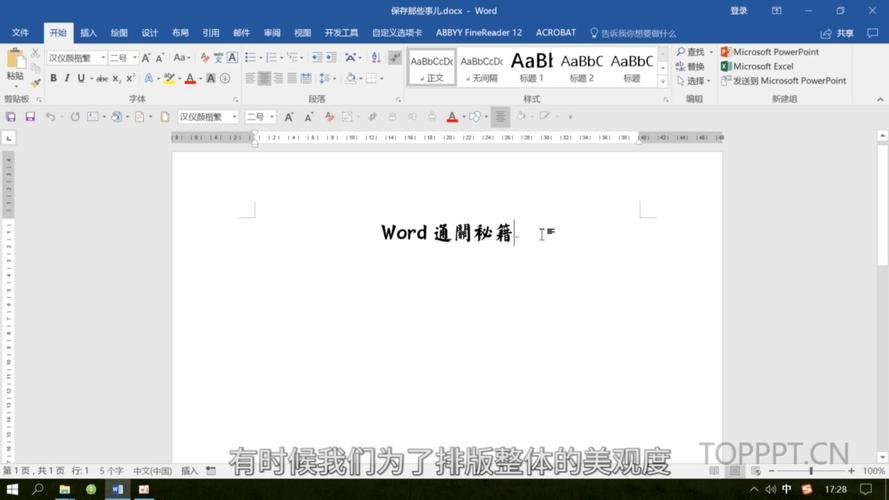
Word自学教程视频教程资源的获取途径
想要高效学习Word,选择优质的视频教程资源至关重要,网络上的Word教程资源丰富多样,以下渠道可满足不同学习需求:
-
官方与权威平台
微软官方提供的“Microsoft 365培训中心”包含免费的Word基础操作视频,内容涵盖界面介绍、核心功能使用等,适合零基础用户,国内权威教育平台如“国家大学科技园”“慕课网”等也联合专业讲师推出系统化课程,部分课程支持免费试学,完整版可通过付费或积分下载。 -
视频分享平台
B站、YouTube是免费教程的聚集地,搜索“Word从入门到精通”“Word高级技巧”等关键词,可找到大量UP主分享的系列教程,B站UP主“跟李涛学Excel”(虽主打Excel,但Word教程同样实用)、“秋叶PPT”等频道提供的视频,兼具系统性与趣味性,且支持离线下载,需注意选择播放量高、评论积极的教程,避免过时内容(如基于Word 2010的教程)。 -
专业办公软件学习网站
“我要自学网”“腾讯课堂”“网易云课堂”等平台提供结构化的Word视频课程,从基础到进阶分层设计,部分课程配套练习素材和答疑服务,用户可根据自身需求选择免费课程下载,或购买会员服务获取全集资源。《Word 2025/2025/365实战教程》这类课程,通常以章节形式打包为视频文件,方便离线学习。 -
搜索引擎与网盘资源
通过百度、谷歌等搜索引擎输入“Word教程视频下载”“Word全套教程 百度网盘”等关键词,可找到部分博主分享的资源链接,但需注意辨别资源安全性,优先选择有明确来源和病毒扫描结果的链接,避免下载捆绑恶意软件的文件。
高效学习Word视频教程的方法与路径
获取资源后,科学的学习方法能让你事半功倍,建议按照“基础入门—核心功能强化—实战技巧提升—综合应用”的路径循序渐进,具体规划如下:
(一)基础入门阶段(1-2周)
学习目标:熟悉Word界面布局,掌握文档基本操作。
- 界面认知:功能区选项卡(“开始”“插入”“布局”等)、快速访问工具栏、状态栏的功能;
- 基础操作:新建/打开/保存文档(.docx与.doc格式区别)、文本输入与编辑(复制、粘贴、查找替换)、字体段落格式设置(字号、颜色、行间距、对齐方式);
- 视频学习建议:优先观看“Word界面初识”“文档基本操作”相关章节,配合操作练习,每学完一个知识点立即在Word中实操,例如尝试设置一篇段落的字体为“微软雅黑”、行距为1.5倍。
(二)核心功能强化阶段(2-3周)
学习目标:熟练掌握排版与图文混排技巧,提升文档专业度。
- 样式与模板:应用内置样式(如标题1、正文)、自定义样式、创建模板(如简历模板、报告模板);
- 页面布局:纸张大小/方向设置、页眉页脚设计(插入页码、公司logo)、分节符与分页符应用(解决文档不同部分格式差异问题);
- 图文处理:插入图片/形状/SmartArt、调整图片环绕方式(嵌入式、浮于文字上方)、使用文本框实现复杂排版;
- 表格制作:创建表格、合并/拆分单元格、表格样式美化、数据排序与简单计算。
学习技巧:此阶段建议选择带有案例讲解的视频,毕业论文排版实战”“宣传页设计”,跟随视频同步操作,完成后尝试独立完成一份类似文档(如月度工作报告)。
(三)高级技巧与效率提升阶段(2-3周)
学习目标:掌握自动化功能与协作技巧,成为Word高效用户。
- 长文档处理:目录自动生成(使用标题样式与引用功能)、交叉引用(图表编号、页码)、脚注尾注插入与编辑;
- 宏与VBA基础:录制宏实现重复操作自动化(如一键设置格式)、简单VBA代码应用(如批量修改字体);
- 审阅与协作:批注与修订模式使用、文档比较功能、多人协同编辑(通过OneDrive共享文档);
- 邮件合并:批量生成邀请函、成绩单等(结合Excel数据源)。
注意事项:高级功能学习难度较高,建议选择“Word高级技巧合集”类视频,重点标记操作步骤,反复练习直至熟练,学习邮件合并时,可准备一份Excel通讯录数据源,尝试生成10封个性化邀请函。
(四)综合应用与持续优化
完成上述阶段后,可通过实际项目巩固技能,
- 制作一份包含目录、图表、页眉页脚的完整项目报告;
- 设计一份个人简历,突出排版美观性与信息层次感;
- 参与Word文档排版比赛(如“全国高校Office应用大赛”),通过实战检验学习成果。
关注Word版本更新(如Microsoft 365新增的“实时协作”“翻译”功能),通过定期观看进阶视频保持技能迭代。
学习过程中的注意事项
-
资源筛选与版本匹配
下载教程时需注意软件版本匹配性,例如Word 2025与Word 365在界面和功能上存在差异,优先选择与自身安装版本一致的教程,若下载的视频为高清格式,需确保设备存储空间充足,建议使用专用下载工具(如Internet Download Manager)提高下载效率。 -
理论与实践结合
避免只看不练,视频教程中的每个操作步骤都应亲手实践,可将教程中的案例素材(如练习文档、图片)下载到本地,跟随视频同步操作,遇到问题暂停并反复尝试,直至掌握。 -
善用辅助工具
学习过程中可借助快捷键提升效率(如Ctrl+C复制、Ctrl+V粘贴、Ctrl+S保存),建议打印或保存“Word常用快捷键表”随时查阅,利用“撤销”(Ctrl+Z)功能大胆尝试,不必担心操作失误。 -
建立知识体系
使用思维导图工具(如XMind)梳理Word知识点框架,将“基础操作—排版功能—高级技巧”分层归类,标注易错点和重点,形成个人知识库,便于后续复习。
Word视频教程学习效果评估表
| 学习阶段 | 核心掌握目标 | 评估方式 | 达标标准 |
|---|---|---|---|
| 基础入门 | 界面熟悉、文本编辑与基础格式设置 | 独立完成一篇500字短文排版 | 格式规范、无操作错误 |
| 核心功能强化 | 样式应用、图文混排、表格制作 | 制作一份含图片、表格的简单宣传页 | 排版美观、元素对齐 |
| 高级技巧提升 | 长文档排版、宏应用、邮件合并 | 生成一份带自动目录的毕业论文模板 | 目录可更新、格式统一 |
| 综合应用 | 解决复杂排版问题、多人协作编辑 | 完成一份多人协作的项目报告并导出修订版 | 无格式错乱、批注清晰 |
相关问答FAQs
Q1:下载的Word视频教程无法播放怎么办?
A:首先检查视频格式兼容性,建议使用VLC Media Player、PotPlayer等支持多格式的播放器;若提示缺少解码器,可下载对应解码包;若为加密视频,需确认资源是否需要特定软件或密码,避免下载侵权内容,检查视频文件是否完整(如下载中断导致文件损坏),可重新下载或尝试使用修复工具。
Q2:如何避免下载到过时的Word教程?
A:优先选择发布时间近的教程(如2025年后),关注视频标题中的版本号(如“Word 365”“Word 2025”);查看评论区,其他用户会指出内容是否过时;若教程未标注版本,可先观看预告片段,检查界面功能是否符合当前Word版本(如“功能区”布局、“开始”选项卡下的功能分组),对于长期更新的系列教程,可选择已完结的合集,避免学习过程中断。











