
Radmin Viewer是一款功能强大的远程控制软件,主要用于通过网络连接到安装了Radmin Server的计算机,实现远程桌面管理、文件传输和远程支持等功能,它以其高效的安全性和易用性成为许多企业和个人用户的首选工具,以下将详细介绍Radmin Viewer的使用方法,包括安装、连接配置、功能操作及常见问题解决。
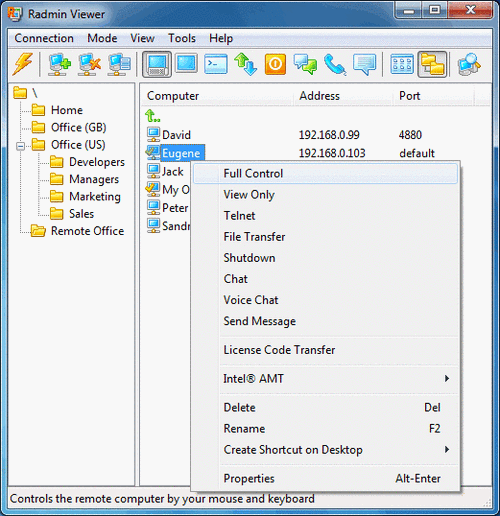
用户需要从官方网站下载Radmin Viewer的最新版本,下载完成后,运行安装程序,按照提示完成安装,安装过程中,建议勾选“创建桌面快捷方式”选项,方便后续使用,安装完成后,启动Radmin Viewer,主界面会显示“连接”按钮,点击后进入连接设置窗口。
在连接设置中,用户需要输入目标计算机的IP地址或域名,以及连接名称(可自定义,便于识别),如果目标计算机设置了连接密码,还需要在“密码”字段中输入正确密码,Radmin Viewer支持多种连接方式,包括TCP/IP、IPX和NetBIOS,其中TCP/IP是最常用的方式,适用于大多数网络环境,设置完成后,点击“连接”即可尝试建立远程连接。
连接成功后,用户会看到目标计算机的桌面界面,操作方式与本地计算机基本一致,Radmin Viewer提供了多种功能选项,远程屏幕控制”“文件传输”“远程关机/重启”等,通过顶部工具栏,用户可以快速切换这些功能,点击“文件传输”按钮,会弹出文件管理窗口,左侧显示本地计算机文件,右侧显示远程计算机文件,支持拖拽操作,方便文件传输。
为了提升安全性,Radmin Viewer支持加密连接和IP过滤功能,在连接设置中,用户可以勾选“使用加密连接”选项,确保数据传输过程中不被窃取,管理员还可以在Radmin Server端设置IP地址白名单,仅允许特定IP地址的计算机连接,进一步增强安全性,对于需要多用户同时连接的场景,Radmin Viewer还支持多窗口模式,用户可以同时管理多台远程计算机。
在使用过程中,如果遇到连接问题,首先检查目标计算机是否已启动Radmin Server,并确认防火墙是否允许Radmin Viewer的连接端口(默认端口为4859),如果连接速度较慢,可以尝试调整图像质量设置,在“选项”菜单中选择“图像质量”,降低分辨率或颜色深度以提升传输速度,确保本地和目标计算机处于同一网络环境,或正确配置了端口转发和动态DNS(如使用公网IP连接)。
以下是相关问答FAQs:
Q1: Radmin Viewer连接时提示“密码错误”怎么办?
A1: 首先确认输入的密码是否正确,区分大小写,如果密码遗忘,需在目标计算机的Radmin Server端重置密码,检查目标计算机的Radmin Server是否设置了连接密码,并确保密码未过期,若问题依旧,可尝试卸载并重新安装Radmin Viewer和Server,确保版本兼容。
Q2: 如何使用Radmin Viewer实现远程文件传输?
A2: 连接成功后,点击工具栏中的“文件传输”按钮,打开文件管理窗口,左侧显示本地文件,右侧显示远程文件,通过拖拽文件或文件夹即可实现传输,支持批量文件操作,如复制、粘贴、删除等,传输完成后,点击“断开连接”按钮结束会话,注意传输大文件时,建议关闭其他占用网络带宽的应用,以提高传输效率。











