
layout editor 是一款广泛应用于网页设计、UI/UX 设计以及原型制作的可视化布局工具,它通过拖拽组件、调整属性的方式,让用户无需编写代码即可快速构建响应式布局和交互原型,对于初学者而言,掌握 layout editor 的核心功能和使用技巧,能够显著提升设计效率,以下将从基础操作、进阶技巧和最佳实践三个方面,为你提供一份详细的教程。
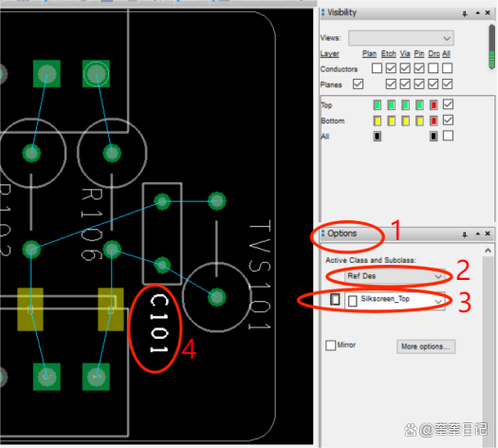
基础操作:快速上手 layout editor
初次打开 layout editor 时,你会看到一个简洁的工作区,主要包含菜单栏、工具栏、画布、属性面板和组件库五个部分,菜单栏位于顶部,提供文件操作、视图调整、发布导出等功能;工具栏集中在左侧,包含选择工具、文本工具、形状工具等常用工具;画布是设计的主区域,默认显示一个模拟设备窗口,你可以根据需要切换手机、平板或桌面视图;属性面板位于右侧,当选中画布中的某个元素时,会显示该元素的尺寸、位置、颜色等属性,支持实时编辑;组件库则位于右侧或底部,提供按钮、输入框、图片、导航栏等预设组件,直接拖拽到画布即可使用。
组件的添加与编辑是 layout editor 的核心操作,从组件库中拖拽一个按钮到画布上,按钮会自动吸附到画布的中心位置,此时右侧属性面板会激活“样式”和“交互”两个标签页,在“样式”标签页中,你可以修改按钮的文本内容(如将“按钮”改为“立即注册”)、字体大小(如从 14px 调整为 16px)、背景颜色(如从默认蓝色改为橙色)、圆角半径(如设置为 4px)以及边框样式等,所有修改都会实时反映在画布上,实现“所见即所得”的设计体验。
布局调整主要依赖对齐工具和尺寸控制,选中画布中的多个元素(如按住 Ctrl 键点击多个按钮),工具栏会显示对齐选项,包括水平居中、垂直居中、左对齐、顶端对齐等,使用这些工具可以快速让元素排列整齐,通过拖拽元素的控制点(四角的小方块)可以调整元素尺寸,而按住 Shift 键拖拽则可以等比例缩放,如果需要精确设置尺寸,可以直接在属性面板的“尺寸”输入框中输入具体数值(如宽度 120px、高度 40px)。
响应式设置是 layout editor 的重要功能,确保设计在不同设备上都能正常显示,在画布右上角,你可以切换“桌面”“平板”“手机”三种视图模式,为每种模式单独调整布局,在桌面视图中,导航栏可能水平排列 5 个菜单项;切换到手机视图时,这些菜单项会自动垂直堆叠,并隐藏在一个“菜单”按钮下(通过设置“显示/隐藏”条件实现),这种基于视图的响应式设计,无需编写媒体查询,即可适配多种终端。
进阶技巧:提升设计效率与交互体验
掌握基础操作后,可以通过组件样式复用和交互逻辑设置进一步提升设计效率,layout editor 支持创建“样式模板”,将常用的按钮样式、文本样式保存为模板,你可以设计一个“主按钮”模板(包含橙色背景、白色文字、16px 字体、4px 圆角),之后所有需要使用该样式的按钮,只需在属性面板中选择“应用样式模板”,即可一键统一风格,避免重复设置,组件库中的“动态组件”功能,允许你创建可复用的交互模块,如带下拉选项的导航栏、可折叠的内容卡片等,这些组件可以在不同页面中重复使用,极大减少重复劳动。
交互逻辑设置让设计从静态走向动态,在属性面板的“交互”标签页中,你可以为元素添加触发事件(如点击、悬停、长按)和响应动作(如跳转页面、显示/隐藏元素、弹出提示框),为登录按钮添加“点击”事件,设置动作为“跳转到‘登录页面’”;为注册表单中的“手机号”输入框添加“失焦”事件,设置动作为“验证手机号格式,若格式错误则弹出‘请输入正确的手机号’提示”,这些交互逻辑的设置,无需编写 JavaScript,通过可视化配置即可实现原型的基本交互功能,方便与开发团队沟通需求。
数据绑定与变量是 layout editor 的高级功能,主要用于制作高保真原型,你可以创建全局变量(如“用户名”“登录状态”),将输入框的值与变量绑定,当用户在输入框中输入内容时,变量的值会同步更新,在搜索页面,将搜索输入框绑定“搜索关键词”变量,点击搜索按钮后,可以通过“跳转到‘搜索结果页面’并传递变量”的动作,将“搜索关键词”传递到结果页面,并在结果页面的标题中显示“搜索‘[变量值]’的结果”,这种数据绑定的方式,让原型更接近真实产品的交互体验。
最佳实践:规范设计流程与输出成果
使用 layout editor 进行设计时,遵循组件化思维和命名规范至关重要,建议将页面中可复用的元素(如页头、页脚、按钮、导航栏)全部设计为组件,并统一存放在“组件库”中,将包含 Logo、导航菜单和用户头像的页头设计为一个“页头组件”,之后每个页面只需拖拽该组件即可,修改组件样式时,所有引用该组件的页面会同步更新,避免设计不一致的问题,为组件和页面设置清晰的命名,如“页头_蓝色”“按钮_主色_圆角”,便于后期管理和查找。
版本管理与协作是团队设计中的关键环节,layout editor 支持将设计稿保存到云端,并生成版本历史记录,每次修改后,可以手动保存新版本,系统会自动记录修改时间和内容,方便回溯和对比,在团队协作中,你可以通过“分享链接”的方式,将设计稿分享给同事或客户,对方无需安装软件即可在线查看和评论,对于复杂项目,还可以使用“页面模板”功能,将已设计好的页面(如商品详情页)保存为模板,新建页面时直接调用,快速搭建框架。
设计稿输出与交付是设计的最后一步,完成设计后,layout editor 支持多种导出格式:导出为图片(PNG/JPG),适合用于文档展示或静态分享;导出为 PDF,可用于打印或存档;导出为 HTML/CSS 代码,生成基础的静态页面,供开发人员参考;导出为交互原型链接(如 .html 文件或在线链接),方便测试人员或客户体验交互流程,根据项目需求选择合适的导出格式,确保设计成果能够高效传递给下游团队。
相关问答 FAQs
问题 1:在 layout editor 中,如何实现不同页面之间的跳转并传递参数?
解答:在 layout editor 中实现页面跳转并传递参数,需要结合“交互”功能和“变量”功能,在目标页面创建一个全局变量(如“商品 ID”),用于接收传递的参数,在源页面的触发元素(如“查看详情”按钮)上设置“点击”事件,在动作中选择“跳转到目标页面”,并在“传递变量”选项中,选择要传递的变量(如当前商品的 ID 变量),在目标页面的加载事件中,设置“获取 URL 参数”的动作,将 URL 中的参数值赋给全局变量,并根据该变量动态显示对应的内容(如根据商品 ID 加载商品详情)。
问题 2:layout editor 导出的 HTML/CSS 代码与实际开发需求差异较大,如何优化?
解答:layout editor 导出的 HTML/CSS 代码主要用于原型参考,直接用于开发可能存在样式冗余、结构复杂等问题,优化方法包括:① 在设计时尽量使用 layout editor 的“代码模式”或“自定义 CSS”功能,提前规范样式命名和结构;② 导出后,手动清理冗余的 CSS 类和未使用的样式,合并重复的样式规则;③ 根据开发团队的框架(如 Vue、React),调整 HTML 结构,使其符合组件化开发要求;④ 与开发人员沟通,明确 layout editor 中无法实现的功能(如复杂动画),用注释或文档说明替代,确保开发人员理解设计意图。











