
chromedriver是用于自动化控制Google Chrome浏览器的工具,它允许开发者通过编程方式模拟用户操作,如点击、输入、导航等,广泛应用于网页自动化测试、数据爬取、UI自动化测试等领域,以下是详细的chromedriver使用教程,涵盖环境配置、基本操作、高级功能及常见问题解决。
环境准备
-
安装Chrome浏览器
确保已安装最新版本的Chrome浏览器,可通过访问Chrome官网(https://www.google.com/chrome/)下载并安装。 -
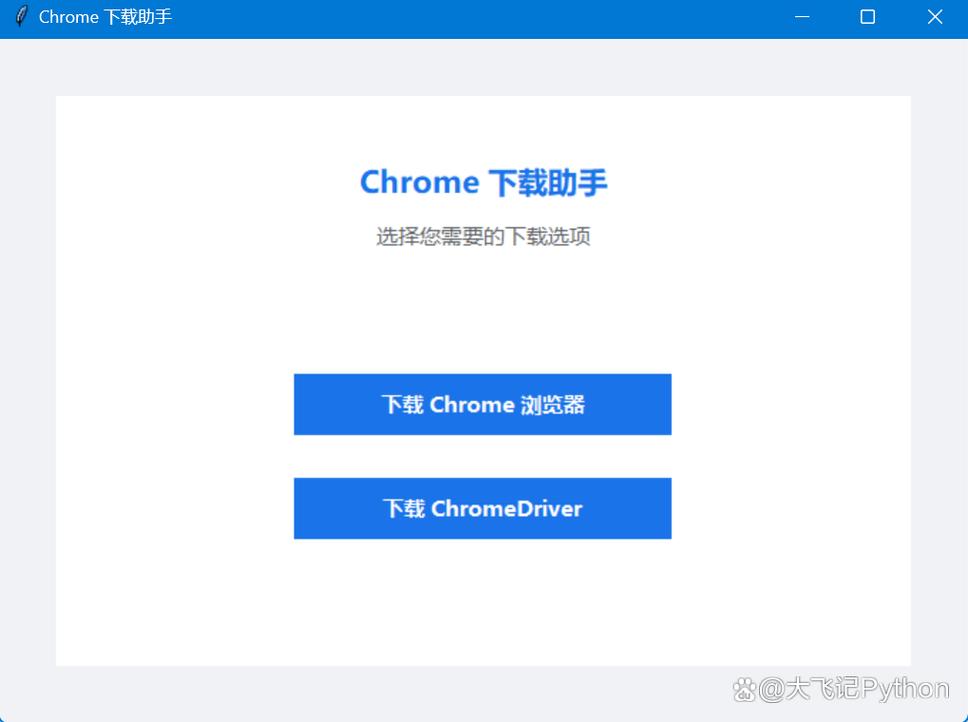
下载对应版本的chromedriver
chromedriver版本需与Chrome浏览器版本严格匹配,可通过以下步骤获取:- 打开Chrome浏览器,在地址栏输入
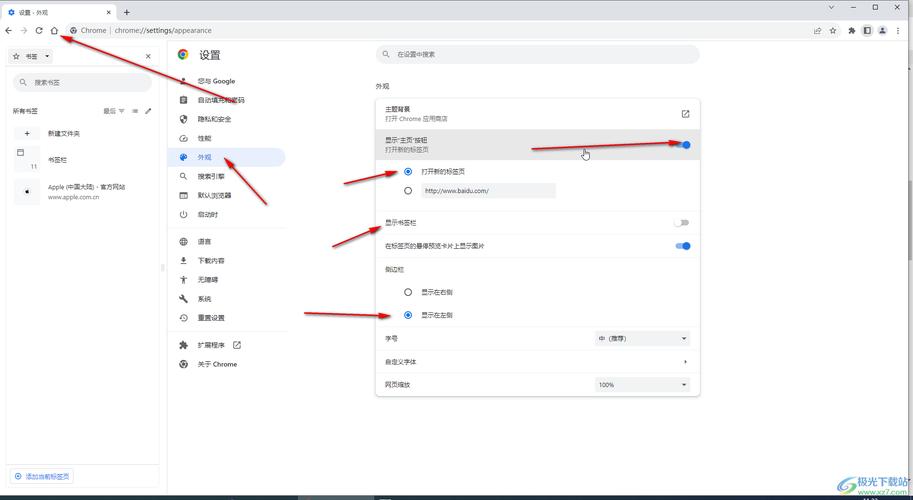
chrome://settings/help查看Chrome版本号(如118.0.5993.88)。 - 访问ChromeDriver官方下载页面(https://googlechromelabs.github.io/chrome-for-testing/),选择与Chrome版本对应的chromedriver版本(注意区分stable、beta等分支)。
- 下载对应操作系统(Windows、macOS、Linux)的chromedriver压缩包,并解压到系统PATH路径下或指定目录。
- 打开Chrome浏览器,在地址栏输入
-
验证安装
在终端或命令提示符中输入chromedriver --version,若显示版本信息则表示安装成功。
基本操作示例
以下以Python为例,结合Selenium库演示chromedriver的基本用法:
-
初始化WebDriver
from selenium import webdriver
from selenium.webdriver.chrome.service import Service
from selenium.webdriver.common.by import By
# 指定chromedriver路径(若未加入PATH,需提供完整路径)
service = Service(executable_path='path/to/chromedriver')
driver = webdriver.Chrome(service=service)
-
打开网页
driver.get("https://www.example.com") print(driver.title) # 输出页面标题 -
元素定位与交互
通过ID、XPath、CSS选择器等方式定位元素,并执行操作:# 通过ID定位输入框并输入文本 search_box = driver.find_element(By.ID, "search-input") search_box.send_keys("Selenium教程") # 通过XPath定位按钮并点击 search_button = driver.find_element(By.XPATH, "//button[@type='submit']") search_button.click() -
关闭浏览器
 (图片来源网络,侵删)
driver.quit() # 退出并关闭所有窗口 # 或 driver.close() # 关闭当前窗口
高级功能配置
-
启动选项设置
通过ChromeOptions配置浏览器启动参数,如无头模式、代理、下载路径等:from selenium.webdriver.chrome.options import Options options = Options() options.add_argument("--headless") # 无头模式,不显示浏览器界面 options.add_argument("--disable-gpu") # 禁用GPU加速(无头模式需添加) options.add_argument("--window-size=1920,1080") # 设置窗口大小 # 设置下载路径 prefs = {"download.default_directory": "/path/to/download"} options.add_experimental_option("prefs", prefs) driver = webdriver.Chrome(service=service, options=options) -
等待策略
使用显式等待(WebDriverWait)处理动态加载元素,避免因元素未出现而报错:from selenium.webdriver.support.ui import WebDriverWait from selenium.webdriver.support import expected_conditions as EC try: element = WebDriverWait(driver, 10).until( EC.presence_of_element_located((By.ID, "dynamic-element")) ) element.click() except TimeoutException: print("元素未在指定时间内加载") -
页面截图与源码获取
driver.save_screenshot("screenshot.png")  # 截图保存
page_source = driver.page_source  # 获取页面源码
常见问题解决
-
版本不匹配问题
错误提示:chromedriver cannot be opened because the developer cannot be verified(macOS)或This ChromeDriver version is not compatible with the current Chrome version。
解决方案:确保chromedriver版本与Chrome浏览器版本完全一致,重新下载对应版本。 -
元素定位失败
错误提示:NoSuchElementException。
解决方案:检查元素定位器(ID、XPath等)是否正确,尝试使用显式等待或切换iframe(若元素在iframe内)。
相关问答FAQs
Q1: chromedriver与Chrome版本不匹配时如何快速解决?
A1: 可使用webdriver-manager库自动管理chromedriver版本,无需手动下载匹配版本,安装方法:pip install webdriver-manager,使用时替换为:
from selenium import webdriver
from webdriver_manager.chrome import ChromeDriverManager
driver = webdriver.Chrome(ChromeDriverManager().install())
Q2: 如何在Linux服务器上运行无头模式的chromedriver?
A2: 需安装Chrome浏览器和chromedriver,并确保系统已安装必要的依赖(如libxss1、libxrandr2等),启动代码参考上文“启动选项设置”中的无头模式配置,同时添加--no-sandbox参数以避免权限问题:
options.add_argument("--no-sandbox")
options.add_argument("--headless") 










