
ScreenToGif 是一款功能强大且完全免费的屏幕录制、摄像头录制和白板绘图工具,可将录制内容导出为 GIF、视频或图片序列,它以其轻量化、易操作和丰富的编辑功能成为许多用户制作教程、演示动效或趣味短视频的首选工具,以下从安装、基础录制、高级编辑、导出设置及常见问题等方面,详细介绍 ScreenToGif 的使用方法。
软件安装与初始设置
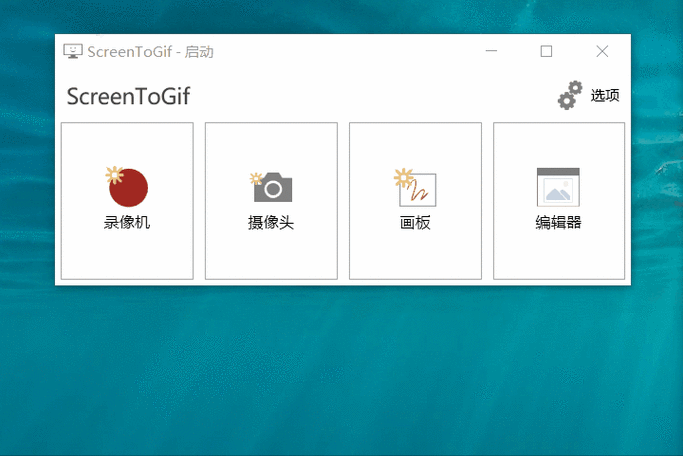
从 ScreenToGif 官网(https://www.screentogif.com/)下载最新版本,它支持 Windows、macOS 和 Linux 系统,下载后根据提示完成安装,安装完成后启动软件,主界面包含四个核心模块:“录制”(屏幕录制)、“摄像头”(摄像头录制)、“草图”(白板绘图)和“编辑”(编辑已录制的素材)。
在初次使用前,建议进行基础设置:点击右上角“菜单”→“选项”,在“录制”选项卡中可设置默认帧率(10-15fps 可兼顾流畅度和文件大小,录制复杂操作时可调至 20fps)、录制区域模式(全屏、固定区域或自定义窗口),勾选“录制时显示鼠标指针”并设置指针样式(如高亮或颜色标记),在“编辑”选项卡中,可调整默认的画笔颜色、橡皮擦大小等,方便后续标注。
基础录制操作
屏幕录制
点击主界面“录制”按钮,此时屏幕顶部会出现悬浮工具栏,包含“开始录制”“暂停”“停止”等控制选项,录制前需先选择录制区域:
- 全屏录制:直接点击“开始录制”,将捕获整个屏幕。
- 固定区域:在“选项”中预设固定分辨率(如 1920x1080),录制时软件会自动锁定该区域。
- 自定义窗口:悬浮工具栏中点击“选择区域”,拖动鼠标框选需要录制的范围(如浏览器窗口、软件界面),松开鼠标后即可开始录制。
录制过程中,可通过悬浮工具栏的“快照”功能随时截取当前画面作为新帧(适合录制步骤较多的教程,避免重复操作),录制完成后点击“停止”,素材会自动加载到“编辑”模块。
摄像头录制
若需录制真人演示(如产品讲解、课程讲解),切换到“摄像头”模块,系统会自动检测摄像头设备,点击“开始录制”即可捕获摄像头画面,支持调整摄像头分辨率、旋转画面,还可通过“画中画”功能同时叠加屏幕录制内容(需先完成屏幕录制,在摄像头编辑界面点击“添加帧”→“从文件导入”)。
草图绘制
“草图”模块相当于一个白板工具,支持手写、绘图、添加形状和文字,适合制作教学板书或简单动画,绘制时可选择画笔类型(铅笔、马克笔、荧光笔)、颜色、粗细,使用“撤销/重做”功能修正错误,完成后点击“保存”即可导出为动画素材。
高级编辑功能
录制或导入素材后,进入“编辑”模块,这里是 ScreenToGif 的核心功能区域,界面分为左侧“帧列表”(显示所有帧)、中间“预览窗口”和右侧“编辑工具栏”。
帧操作
- 删除帧:选中左侧列表中的帧,按
Delete键或点击“删除”按钮,可移除不需要的画面(如操作失误的片段)。 - 复制/粘贴帧:选中单帧或多帧(按住
Ctrl点击),右键选择“复制”,在目标位置右键“粘贴”,用于重复某个动作或插入备用素材。 - 调整帧顺序:直接拖拽帧列表中的帧到新位置,适合调整演示步骤的逻辑顺序。
- 剪切帧:选中帧后点击“剪切”,将从当前帧开始的所有画面移除,常用于截取录制素材的片段。
画笔与标注工具
右侧工具栏提供丰富的标注功能,适合为教程添加重点提示:
- 画笔:支持自由绘制,可设置颜色、粗细、透明度,勾选“平滑”可使线条更流畅。
- 形状:包括矩形、圆形、箭头、线条等,用于标注区域或指示操作方向。
- 文字:点击后输入文字,可调整字体、大小、颜色、背景(如添加半透明色块突出文字)。
- 高亮:类似荧光笔,可标记屏幕上的关键内容,支持调整透明度和颜色。
- 橡皮擦:仅擦除画笔、形状等标注内容,不会影响原始帧画面。
动画效果
- 延迟调整:选中单帧或多帧,在右侧“延迟”栏中设置每帧的显示时间(默认 100ms,单位为毫秒),制作教程时可适当延长关键步骤的延迟(如 200-300ms),让观众看清操作。
- 过渡效果:选中两帧之间的间隙,点击“添加过渡”→选择“淡入淡出”“滑动”“缩放”等效果,使动画更自然(如鼠标移动时添加滑动过渡,避免画面跳跃)。
- 特效:支持“模糊”“锐化”“灰度”“反色”等滤镜,选中帧后点击“特效”应用,适合制作趣味视频或强调重点(如将错误操作区域模糊处理)。
其他编辑功能
- 删除区域:选中帧后,使用“删除区域”工具框选画面中的某部分(如敏感信息),被选中的区域会被马赛克或纯色覆盖,保护隐私。
- 裁剪帧:点击“裁剪”,在预览窗口中拖拽选择保留区域,适合调整画面尺寸或去除多余边框。
- 缩放帧:选中帧后点击“缩放”,可调整画面大小(如放大局部细节),支持“保持比例”选项。
导出与分享
编辑完成后,点击右上角“文件”→“导出”,或直接点击主界面“保存”按钮,进入导出界面,ScreenToGif 支持多种格式,根据需求选择:
| 导出格式 | 适用场景 | 优势 | 注意事项 |
|---|---|---|---|
| GIF | 网页分享、社交媒体、表情包 | 文件小、兼容性强、支持透明背景 | 帧率过高或帧数过多会导致文件过大,建议控制时长在 30 秒内 |
| MP4/AVI/WebM | 视频平台(YouTube、B站)、PPT | 画质高、支持音频、文件体积相对较小 | 需额外安装编码器(如 MP4 需安装 FFmpeg),导出前检查分辨率设置 |
| APNG/PNG 序列 | 需要高质量透明背景的动画 | 保留透明通道、画质无损 | PNG 序列为多文件,需打包保存,适合专业设计 |
| 图片序列(JPEG/BMP) | 分帧保存、二次编辑 | 单帧画质高,便于逐帧修改 | 文件数量多,占用存储空间较大 |
导出时,可在“选项”中调整分辨率(如 1280x720)、帧率(与录制帧率一致避免卡顿)、质量(GIF 可调 0-100 质量数值,数值越高文件越大),导出完成后,文件会自动保存到指定路径,也可通过“分享”按钮直接上传至社交媒体或复制链接。
相关问答 FAQs
问题 1:录制的 GIF 文件过大,如何压缩?
解答:GIF 文件大小取决于帧数、帧率、分辨率和颜色数量,可通过以下方式压缩:
- 减少帧数:在编辑模块删除不必要的帧,或缩短单帧延迟(如从 100ms 调至 80ms)。
- 降低分辨率:导出时选择较小的分辨率(如 800x600),避免全屏录制非关键内容。
- 减少颜色:在导出选项中调低“颜色数量”(如 256 色改为 128 色),但可能影响画质。
- 使用优化工具:导出后通过在线工具(如 Ezgif)或软件(如 Photoshop)进一步压缩。
问题 2:ScreenToGif 录制时声音如何添加?
解答:ScreenToGif 本身不支持直接录制系统音频或麦克风声音,但可通过以下方法实现:
- 系统音频录制:使用第三方音频录制软件(如 Audacity、系统自带的“录音机”)同步录制声音,导出为 WAV/MP3 格式。
- 视频合成:将录制的 GIF 导出为 MP4 视频格式,再用视频编辑软件(如剪映、Premiere)添加音频轨道。
- 画外音后期配音:完成 GIF 制作后,用手机或麦克风录制解说词,通过音频软件与视频合成。
通过以上步骤,即使是新手也能快速掌握 ScreenToGif 的核心功能,制作出专业、生动的动画内容,无论是教学演示、产品展示还是趣味创作,这款工具都能满足多样化的需求,让分享更简单、表达更清晰。











