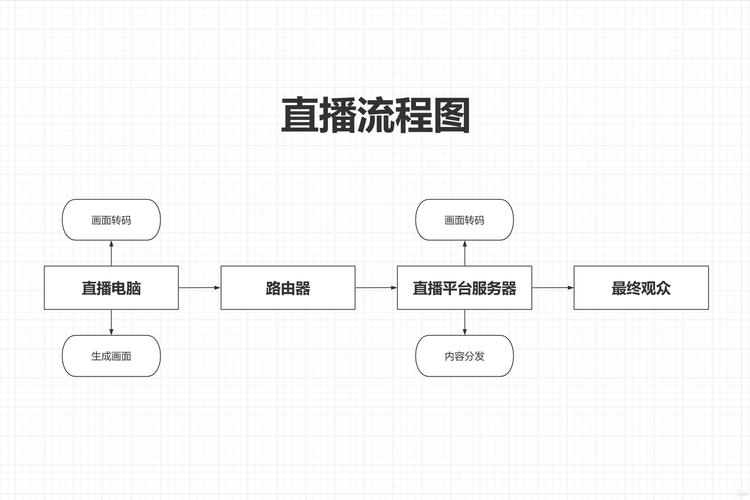
obs直播lol设置教程视频教程的核心在于分步骤配置软件参数,确保游戏画面清晰、直播流畅且互动性强,以下从安装、采集、推流到优化,结合关键参数表格和常见问题解答,详细讲解操作流程。
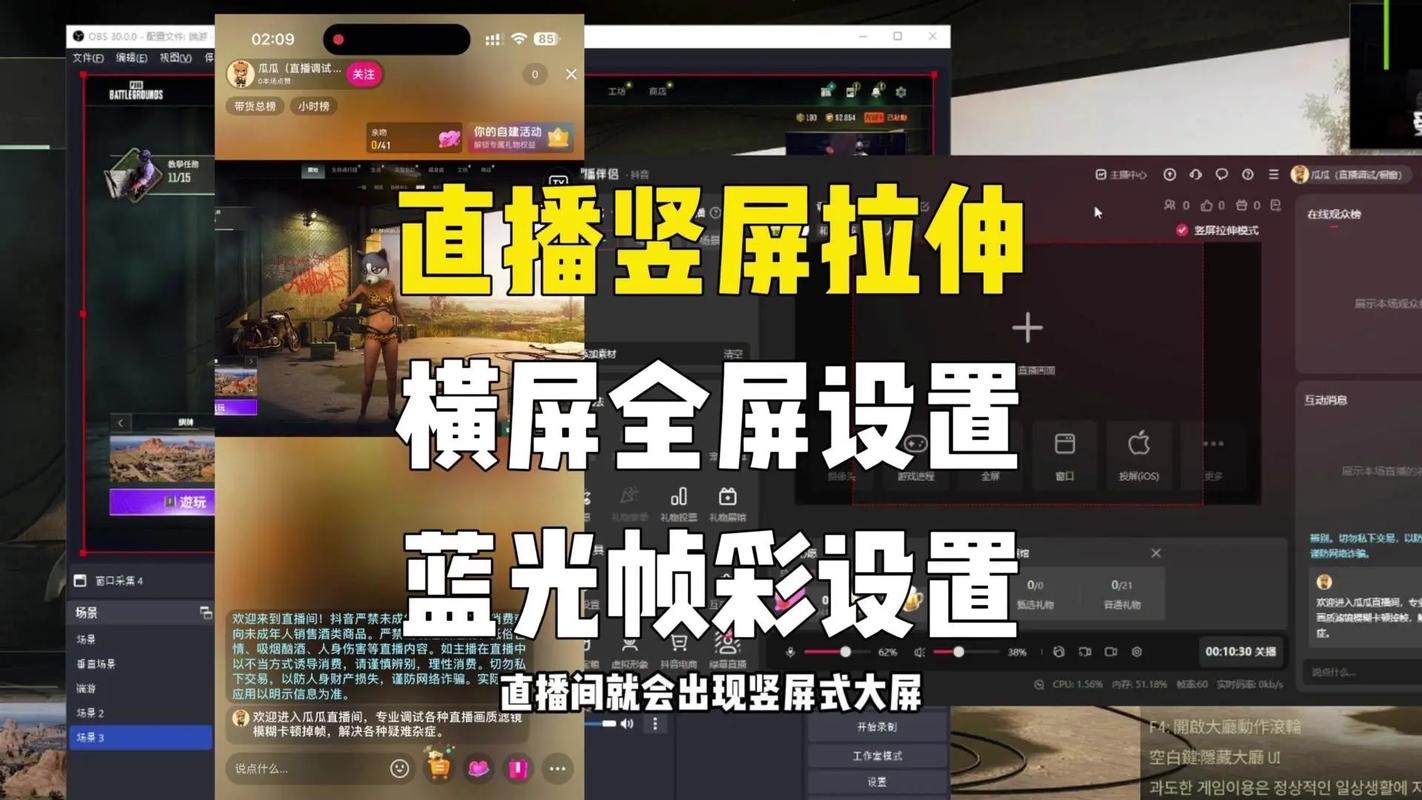
首先下载并安装最新版OBS Studio,官网安装包为纯净版,无捆绑软件,安装时勾选“为所有用户安装”和“创建桌面快捷方式”,方便后续使用,启动OBS后,进入“文件”→“自动录制保存”,设置录制路径,避免直播中断导致素材丢失,接着进入“设置”→“视频”,基础分辨率和输出分辨率均设为1920x1080(1080P直播),若网络条件有限可降至1280x720(720P),帧率锁定为60fps,确保游戏画面流畅,编码器选择“x264”,CPU使用预设为“veryfast”,平衡编码效率与性能消耗,避免游戏卡顿。
游戏画面采集是关键步骤,打开LOL前,在OBS“来源”面板点击“+”号,选择“游戏采集”,命名为“LOL游戏画面”,若使用NVIDIA显卡,可勾选“捕获特定窗口”并选择LOL客户端,同时开启“硬件加速(NVENC)”提升性能;AMD显卡则需确保Radeon Software的“AMD ReLive”功能已开启,并在OBS中选择“AMD硬件编码器”,若需同时显示游戏内UI(如血量、技能栏),可再添加“窗口采集”来源,选择LOL游戏窗口,调整图层顺序确保UI在顶层。
音频设置需分离游戏声音和麦克风,在“混音器”面板中,右键点击“桌面音频1”,选择“属性”,设备选择“立体声混音”(Windows系统)或“核心音频输出(macOS)”,音量根据直播环境调整,避免杂音,麦克风同理,新建“音频输入采集”来源,设备选择所用麦克风,开启“噪声抑制”和“增益补偿”功能,确保人声清晰,若需背景音乐,可添加“音频输入采集”来源,选择音乐播放设备,并调整音量平衡。
推流配置是连接直播平台的核心,登录B站、斗鱼等平台的后台,获取“推流码”(Server和Stream Key),在OBS“设置”→“推流”中,服务选择“自定义”,服务器填入平台提供的推流地址,推流码粘贴至对应栏位,输出模式选择“高级”,编码器设为“x264”,比特率根据网络调整:1080P建议6000-8000Kbps,720P建议3000-5000Kbps,关键帧间隔设为“帧率/2”(即60帧时设为30),避免画面卡顿,缓冲区大小设为1000ms,应对网络波动。
最后进行场景优化,添加“文本”来源显示直播间标题,“图像”来源添加水印LOGO,调整位置和透明度,点击“开始推流”前,通过OBS自带的“预览”窗口检查画面是否完整,LOL游戏画面是否无黑边或拉伸,若出现延迟,可降低比特率或缩短缓冲区;若CPU占用过高,关闭OBS的“滤镜”效果或降低游戏画质。
关键参数配置表 | 项目 | 推荐设置(1080P/60fps) | 低配网络调整(720P/60fps) | |---------------|-------------------------|---------------------------| | 基础分辨率 | 1920x1080 | 1280x720 | | 输出分辨率 | 1920x1080 | 1280x720 | | 帧率 | 60 | 60 | | 编码器 | x264(CPU)或NVENC(显卡)| x264(veryfast预设) | | 比特率 | 6000-8000Kbps | 3000-5000Kbps | | 关键帧间隔 | 30 | 30 |
相关问答FAQs
Q1:直播时游戏画面卡顿但电脑配置不错,怎么办?
A:首先检查OBS编码器设置,若使用x264可尝试改为NVENC(NVIDIA显卡)或AMD硬件编码器,减轻CPU负担,其次关闭OBS中的“降噪”“锐化”等滤镜,降低游戏内特效画质,或在LOL设置中关闭“动态分辨率”和“帧同步”,若仍卡顿,可能是网络带宽不足,可降低直播比特率或使用有线网络连接。
Q2:麦克风声音有电流杂音,如何解决?
A:首先检查麦克风物理连接,确保接口插紧,若使用USB麦克风可尝试更换接口,在OBS中右键麦克风来源,进入“属性”,开启“噪声抑制”和“高通滤波器”(滤除低频噪音),同时关闭电脑周围的扬声器,避免麦克风拾取环境音,若问题依旧,可在Windows“声音设置”中调整麦克风增益,或使用第三方降噪插件(如RNNoise)进一步优化。