
TextWrangler 是一款由 Bare Bones Software 开发的多功能文本编辑器,尤其适合 macOS 系统用户,它以轻量级、高效和功能丰富著称,无论是编写代码、编辑纯文本还是处理数据文件,都能提供良好的体验,以下是 TextWrangler 的详细使用教程,帮助新手快速上手并掌握核心功能。
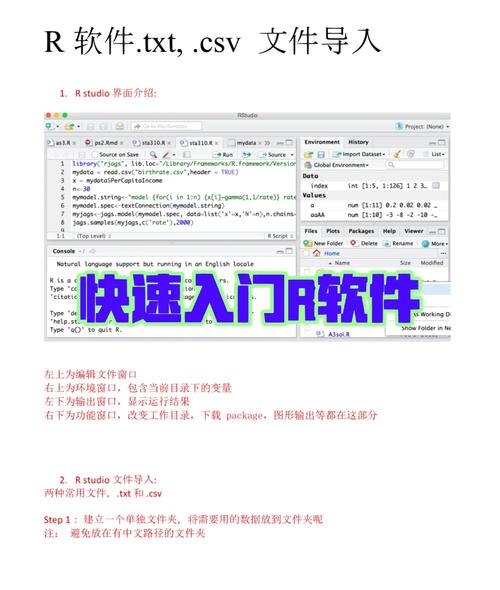
下载与安装 TextWrangler,用户可通过官网免费下载最新版本,下载完成后双击安装包,按照提示将软件拖拽到“应用程序”文件夹即可完成安装,启动后,软件会提示注册,但免费版已满足基本需求,可直接跳过进入主界面。
主界面布局简洁,顶部是菜单栏,包含文件、编辑、搜索、格式等选项;左侧为文件浏览器,可快速访问本地文件和目录;中间是编辑区,支持多标签页切换,方便同时编辑多个文件;底部状态栏显示当前文件的光标位置、编码格式等信息,初次使用时,建议通过“偏好设置”(Preferences)调整编辑器外观,如字体大小、行号显示、语法高亮主题等,以适应个人习惯。
文件操作是基础功能,TextWrangler 支持新建、打开、保存和关闭文件,通过“文件”菜单或快捷键 Command+N 新建文本,Command+O 打开已有文件(支持多种格式,如 .txt、.html、.py 等),保存文件时,可选择“保存”(Command+S)或“另存为”(Command+Shift+S),并手动指定编码格式(如 UTF-8、GBK),避免乱码问题,对于大文件,软件的快速打开和流畅编辑体验尤为突出。
文本编辑功能方面,TextWrangler 提供丰富的工具,基础编辑包括复制(Command+C)、粘贴(Command+V)、剪切(Command+X)等,支持多光标编辑(按住 Option 点击或拖拽可同时编辑多处文本),高级功能如“查找与替换”(Command+F)支持全局搜索,使用正则表达式可精准匹配复杂模式;“编码转换”(在“文本”菜单下)可将文件批量转换为指定编码,解决跨平台兼容性问题;“拼写检查”(Command+;)可快速修正拼写错误,支持多语言词典。
对于开发者,TextWrangler 的语法高亮和代码补全功能非常实用,支持 HTML、CSS、JavaScript、Python、Shell 等多种编程语言的语法高亮,代码关键词、函数名等以不同颜色显示,提升可读性,通过“文本”菜单的“语法”选项,可手动切换语言类型,软件支持 FTP/SFTP 连接,通过“文件”菜单的“连接”功能可直接登录远程服务器,编辑服务器上的文件,无需频繁上传下载,适合 Web 开发者。
批量处理是 TextWrangler 的亮点功能之一。“多文件查找与替换”可同时处理多个文件,通过设置搜索范围(如当前目录或子目录)和替换规则,快速统一修改代码或文本内容,将网页中的旧链接批量替换为新链接,只需选择目标文件,输入查找和替换内容,点击“全部替换”即可。“脚本菜单”支持运行 AppleScript 命令,实现自动化操作,如批量重命名文件、格式化文本等,高级用户可通过此功能自定义工作流。
TextWrangler 还支持文本排序、去除重复行、合并/拆分文件等实用工具,选中多行文本后,通过“文本”菜单的“排序”选项可按字母顺序或数字大小排序;使用“去除重复行”可快速清理列表数据;“拆分文件”可根据指定行数或大小将大文件拆分为多个小文件,便于处理,这些工具通过简单的菜单操作即可完成,无需编写代码,适合非技术用户。
TextWrangler 的快捷键可大幅提升效率,Command+T 显示/隐藏左侧文件浏览器,Command+L 跳转到指定行,Command+/ 注释/取消注释代码(支持多种语言),用户可在“偏好设置”的“快捷键”选项卡中自定义快捷键,或通过菜单栏查看默认快捷键列表。
相关问答 FAQs
Q1:TextWrangler 如何处理不同编码的文件?
A:TextWrangler 支持多种编码格式(如 UTF-8、GBK、ASCII),打开文件时,软件会自动检测编码;若显示乱码,可通过“文本”菜单的“编码”选项手动切换编码格式,批量转换编码时,选择目标文件,点击“文本”>“编码”>“转换为”,选择目标编码并点击“转换”即可。
Q2:TextWrangler 是否支持团队协作或版本控制?
A:TextWrangler 本身不集成 Git 或 SVN 等版本控制工具,但可通过 FTP/SFTP 功能直接编辑远程服务器文件,实现与远程团队的文件同步,对于本地版本控制,用户可结合 Git 命令行使用,或通过“脚本菜单”运行 Git 命令,间接支持基础协作需求。











