
在Excel中制作表格是许多职场人士和学生的必备技能,通过视频教程学习可以更直观地掌握操作步骤,以下是详细的Excel表格制作流程,结合视频教程中常见的知识点进行说明,帮助从零基础快速上手。
Excel表格制作基础操作
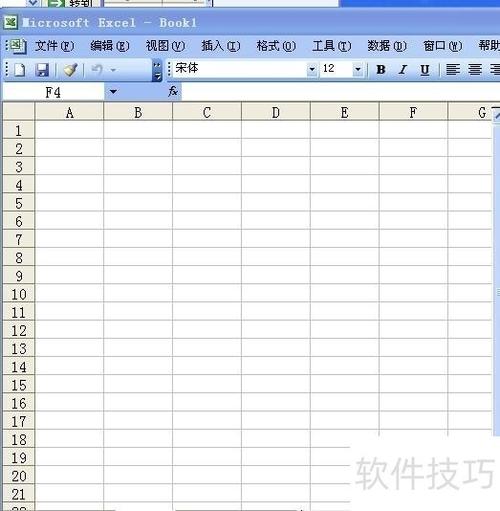
视频教程通常从界面介绍开始,首先需要认识Excel的工作界面,包括功能区(文件、开始、插入、页面布局等选项卡)、名称框、编辑栏、工作表标签等核心区域,新建表格时,可通过点击“文件”选择“新建”,或使用快捷键Ctrl+N创建空白工作簿,视频教程会强调命名工作表的重要性,双击工作表标签可修改名称,例如将“Sheet1”改为“销售数据”,方便后续管理。
数据输入是基础中的基础,视频教程会演示两种方式:一是直接在单元格中单击输入文字、数字或日期,二是通过编辑栏输入长文本或公式,输入时需注意数据格式,如日期格式应统一为“年/月/日”或“月/日/年”,避免后续计算错误;数字输入时,若需显示千分位,可在“开始”选项卡的“数字”组中设置“千位分隔符样式”,视频还会展示快速填充技巧,例如输入序号时,在第一个单元格输入“1”,第二个单元格输入“2”,同时选中两个单元格向下拖动填充柄,即可自动生成连续序号。
表格格式美化与数据整理
为了让表格更规范易读,视频教程重点讲解格式设置,首先是单元格格式调整,选中目标区域后,右键选择“设置单元格格式”,可修改数字类型(如货币、百分比)、字体(字号、颜色、加粗)、对齐方式(合并居中、垂直居中)和边框(内外边框样式),制作销售报表时,表头通常使用“合并居中”并填充底色,数据区域添加边框,数值列设置为货币符号,视频还会演示“套用表格格式”功能,选中数据区域后,点击“开始”选项卡“样式”组中的“套用表格格式”,可选择预设样式,同时自动启用筛选功能。
数据整理是表格制作的关键环节,视频教程会教授排序与筛选技巧,排序时,选中数据区域,点击“数据”选项卡的“排序”,可按单个关键字(如“销售额”从高到低)或多个关键字(如先按“区域”升序,再按“销售额”降序)排序;筛选功能则通过点击“筛选”按钮,在下拉菜单中勾选特定条件(如筛选出“华东地区”且“销售额大于10000”的记录),数据验证功能也是视频中的重点,选中单元格后,点击“数据”选项卡“数据工具”组中的“数据验证”,可设置输入条件(如“允许”为“整数”,“介于”1到100之间),避免输入无效数据。

公式计算与数据可视化
公式计算是Excel的核心功能,视频教程通常从简单公式入手,例如求和(SUM)、平均值(AVERAGE)、计数(COUNT),以“销售数据”表格为例,计算“总销售额”时,可在目标单元格输入“=SUM(D2:D10)”,其中D2:D10为数据区域,按回车键即可得出结果,视频还会讲解相对引用和绝对引用的区别:相对引用(如A1)在拖动公式时会自动调整单元格地址,绝对引用(如$A$1)则保持固定,例如计算提成时,公式可设置为“=C2*$D$1”,其中D1为固定提成比例。
数据可视化部分,视频教程会重点演示图表制作,选中数据区域后,点击“插入”选项卡,可选择“柱形图”“折线图”“饼图”等类型,分析各区域销售额占比时,插入饼图,右键点击图表选择“添加数据标签”,可显示具体百分比;制作月度销售额趋势时,折线图更直观,还可通过“设计”选项卡修改图表样式、添加标题和坐标轴标签,视频还会强调图表的美化技巧,如调整颜色、字体大小,删除冗余元素,让图表更简洁专业。
表格打印与高级技巧
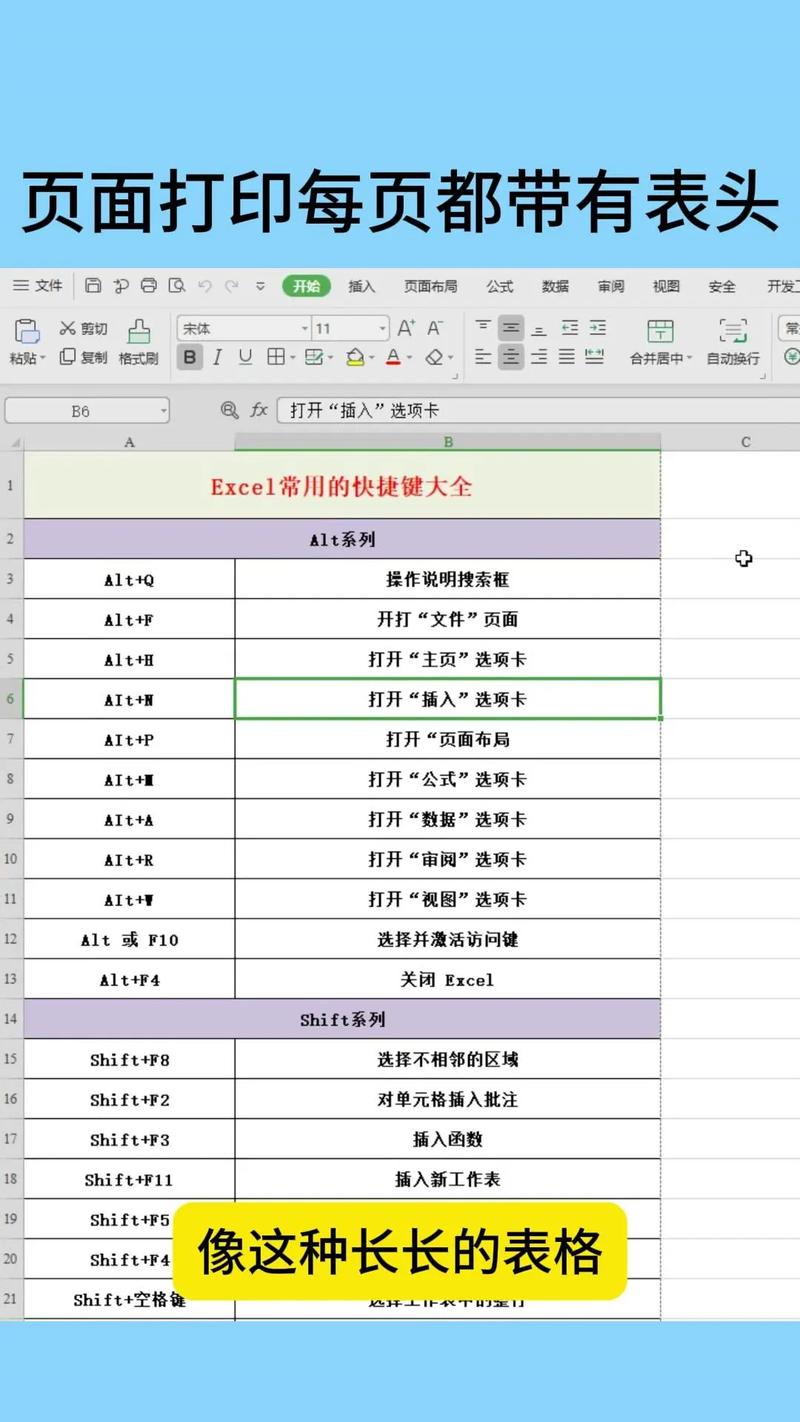
当表格需要打印时,视频教程会讲解页面设置,点击“页面布局”选项卡,可设置纸张方向(横向/纵向)、页边距、缩放比例(如“调整为1页宽1页高”),避免打印时内容被截断,对于较长表格,可通过“打印标题”功能设置顶端标题行,使每页都显示表头,点击“页面设置”组右下角的小箭头,在“工作表”选项卡中点击“顶端标题行”右侧的折叠按钮,选择表头区域即可。
高级技巧部分,视频教程可能涉及数据透视表和条件格式,数据透视表用于快速汇总大量数据,选中数据区域后,点击“插入”选项卡“数据透视表”,可将拖拽字段到“行”“列”“值”区域,例如按“产品类别”汇总“销售额”和“销量”;条件格式则能突出显示重要数据,如选中销售额列,点击“开始”选项卡“条件格式”,选择“色阶”或“数据条”,可直观展示数据大小差异。
相关问答FAQs
问题1:Excel表格中如何快速去除重复数据?
解答:选中包含重复数据的区域,点击“数据”选项卡“数据工具”组中的“删除重复值”,在弹出的对话框中勾选需要检查的列(如“员工编号”),点击“确定”即可保留唯一值,表格会提示删除的重复数量,视频教程通常会提醒,操作前建议备份原始数据,避免误删重要信息。
问题2:制作Excel表格时,如何让表头在每一页都显示?
解答:点击“页面布局”选项卡,在“页面设置”组中点击“打印标题”,在“工作表”选项卡下找到“顶端标题行”,点击右侧折叠按钮,用鼠标选择表头所在行(如第1行),点击“确定”即可,设置后,打印预览时每一页的顶部都会显示该表头,方便阅读长表格。











