
对于iPhone用户而言,设备出现系统故障(如无法开机、频繁重启、白苹果、锁屏功能失效等)时,官方售后往往需要较高的维修成本或漫长的等待时间,而第三方维修店又可能存在数据泄露或硬件二次损坏的风险,通过专业的iPhone修复系统教程视频教程自行修复,成为许多用户的选择,本文将结合视频教程的核心要点,从修复前准备、常见故障修复步骤、注意事项及进阶技巧四个方面,详细拆解iPhone系统修复的全流程,帮助用户安全、高效地解决问题。
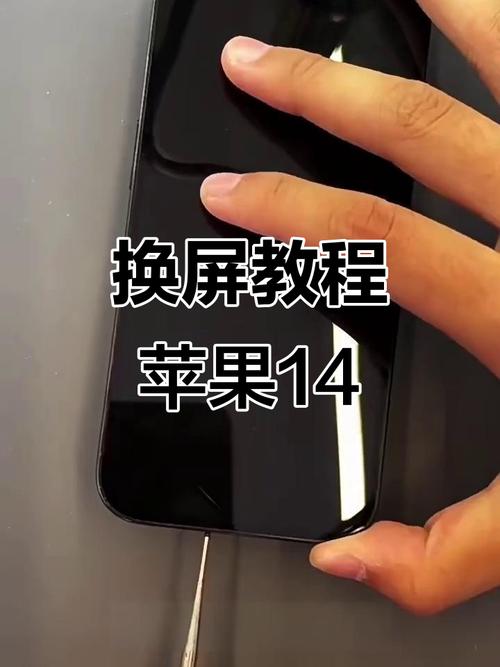
修复前的准备工作:规避风险,确保成功率
在观看iPhone修复系统教程视频教程时,第一步往往是“准备工作”,这是决定修复成败的关键,无论是通过电脑端工具(如iTunes、爱思助手)还是在线修复平台,充分的准备能避免数据丢失或设备变砖。
数据备份:避免“因小失大”
系统修复过程中,可能会触发设备恢复出厂设置,导致所有本地数据(照片、联系人、聊天记录等)丢失,修复前必须完成数据备份,视频教程通常会强调两种备份方式:
- iCloud备份:进入iPhone“设置-[你的名字]-iCloud-iCloud云备份”,开启“iCloud云备份”并点击“立即备份”,确保连接Wi-Fi且电量充足(建议50%以上)。
- 电脑备份:通过数据线连接iPhone与电脑(Mac或Windows),打开iTunes(Windows)或访达(Mac),选择“备份此电脑”,等待备份完成。
工具与设备准备:硬件与软件双重保障
- 电脑环境:确保电脑操作系统版本与修复工具兼容(如Windows 10及以上版本,macOS Mojave及以上版本),并关闭电脑杀毒软件,避免工具运行被拦截。
- 修复工具:根据视频教程推荐下载正规工具,如苹果官方的iTunes(用于标准恢复模式)、爱思助手(支持功能更全面的修复)、3uTool(适用于旧款iPhone)等,务必从官网或可信渠道下载,避免第三方捆绑软件。
- 网络环境:修复过程中需要下载iOS固件,建议连接稳定Wi-Fi,避免网络中断导致固件下载失败。
了解设备型号与系统版本
不同iPhone型号(如iPhone 12、iPhone 13、iPhone 14系列)支持的iOS版本不同,修复时需下载对应型号的官方固件,视频教程通常会指导用户通过“设置-通用-本机信息”查看设备型号(如A2696代表iPhone 12 Pro),或在爱思助手中自动识别型号。
常见系统故障修复步骤:跟着视频教程精准操作
iPhone系统故障类型多样,视频教程会针对不同故障场景提供具体解决方案,以下是几种高频故障的修复流程:
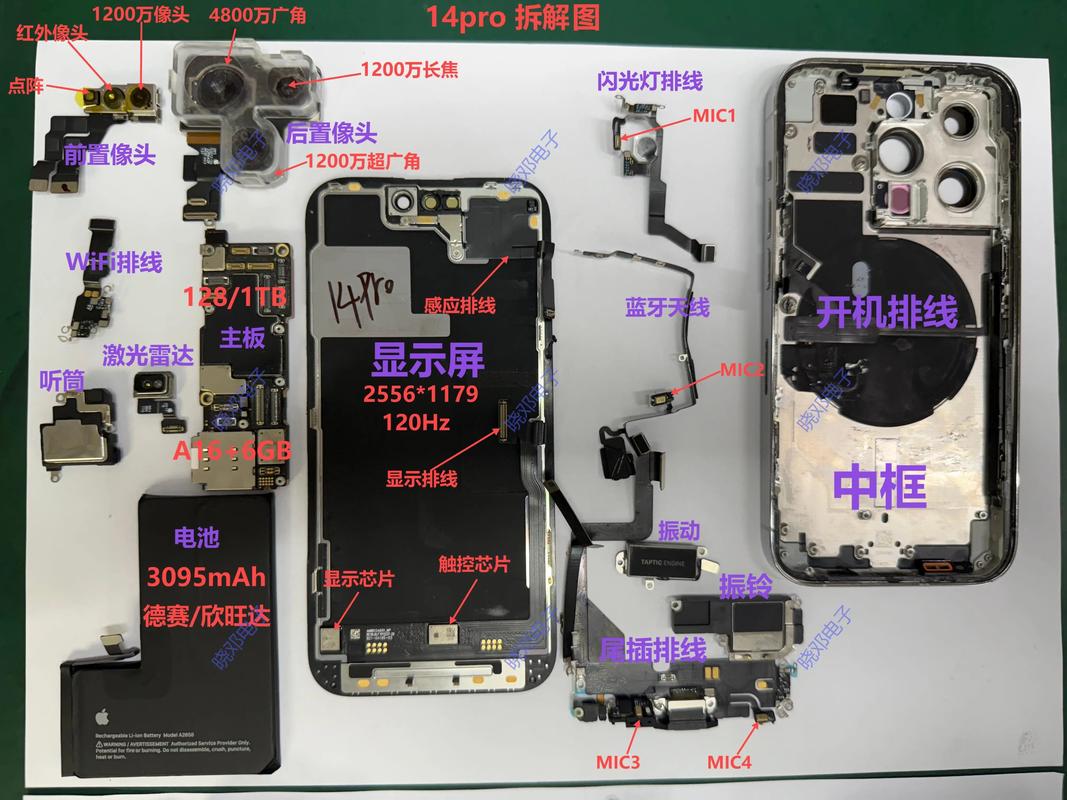
“白苹果/无限重启”故障:进入恢复模式强制修复
故障表现:iPhone屏幕显示苹果Logo后卡住,或反复重启无法进入系统。
视频教程核心步骤:
- 进入恢复模式:根据设备型号操作(以iPhone 12及以上为例):同时按“音量+”键、“音量-”键,然后长按侧边电源键,直到屏幕出现恢复模式提示(数据线连接电脑图标)。
- 连接电脑启动修复:用数据线将iPhone连接至电脑,打开iTunes,此时iTunes会提示“iPhone出现问题,需要更新或恢复”,选择“恢复”,iTunes将自动下载最新iOS固件并完成安装(注意:此操作会清除数据,需提前备份)。
- 进阶方案(保留数据修复):若想保留数据,可使用爱思助手“一键修复”功能(需设备能识别),在“功能列表-修复系统问题”中选择“修复系统(保留用户数据)”,工具会尝试在不清除数据的情况下修复故障。
“无法激活/激活锁”故障:绕过激活或验证Apple ID
故障表现:新机激活失败,或二手设备提示“此iPhone已丢失,请激活iCloud锁”。
视频教程核心步骤:
- 官方激活失败处理:若因网络问题导致激活失败,可尝试更换Wi-Fi或插入SIM卡,或通过iTunes连接电脑激活(选择“更新”而非“恢复”)。
- iCloud锁绕过(需满足条件):仅适用于“设备已从iCloud账户中移除”的情况,视频教程会推荐使用“专业解锁工具”(如iCloudin),但需注意:此类工具可能存在安全风险,且仅对部分旧款iPhone有效,新款设备(iPhone X及以后)官方安全性更高,绕过难度极大。
“功能失效”故障:修复特定模块问题
故障表现:如蜂窝网络异常、Wi-Fi无法连接、相机黑屏等单一功能失效。
视频教程核心步骤:
- 重置设置:进入iPhone“设置-通用-传输或还原iPhone-还原”,选择“还原所有设置”(不会删除数据,仅还原系统设置)。
- 重置网络设置:若网络问题,选择“还原网络设置”(需重新输入Wi-Fi密码)。
- 刷机修复:若重置无效,可通过爱思助手“手动刷机”:下载对应型号的官方固件(在“高级功能-刷机急救”中选择),点击“手动刷机”,等待安装完成(此操作会清除数据,需提前备份)。
修复过程中的注意事项:避开“雷区”,降低风险
观看iPhone修复系统教程视频教程时,细节操作直接影响修复结果,以下需重点注意:
固件选择:务必选择“官方原厂固件”
第三方修改的固件可能内置恶意代码,导致设备变砖或数据泄露,视频教程会强调:在爱思助手、3uTool等工具中,固件来源需标注“官方”或“原厂”,并核对设备型号与固件版本号(如iPhone 12 Pro的固件版本为“iOS_16.6.1_20G81_Restore.ipsw”)。
避免中断修复过程
修复过程中(如固件下载、安装阶段),切勿断开数据线或关闭电脑,否则可能导致设备变砖,若中途断电,需重新进入恢复模式并再次尝试修复。
旧款iPhone的特殊处理
对于iPhone 6及更早机型,修复前需检查“电池健康度”(低于80%可能导致修复失败),建议先更换电池;若设备有“基带问题”(如无服务),需结合硬件维修解决,纯软件修复效果有限。
进阶技巧:从“修复”到“预防”
修复成功后,视频教程通常会补充预防措施,避免故障复发:
- 定期更新系统:进入“设置-通用-软件更新”,及时安装iOS安全补丁,修复系统漏洞。
- 避免越狱:越狱会破坏系统完整性,导致频繁崩溃,且失去官方保修支持。
- 清理存储空间:iPhone存储空间不足(低于5GB)可能引发系统卡顿,定期清理照片、缓存文件,或通过“设置-通用-iPhone储存空间”管理空间。
相关问答FAQs
Q1:修复系统后,iPhone里的照片和聊天记录会丢失吗?
A:是否丢失取决于修复方式,若使用iTunes“恢复”或爱思助手“手动刷机”,会触发恢复出厂设置,数据会丢失(提前备份可避免);若使用“一键修复(保留用户数据)”功能,理论上可保留数据,但部分场景下(如系统文件严重损坏)仍可能丢失,建议修复前务必通过iCloud或电脑备份。
Q2:修复过程中提示“错误4013/错误3004”,如何解决?
A:此类错误通常由网络问题、固件不匹配或电脑USB接口故障导致,解决方法:①更换稳定Wi-Fi网络;②重新下载对应型号的官方固件;③更换电脑USB接口(建议使用原装数据线连接电脑主板USB接口,而非前置接口);④关闭电脑防火墙或杀毒软件,避免工具被拦截,若仍无法解决,可能是硬件故障(如电源排线损坏),需联系官方售后检测。











