
在Ubuntu手机安装教程的视频教程中,首先需要明确的是,Ubuntu手机项目已停止官方支持,因此相关操作存在一定风险,且部分功能可能无法正常使用,以下内容基于历史教程整理,仅供技术学习和探索参考,不建议作为日常设备使用。
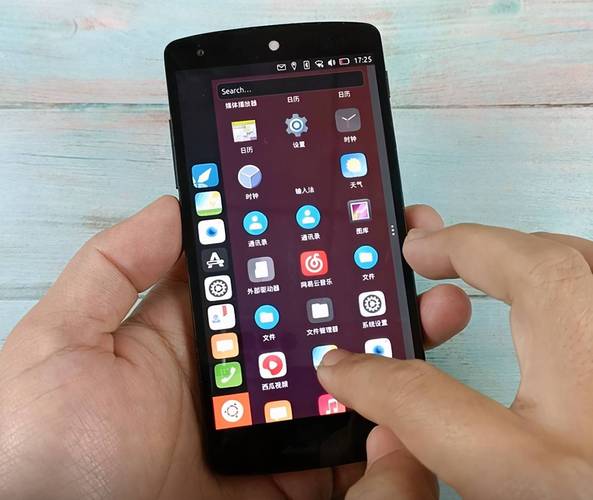
前期准备工作
在开始安装前,需确保硬件和软件条件满足要求,Ubuntu手机支持的设备型号有限,常见如魅族MX4、BQ Aquaris E4.5/E5等,需提前确认设备是否在兼容列表中,需准备一台Windows或Linux系统的电脑,用于刷机工具的操作和数据备份,备份是关键步骤,包括联系人、短信、应用数据等,可通过TWRP recovery或厂商提供的官方工具完成,需下载Ubuntu Touch系统镜像文件(通常为.img格式)和对应的刷机工具,如Ubuntu Device Tool(UDT)或fastboot工具。
安装步骤详解
-
解锁Bootloader
多数设备需先解锁Bootloader才能刷入第三方系统,首先在手机设置中开启“开发者选项”和“OEM解锁”,然后通过电脑命令行执行fastboot oem unlock命令(部分品牌需厂商授权),解锁会清除设备数据,因此务必提前备份。 -
刷入Recovery(可选)
部分设备需先刷入自定义Recovery(如TWRP)以支持Ubuntu Touch的安装,将下载的Recovery镜像通过fastboot flash recovery recovery.img命令刷入,重启时按特定键进入Recovery模式。 -
刷入Ubuntu Touch系统
使用Ubuntu Device Tool(UDT)时,需安装Python环境和UDT工具包,连接手机后执行./device-flash flash命令,工具会自动识别设备并下载对应镜像,若使用fastboot手动刷入,需将Ubuntu Touch的boot、system等分区镜像通过fastboot flash boot boot.img等命令逐个刷写,刷写完成后执行fastboot reboot重启设备。 -
首次设置与系统初始化
重启后进入Ubuntu Touch系统,首次启动需要完成语言选择、网络连接、账户登录等初始化设置,由于系统停止更新,部分应用商店功能可能受限,可通过OpenStore第三方应用商店获取更多应用。
常见问题与解决方案
在安装过程中,可能会遇到以下问题:
- 刷机失败:检查镜像文件是否完整,设备驱动是否正确安装,或尝试更换USB线及接口。
- 无法启动:可能是分区错误,需重新刷入正确的分区镜像或恢复原厂系统。
- WiFi/蓝牙无法使用:由于驱动问题,部分硬件在Ubuntu Touch上可能不被支持,可查看设备社区是否有对应补丁。
相关问答FAQs
Q1:Ubuntu手机安装后能否恢复原厂系统?
A1:可以,若提前备份了原厂系统镜像(或通过官方工具获取),可通过fastboot命令刷回原厂系统,若未备份,部分设备可通过官方固件恢复工具(如Mi Flash、Sony Flashtool)重新刷入原厂ROM,恢复前需解锁Bootloader并清除数据。
Q2:Ubuntu Touch是否支持5G网络?
A2:不支持,Ubuntu Touch项目已停止更新,其内核和驱动版本较旧,无法支持5G网络等新硬件功能,仅支持设备安装时的4G及以下网络标准,且部分设备的网络稳定性可能存在问题。











