
MacBook换排线是一项需要细心和耐心的操作,尤其是对于没有拆机经验的用户来说,掌握正确的步骤和注意事项至关重要,本文将以详细的图文思路(结合视频教程的核心要点)为你梳理换排线的全流程,帮助你在操作中避免常见失误,确保设备安全。
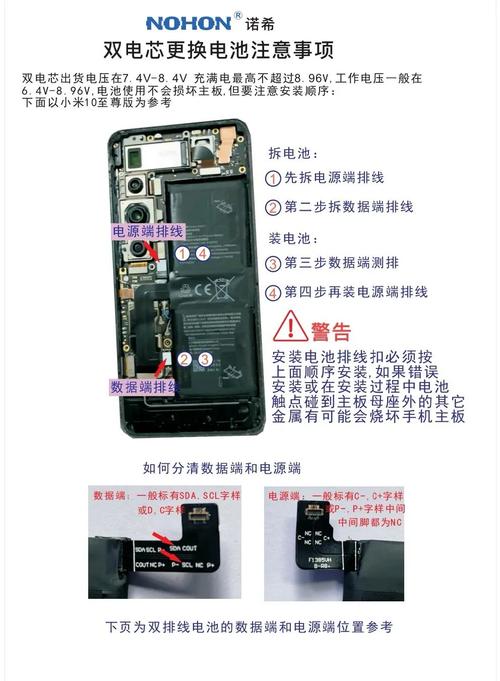
准备工作:工具与注意事项
在开始操作前,需准备好以下工具:磁性螺丝刀套装(含P0、P5、P6等型号螺丝刀)、塑料撬棒、镊子、吸尘器(或吹气球)、抗静电手环(防止静电损坏元件),确保MacBook已完全关机并断开电源,操作前洗手并保持干燥环境,避免静电对主板造成伤害,对于不同型号的MacBook(如MacBook Pro 13英寸/14英寸、Air M1/M2),排线位置和固定方式可能存在差异,建议提前对应官方维修手册或同型号视频教程确认排线走向和接口类型。
拆机步骤:逐步暴露排线位置
-
底部螺丝拆卸
将MacBook倒置,用磁性螺丝刀取下底部固定后盖的螺丝(部分型号可能隐藏在脚垫下,需先用热风枪或吹风机软化胶粘),注意螺丝长度不同,需按顺序摆放,避免装回时错位。 -
分离后盖与机身
用塑料撬棒沿后盖缝隙轻轻划开,避免金属撬棒刮伤机身,从接口处(如Type-C、HDMI等)开始,逐步分离卡扣,动作需缓慢均匀,遇到阻力时检查是否有未拆螺丝。 -
断开电池连接
拆开后盖后,首先断开电池排线(通常为红色或黑色接口),用镊子捏住排线插头垂直拔出,切勿左右摇晃,防止接口损坏,断电是后续操作的安全前提。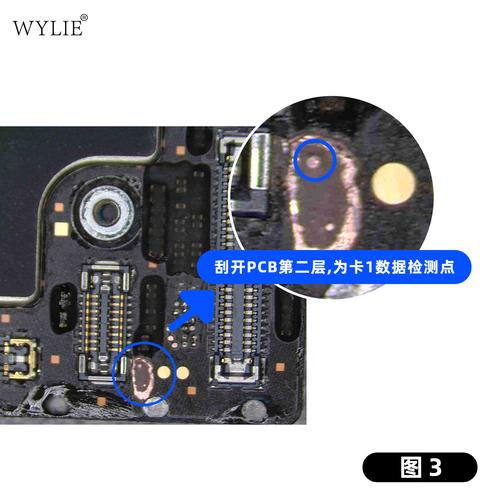 (图片来源网络,侵删)
 -
定位目标排线
根据故障类型(如屏幕显示异常、键盘失灵等)找到对应排线,屏幕排线位于屏幕转轴处,键盘排线则连接在主板顶部边缘,部分排线可能被屏蔽罩或支架固定,需提前拆除固定螺丝。
排线拆卸与更换:关键细节解析
-
固定结构拆除
观察排线固定方式,常见有“Z型铁片卡扣”、“胶粘固定”或“螺丝压合”,对于卡扣式排线,需用镊子轻轻挑起卡扣,避免用力过猛导致卡扣断裂;胶粘排线则可用热风枪低温加热软化胶体,再缓慢剥离。 -
拔出旧排线
用镊子夹住排线插头尾部,垂直向上拔出,切勿拉扯排线本身(可能导致排线铜箔断裂),若接口较紧,可蘸取少量酒精润滑插头,减少摩擦阻力。 -
清洁接口与新排线安装
用吹气球清理接口灰尘,确保针脚无氧化或异物,新排线安装时,需对准接口方向(通常有防呆设计,如缺角或标记),插入后轻轻按压至卡扣自动锁紧,避免反复插拔,防止接口磨损。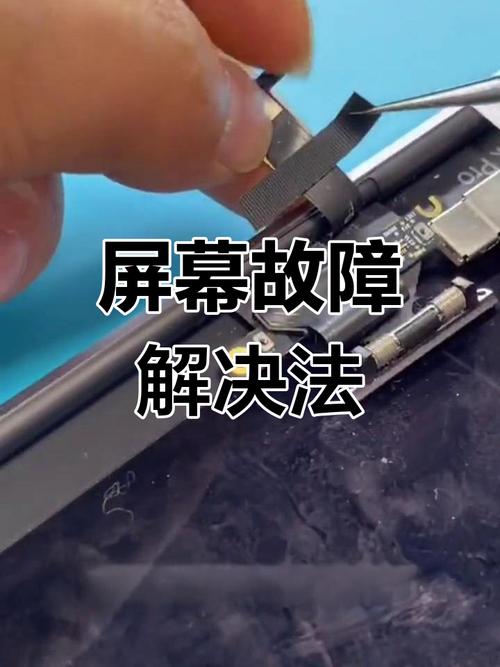 (图片来源网络,侵删)
 -
测试与组装
更换排线后,先不装后盖,连接电源开机测试功能是否正常(如屏幕显示、键盘响应等),确认无误后,按拆卸相反步骤组装机身,注意螺丝扭矩适中,避免过紧导致外壳变形。
常见问题与解决技巧
- 排线插不进接口:检查接口是否有针脚歪斜,可用镊子轻柔调整;确认排线型号是否匹配,不同代MacBook接口可能存在差异。
- 开机后功能仍异常:重新检查排线是否完全插入,或是否有其他排线在拆机时松动,若问题依旧,可能是排线本身损坏,需联系官方售后更换。
相关问答FAQs
Q1:更换排线时需要完全拆解主板吗?
A1:不需要,大部分排线(如屏幕、键盘、触控板)均可通过拆机后直接暴露,无需拆卸主板,但若需更换的是主板内部排线(如Wi-Fi模块连接线),则需谨慎操作,建议参考专业视频教程或交由维修人员处理。
Q2:自己更换排线会导致保修失效吗?
A2:是的,自行拆机更换非原厂配件会导致官方保修立即失效,若设备仍在保修期内,建议联系Apple授权服务商进行维修,若已过保,可优先选择原厂排线或第三方高质量排线,并严格按照教程操作以降低风险。











