iOS版Pixelmator是一款功能强大的图像编辑应用,它将专业级的编辑工具与移动设备的便捷性完美结合,让用户在iPhone或iPad上也能轻松完成图片修饰、创意设计等任务,以下从基础操作、核心功能、实用技巧等方面,为你详细介绍iOS版Pixelmator的使用方法。
基础操作:快速上手编辑流程
初次打开Pixelmator,你会看到简洁的界面布局,顶部为工具栏,中部为画布区域,底部为图层和调整选项。
-
导入与新建画布
- 导入图片:点击“+”号,选择“从相册导入”,可选取本地图片;或通过“相机”直接拍摄导入。
- 新建画布:选择“新建”,设置画布尺寸(如自定义像素、预设比例如16:9)、分辨率(建议300dpi用于印刷,72dpi用于屏幕显示)和背景颜色(透明、白色或自定义)。
-
界面导航
- 工具栏:包含选择、画笔、修复、文本、形状等工具,点击图标即可切换,长按部分工具(如画笔)可展开更多选项(如铅笔、喷枪)。
- 图层管理:底部图层面板显示所有图层,支持调整图层顺序、不透明度、混合模式(如正片叠底、滤色),还可通过“+”新建图层或“蒙版”添加局部效果。
- 撤销与重做:支持多步撤销(默认50步),可通过顶部“撤销”箭头或手势(三指左滑撤销、右滑重做)快速操作。
核心功能详解:从修图到创意设计
图片修饰:一键优化与精细调整
- 自动调整:选中图片后,点击“自动”按钮,应用AI算法优化亮度、对比度、色彩平衡,适合快速处理日常照片。
- 手动调整:通过“调整”面板,可对以下参数精细控制:
| 参数 | 作用 | 技巧 |
|----------------|--------------------------------------------------------------------------|--------------------------------------------------------------------------|
| 曝光 | 控制图片整体亮度,向右增加亮度,向左降低暗部 | 避免过度调整,防止高光过曝或暗部细节丢失 |
| 对比度 | 增强或减弱明暗差异,提升画面层次感 | 人像类照片可适当降低对比度,使皮肤更柔和 |
| 饱和度 | 调整色彩鲜艳度,向右增强鲜艳效果,向左转为黑白 | 风景照可适度提升饱和度,但避免“溢出”导致色彩失真 |
| 锐化 | 增强边缘清晰度,适合处理模糊照片 | 锐化值不宜过高(建议10-30),否则会产生噪点 | - 修复工具:选择“修复画笔”,按住图片污点区域拖动,AI会自动匹配周围纹理去除瑕疵;对于较大面积修复,可用“克隆图章”工具,先按住Alt键取样,再涂抹目标区域。
绘画与创作:释放创意的画笔工具
- 画笔设置:选择“画笔”工具后,可调整画笔大小(滑动条)、硬度(控制边缘锐利度)和颜色(点击色盘或取色器),Pixelmator内置多种画笔预设,如铅笔、水彩、马克笔,还支持导入自定义画笔笔刷。
- 图层绘画:建议在新建图层上绘画,避免破坏原图,若需修改局部,可为图层添加“矢量蒙版”,用画笔在蒙版上涂抹黑色隐藏部分区域,白色显示区域,灰色则呈现半透明效果。
- 形状与文字:
- 形状工具:选择矩形、圆形、星形等,可绘制矢量图形(支持无损缩放),在“样式”面板中填充颜色、添加描边或阴影。
- 文字工具:点击画布输入文字,支持调整字体、字号、字间距,还可通过“文字样式”添加描边、渐变填充或变形效果(如弧形、波浪)。
滤镜与特效:一键打造独特风格
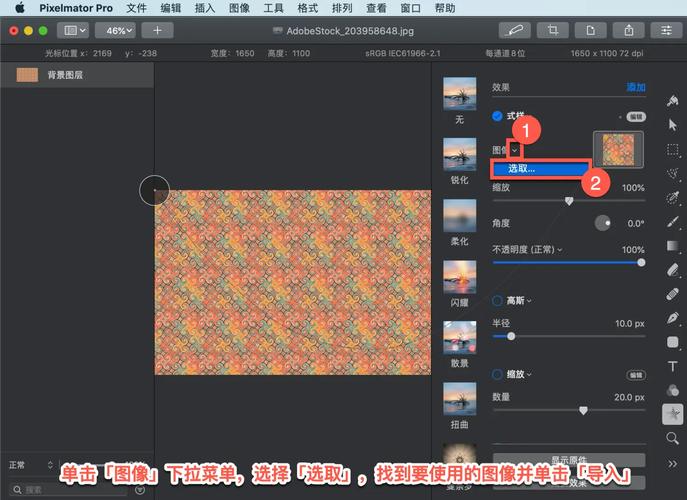
- 滤镜库:Pixelmator内置百余种滤镜,涵盖艺术(油画、素描)、复古(老照片、胶片颗粒)、光效(镜头光晕、模糊)等类别,点击“滤镜”选择效果,可实时预览,并通过“强度”滑动条调整滤镜强度。
- AI特效:部分滤镜依赖AI技术,如“背景模糊”(模拟单反相机虚化效果)、“天空替换”(自动识别并替换天空),操作时只需选择区域,AI即可自动完成主体识别与边缘优化。
实用技巧:提升效率的进阶操作
-
快捷手势:
 (图片来源网络,侵删)
- 双指捏合画布:缩放图片(最大至3200%)。
- 双指旋转画布:调整图片方向。
- 三指点击:快速打开“撤销/重做”菜单。
-
图层样式:为图层添加“阴影”“内发光”“斜面浮雕”等效果,增强立体感,为文字添加外阴影时,可调整阴影距离、模糊半径和颜色,使其更突出。
-
导出与分享:编辑完成后,点击“导出”,选择格式(JPEG、PNG、TIFF、PDF等)、分辨率(原图或自定义)和质量(1-100%),即可保存到相册或直接分享至社交平台,若需保留编辑图层,可选择导出为“Pixelmator项目(.pxm)”,方便后续二次修改。
相关问答FAQs
Q1:iOS版Pixelmator是否支持Apple Pencil?如何优化绘画体验?
A1:支持,在iPad上连接Apple Pencil后,Pixelmator会自动识别并启用压感功能,通过Pencil的倾斜角度可控制画笔笔触方向,压力大小则影响线条粗细和透明度,建议在“设置”中开启“防误触”,避免手部接触屏幕影响绘画;同时可降低画笔“流量”参数,使笔触更自然。
Q2:如何用Pixelmator去除照片中的多余物体(如路人、电线杆)?
A2:推荐使用“修复画笔”工具,操作步骤:① 放大图片至多余物体清晰可见;② 选择修复画笔,调整画笔大小略大于物体;③ 按住Alt键在物体附近干净区域取样(如天空、背景);④ 松开手指,涂抹多余物体,AI会自动融合周围纹理,若物体较大,可分多次取样涂抹,确保边缘过渡自然。