
GoPro Session作为GoPro系列中体积小巧、操作简便的相机,凭借其便携性和易用性成为运动爱好者的入门首选,本文将详细介绍GoPro Session的基本操作、拍摄技巧、后期处理及常见问题解决,帮助用户快速掌握这款相机的使用方法,记录精彩瞬间。
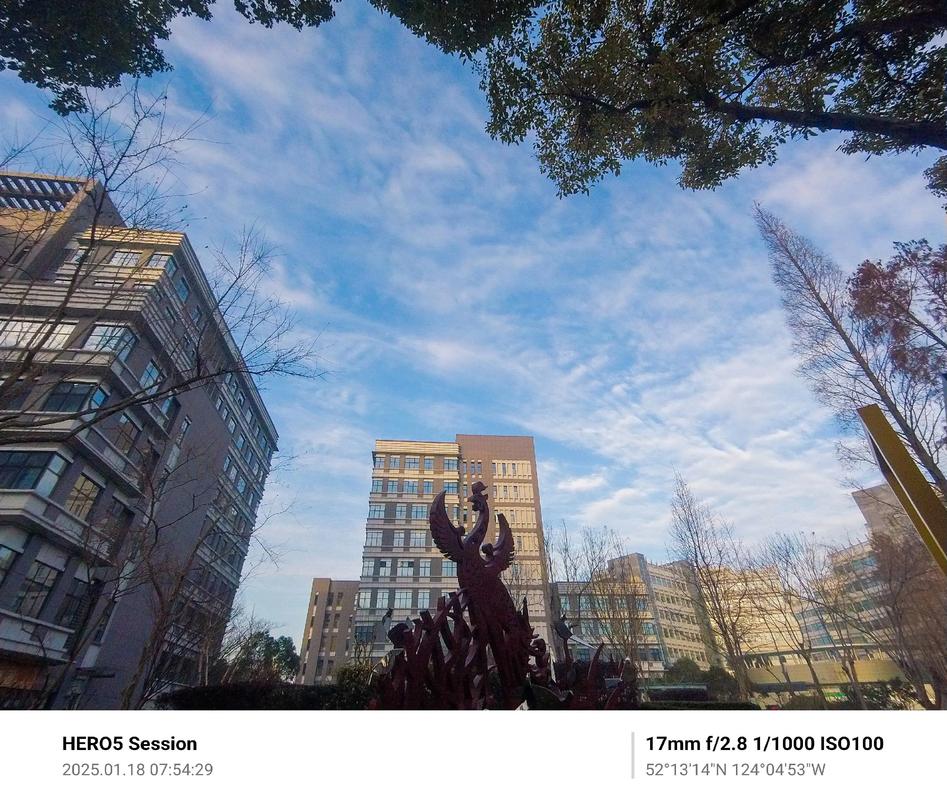
基本操作与设置
GoPro Session的机身设计极简,仅有一个电源/模式按钮和一个Wi-Fi/蓝牙按钮,开机时长按电源按钮约3秒,相机将发出提示音并亮起指示灯,进入主界面后,短按电源按钮可切换拍摄模式,包括视频(1080p/720p/480p)、照片(单拍/延时/连拍)及定时拍摄等,通过GoPro App连接相机后,可在手机上调整分辨率、帧率、视角(超广角/中/窄)及曝光补偿等参数,建议新手默认使用1080p/30fps和超广角模式,确保画面稳定且涵盖更多场景。
拍摄技巧与场景应用
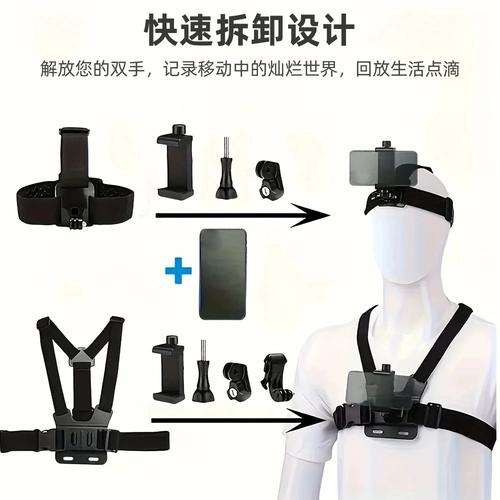
- 运动拍摄:骑行、滑雪等高速运动场景下,建议开启“Protune”功能(手动模式),调整白平衡至6500K、锐化至中低水平,避免画面过曝或失真,同时使用“线性”视角减少畸变,搭配固定支架或胸带-mount保持稳定。
- 水下拍摄:Session自带防水壳(最深10米),下水前需检查防水圈是否完好,避免沙粒进入,建议使用“荧光”色彩模式增强水下色彩还原,关闭自动白平衡手动设置为“水下”模式,减少蓝色调偏移。
- 延时摄影:拍摄星空或车流时,选择“延时摄影”模式,设置间隔时间为5秒,拍摄时长约30分钟,后期通过App合成可呈现流畅的动态效果,夜间拍摄需搭配三脚架,并开启“长时间曝光降噪”功能。
配件推荐与使用
合理搭配配件能大幅提升拍摄效果:
| 配件类型 | 推荐用途 | 注意事项 |
|--------------|--------------|--------------|
| 三脚架/八爪鱼 | 固定相机拍摄延时、夜景 | 避免在剧烈运动中使用 |
| 浮力手柄 | 水上活动(冲浪、潜水) | 确保锁紧防止脱落 |
| 麦克风风噪屏蔽罩 | 改善录音质量 | 需搭配3.5mm麦克风使用 |
| ND滤镜 | 强光下降低进光量 | 选择16档或32档,避免画面过曝 |
后期处理与分享
拍摄完成后,通过Quik App自动生成精彩片段,支持添加音乐、滤镜和转场效果,若需精细剪辑,可将素材导入电脑使用Adobe Premiere或Final Cut Pro,建议使用H.264编码格式,兼容性更佳,分享时优先选择垂直模式(9:16),适配社交媒体平台,如需裁剪为16:9横版,注意保留主体画面避免变形。
常见问题解决
- 相机无法开机:检查电池是否耗尽,长按电源按钮尝试强制重启;若仍无反应,可能需联系售后更换电池。
- 视频画面抖动严重:确认是否正确安装相机,建议使用“平滑”模式(Protune中开启),或更换云台稳定器提升画面稳定性。
相关问答FAQs
Q1:GoPro Session支持多大容量的存储卡?
A1:支持最大至64GB的Micro SD卡,建议使用Class 10或UHS-I高速卡,确保视频录制流畅不卡顿。
Q2:如何延长GoPro Session的续航时间?
A2:关闭Wi-Fi/蓝牙功能,降低屏幕亮度(若连接屏幕),使用“节能模式”,并备多块电池交替使用,低温环境下可将相机贴身保暖避免电量过快消耗。











