
在Kindle Paperwhite 2上刷入安卓系统是一个需要谨慎操作的过程,涉及多个步骤和风险,务必提前备份重要数据并确保设备电量充足,以下是详细教程,涵盖准备工作、刷机步骤及常见问题解决。

(图片来源网络,侵删)
准备工作
-
设备要求:Kindle Paperwhite 2(型号为PW2,底部标识为“579”或“614”),建议系统版本为5.8.7或5.9.7,过低版本可能需先升级系统。
-
必备工具:
- 电脑:Windows或macOS系统,安装ADB工具(Android Debug Bridge)。
- 数据线:原装或认证USB线,确保连接稳定。
- 刷机包:下载适用于PW2的安卓刷机镜像(如“LineageOS”或“CorvusOS”的第三方版本),并解压至电脑指定文件夹。
- 其他工具:Kindle伴侣工具(如“KindleTool”)、TWRP恢复镜像(可选,用于后续刷入第三方ROM)。
-
数据备份:通过USB连接电脑,复制“documents”和“screenshots”文件夹至电脑,避免刷机后数据丢失。
解锁Bootloader
- 启用开发者选项:在Kindle设置中,依次进入“设备选项→序列号”,连续点击7次“序列号”直至提示“已开启开发者模式”。
- 开启USB调试:返回“设备选项→开发者选项”,勾选“USB调试”。
- 解锁Bootloader:
- 将Kindle通过USB线连接电脑,打开命令行工具(Windows的CMD或macOS的Terminal)。
- 输入命令
adb devices确认设备识别(若提示授权,请在Kindle屏幕上点击“允许”)。 - 下载并运行“KindleTool”,选择“Unlock Bootloader”选项,根据提示输入设备序列号并执行解锁操作(注意:解锁会清除设备数据)。
刷入Recovery和安卓系统
-
刷入TWRP Recovery:
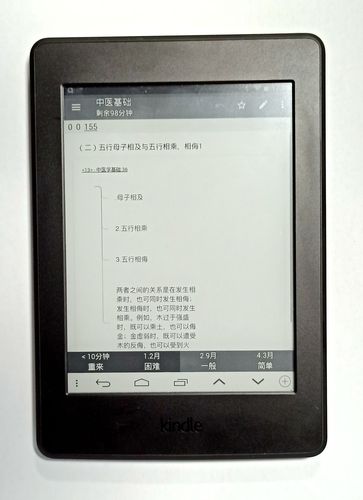 (图片来源网络,侵删)
- 下载适用于PW2的TWRP镜像文件(如
twrp-pw2.img),并将其放入ADB工具目录。 - 在命令行中输入以下命令进入Fastboot模式:
adb reboot bootloader - 刷入TWRP:
fastboot flash recovery twrp-pw2.img fastboot boot twrp-pw2.img - 设备将自动进入TWRP恢复界面,首次进入需滑动“允许修改”以解除写保护。
- 下载适用于PW2的TWRP镜像文件(如
-
刷入安卓系统:
- 将下载的安卓刷机包(ZIP格式)复制至Kindle的“internal storage”根目录。
- 在TWRP主界面选择“Install”,找到刷机包文件,滑动刷机。
- 刷机完成后,返回TWRP主界面,选择“Reboot System”,设备将首次启动安卓系统(首次启动较慢,需耐心等待)。
后续优化与问题排查
- 安装GApps(可选):若需谷歌服务包,可在TWRP中通过“Install”选择兼容的GApps ZIP包(如OpenGApps)并刷入。
- 触控校准:部分用户可能出现触控失灵问题,可在安卓系统中安装“Touchscreen Calibration”应用进行校准。
- Wi-Fi连接问题:若无法搜索到Wi-Fi网络,可尝试在TWRP中“Wipe→Advanced Wipe”清除“Dalvik Cache”和“Cache”。
风险提示
刷机过程可能导致设备变砖、功能异常或失去保修,建议仅对备用设备操作,若刷机后无法开机,可进入Fastboot模式通过fastboot flash boot 原厂boot.img恢复原厂系统。
相关问答FAQs
Q1:刷机后Kindle原厂系统是否还能恢复?
A1:可以,若提前备份了原厂分区镜像(通过fastboot flash boot 原厂boot.img等命令),或通过TWRP刷入原厂系统固件包,即可恢复,但需注意,恢复原厂系统需重新解锁Bootloader并清除数据。
Q2:刷入安卓系统后,Kindle的电子书阅读功能是否正常?
A2:基本正常,但需安装阅读应用(如KOReader或Moon+ Reader),原厂电子书格式(.azw、.mobi)可通过第三方应用打开,但DRM加密的书籍可能无法阅读,建议提前导出未加密书籍。
(图片来源网络,侵删)











