
autocad mac 使用教程对于习惯mac系统的设计师而言,autocad for mac 提供了与windows版本高度兼容的设计体验,但其操作界面和交互逻辑仍需一定学习成本,本文将从基础安装、界面认知、核心操作到实用技巧,系统介绍autocad mac的使用方法,帮助用户快速上手。
(图片来源网络,侵删)
安装与启动
- 系统要求:确保mac系统为macos 10.15(catalina)或更高版本,推荐16gb以上内存,显卡需支持metal api。
- 获取安装包:通过autodesk官网订阅或试用版下载,支持dmg格式安装文件。
- 安装步骤:双击dmg文件,将autocad图标拖拽至“应用程序”文件夹,启动时需登录autodesk账户激活,首次运行会进行初始化设置,包括选择工作空间(“草图与注释”为默认推荐模式)。
界面核心区域认知
autocad mac界面采用mac原生设计风格,主要区域包括:
- 应用程序菜单(左上角):新建、打开、保存文件,以及导出为pdf、dwg等格式。
- 功能区:顶部选项卡分类(“常用”、“插入”、“注释”等),点击可展开相关工具面板,如“绘图”面板包含直线、圆、矩形等基础工具。
- 绘图区域:中央空白区域,用于绘制和编辑图形,支持多鼠标手势(如双指触控滚动缩放)。
- 命令行窗口:底部可输入命令快捷键(如“l”画直线、“c”画圆),支持历史记录查询。
- 状态栏:右下角显示坐标、绘图辅助工具(对象捕捉、栅格显示等)及视图控制按钮。
| 区域名称 | 功能说明 |
|---|---|
| 应用程序菜单 | 文件管理、打印设置、账户选项等 |
| 功能区 | 工具分类集成,支持自定义面板显示 |
| 绘图区域 | 主要工作区,可切换模型空间与布局空间 |
| 命令行窗口 | 命令输入与反馈,替代部分工具栏操作 |
| 状态栏 | 辅助工具开关、视图缩放、全屏显示等 |
基础绘图操作
-
文件管理:
- 新建文件:选择“应用程序菜单→新建→样板文件”,可选用acad.dwt(公制)或acadiso.dwt(国际单位)。
- 保存文件:支持“保存”(.dwg格式)、“另存为”(低版本兼容或格式转换),建议定期使用“保存”快捷键“command+s”。
-
绘图工具使用:
- 直线:点击“绘图→直线”,或在命令行输入“l”,指定起点后移动鼠标设置方向,输入长度值或点击终点。
- 圆:选择“绘图→圆”,提供“圆心、半径”“两点”“三点”等方式,输入半径值即可完成绘制。
- 对象捕捉:右键单击状态栏“对象捕捉”,勾选“端点”“中点”“交点”等选项,可精确捕捉关键点。
-
视图控制:
 (图片来源网络,侵删)
- 缩放:鼠标双指触控滑动、或使用“command+”放大、“command-”缩小;命令行输入“z”后按“回车”,再输入“e”可全屏显示图形。
- 平移:按住“空格键+鼠标左键”拖动,或使用“视图→平移”选项。
高效编辑技巧
-
选择对象:
- 单选:直接点击图形元素。
- 框选:按住鼠标左键拖动,从左到右框选为“窗口选择”(仅选中完全框内的对象),从右到左为“窗交选择”(选中框内及与框边相交的对象)。
- 快速选择:右键单击绘图区域,选择“快速选择”,可按图层、颜色等条件批量筛选对象。
-
修改工具:
- 移动:选中对象后输入“m”,指定基点和位移点,或输入相对坐标(如“@100,0”表示水平移动100单位)。
- 旋转:输入“ro”,选中对象后指定基点,输入旋转角度(正值逆时针,负值顺时针)。
- 修剪:输入“tr”,选择作为剪切边的对象,单击要修剪的部分,按“esc”退出。
-
图层管理:
点击“图层特性”按钮(功能区“常用”面板),新建图层并命名(如“墙体”“家具”),设置颜色、线型、线宽,通过开关控制图层显示,合理使用图层可大幅提升图形编辑效率。
 (图片来源网络,侵删)
实用注意事项
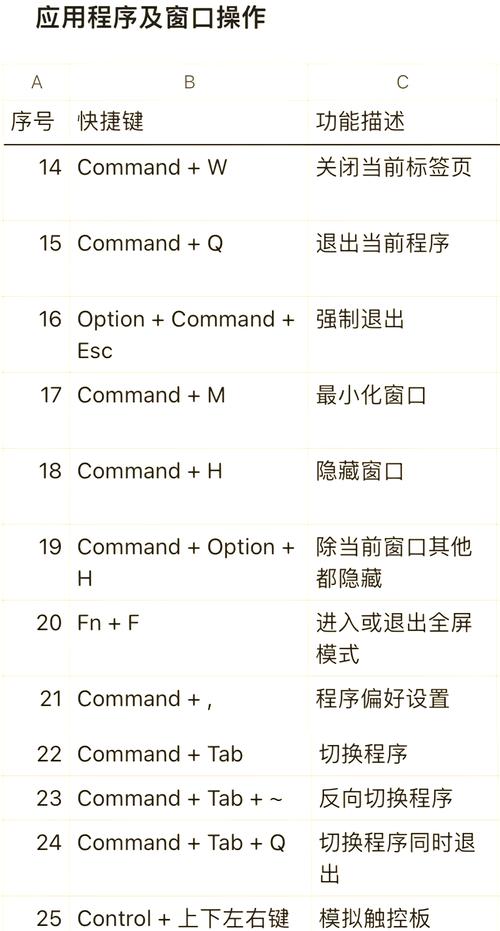
- 快捷键差异:mac版快捷键采用“command”代替“ctrl”,command+c”复制、“command+v”粘贴,部分功能需通过“fn”键辅助(如“fn+f8”切换正交模式)。
- 文件兼容性:保存时建议选择“AutoCAD 2025”格式,确保与windows版本兼容;若需跨平台协作,可通过“云服务”功能同步文件。
- 性能优化:复杂图形可使用“视图→视觉样式→二维线框”减少渲染负担,关闭不必要的图层辅助,避免卡顿。
相关问答FAQs
Q1:AutoCAD Mac版如何显示菜单栏?
A:默认情况下,mac版菜单栏隐藏在屏幕顶部,将鼠标移至屏幕最上方即可显示;若需固定,可在“系统偏好设置→键盘”中勾选“显示菜单栏”选项,或在AutoCAD内通过“视图→显示菜单栏”开启。
Q2:如何在Mac版AutoCAD中输入特殊符号(如直径φ)?
A:在命令行输入“%%c”即可显示直径符号“φ”;角度符号“°”输入“%%d”,正负号“±”输入“%%p”,也可通过“注释→文字→多行文字”编辑器,在“符号”选项中选择插入。











