
用大白菜u盘安装xp系统安装教程
(图片来源网络,侵删)
准备工作:
- 硬件需求:一台可正常使用的电脑(目标安装电脑)、容量至少为8GB的U盘(建议16GB以上,确保有足够空间)、稳定的电源供应。
- 软件需求:大白菜U盘启动盘制作工具(官网最新版)、Windows XP系统镜像文件(ISO格式,建议选择官方原版或稳定修改版,注意驱动兼容性)。
- 数据备份:U盘内所有数据将被格式化,提前备份重要文件;目标电脑C盘及分区数据将被清空,若需保留数据需提前转移。
- 环境配置:关闭目标电脑的杀毒软件及防火墙,避免制作或安装过程中被拦截;进入BIOS设置开启“USB Legacy Support”或“USB Boot”选项(不同品牌电脑进入BIOS按键不同,常见为F2、F10、Del等)。
制作大白菜U盘启动盘:
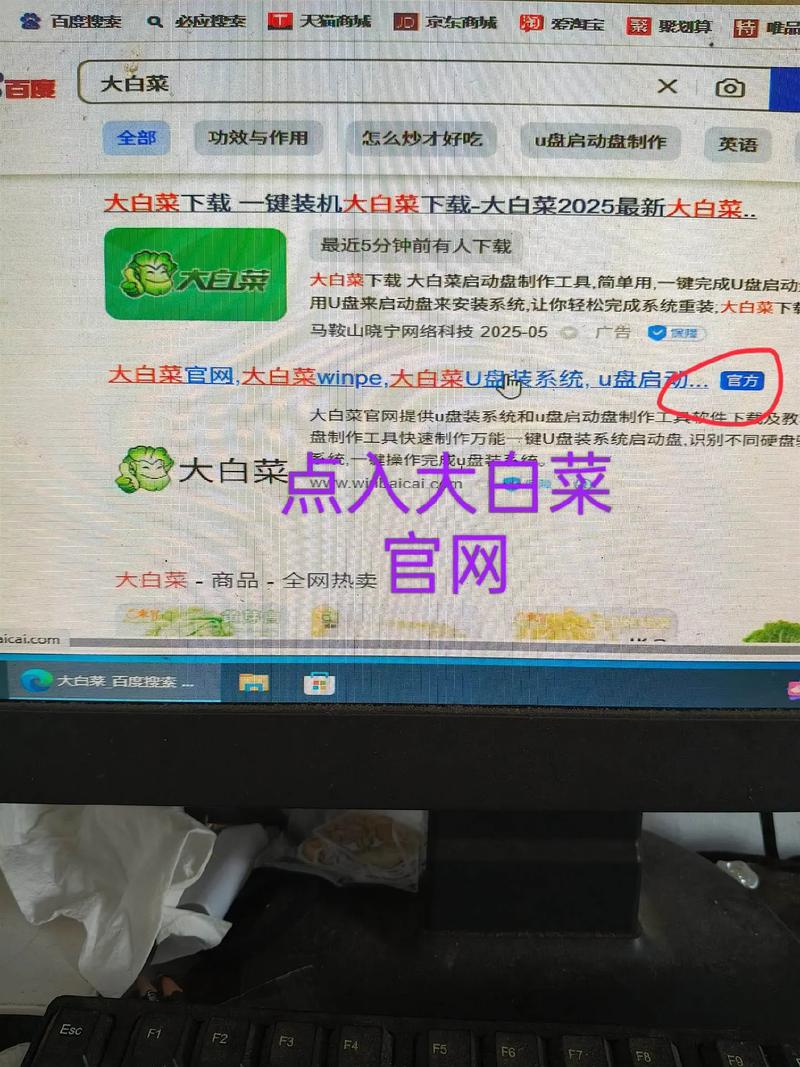
- 下载并安装大白菜U盘启动盘制作工具,插入U盘,打开软件,界面会自动识别U盘设备。
- 在软件界面中,勾选“格式化U盘快速格式化”(默认选项),选择“系统类型”为“Windows XP”(部分版本需手动选择,确保与镜像匹配)。
- 点击“一键制作启动U盘”,软件提示数据将清空时确认继续,制作过程包括格式化U盘、写入引导文件、复制系统工具(如PE系统),耗时约5-10分钟,期间不可拔掉U盘。
- 制作完成后,将下载好的Windows XP ISO镜像文件复制到U盘根目录(确保路径为一级目录,方便后续启动时识别)。
设置电脑从U盘启动:
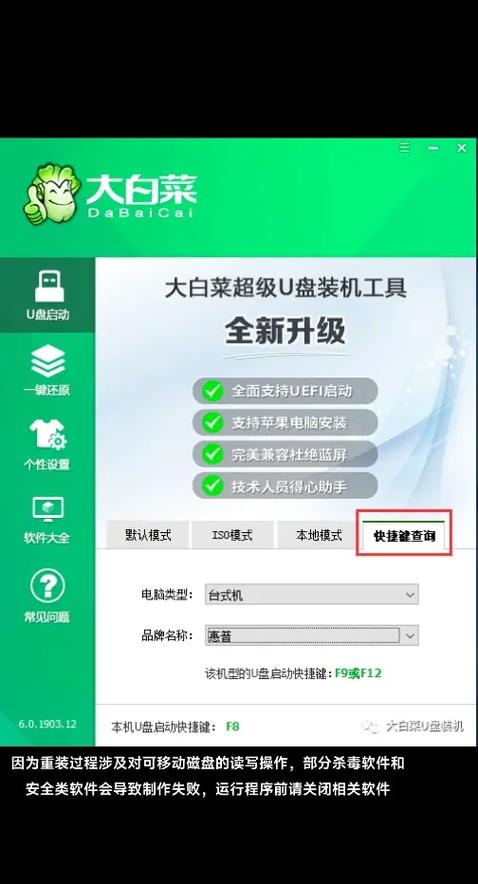
- 将制作好的大白菜U盘插入目标电脑的USB接口,重启电脑并连续按下BIOS快捷键进入BIOS设置界面。
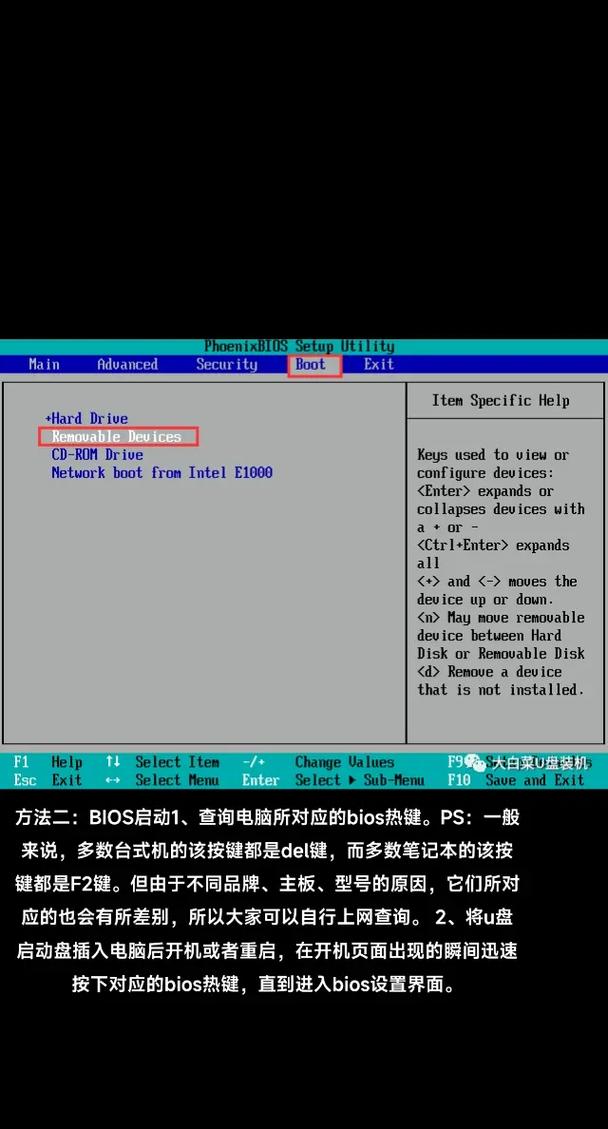
- 在“Boot”或“启动”选项卡中,找到“Boot Priority”或“启动顺序”设置,将“USB-HDD”或“USB设备”调整为第一启动项(不同BIOS界面名称可能略有差异,优先选择带有“USB”或“Removable”字样的选项)。
- 按F10保存设置并退出电脑,此时会自动重启并进入大白菜U盘启动菜单。
使用大白菜PE系统安装XP:
(图片来源网络,侵删)
- 进入大白菜启动菜单后,选择“Windows XP PE维护版”或类似选项(通常位于菜单第一项,按回车键确认)。
- 等待PE系统加载完成(进入桌面可能需要1-2分钟),打开桌面的大白菜PE装机工具。
- 在弹出的窗口中,点击“浏览”,选中U盘中的Windows XP ISO镜像文件,工具会自动解压镜像并显示安装信息。
- 选择安装位置:若为全新安装,直接选择C盘(若有多个分区,确保C盘容量至少10GB且为系统分区);若需格式化分区,可勾选“格式化分区”选项(文件系统选择NTFS,XP系统推荐NTFS格式)。
- 点击“一键安装”,系统开始复制文件到C盘,期间会自动重启多次(重启时需拔掉U盘,避免再次进入PE界面),重启后会进入图形化安装界面。
图形化安装与配置:
- 语言设置:在“欢迎使用安装程序”界面,选择“中文(简体)”并点击“下一步”。
- 许可协议:勾选“我接受这个协议”,点击“下一步”。
- 分区与格式化:若在PE中未格式化C盘,此处需点击“C:分区1”,选择“格式化”(快速格式化),确认后按回车键继续。
- 复制文件:系统开始复制安装文件,耗时约10-20分钟(根据电脑配置而定),期间无需任何操作。
- 第一次重启:复制完成后电脑自动重启,进入“安装Windows”界面,继续安装组件和驱动,此过程约5-10分钟。
- 用户设置:重启后进入“区域和语言设置”界面,默认即可,点击“下一步”;输入“姓名”和“单位”(可随意填写),点击“下一步”。
- 产品密钥:若镜像为正版,输入密钥;若为测试版,可暂时留空,后续激活。
- 计算机名:设置计算机名称(建议使用英文或数字),点击“下一步”。
- 时间设置:确认时区为“(UTC+08:00)北京,重庆,香港,乌鲁木齐”,点击“下一步”。
- 网络设置:选择“典型设置”或“自定义设置”(若需联网,选择“典型设置”),点击“下一步”。
- 工作组设置:默认工作组“WORKGROUP”,点击“下一步”。
- 完成安装:系统最后安装组件并保存设置,完成后自动进入Windows XP桌面。
安装后优化与驱动:
- 桌面会出现大白菜PE残留的快捷方式,可手动删除;进入“我的电脑”,右键点击U盘盘符,选择“弹出”后安全拔出U盘。
- 驱动安装:由于XP系统较老,可能需手动安装驱动,可通过驱动精灵XP版或硬件官网下载驱动(网卡、显卡等优先安装,确保网络连接正常)。
- 系统激活:若未输入产品密钥,需下载XP激活工具或正版密钥进行激活,避免功能受限。
- 更补丁:连接网络后,打开“Windows Update”,安装关键安全补丁(建议选择SP3补丁包整合版,减少更新次数)。
- 清理垃圾:使用系统自带的“磁盘清理”工具或第三方软件清理临时文件,释放磁盘空间。
常见问题解决:
- 安装过程中蓝屏:原因多为镜像损坏或硬盘分区错误,可重新下载镜像文件,或在PE中使用DiskGenius工具重新分区并格式化硬盘。
- U盘启动失败:检查BIOS中USB启动选项是否开启,U盘是否插入牢固,或尝试更换USB接口(建议使用USB 2.0接口)。
- 安装后分辨率异常:需安装显卡驱动,可通过设备管理器中“未知设备”查找驱动型号,或使用驱动精灵自动匹配。
- 网络无法连接:优先安装网卡驱动,若为笔记本,需开启飞行模式或检查硬件开关。
相关问答FAQs: 问:为什么用大白菜U盘安装XP系统时提示“找不到指定文件”? 答:该问题通常由两个原因导致:一是U盘中的XP ISO镜像文件损坏,建议重新下载并验证文件完整性;二是制作U盘启动盘时未成功写入引导文件,可重新使用大白菜工具制作U盘,确保制作过程不被中断,检查BIOS中启动模式是否为“Legacy”而非“UEFI”(XP系统不支持UEFI模式)。
(图片来源网络,侵删)
问:安装XP系统后,部分硬件(如声卡、无线网卡)无法正常使用怎么办? 答:由于XP系统发布时间较早,对新硬件的兼容性较差,解决方法:1. 硬件官网下载适用于XP系统的驱动程序(需注意32位/64位系统版本,XP多为32位);2. 使用驱动精灵XP版或驱动人生XP版自动检测并安装缺失驱动;3. 若为较新型号硬件,可尝试安装Windows 2000驱动(部分XP系统兼容);4. 对于笔记本,可进入官网根据具体型号下载驱动包,避免安装通用驱动导致不兼容。











