在Windows 10系统上安装SQL Server 2005需要特别注意兼容性问题,由于该版本发布时间较早,直接安装可能会遇到权限、组件依赖或系统限制等障碍,以下是详细的安装步骤和注意事项,帮助用户顺利完成部署。
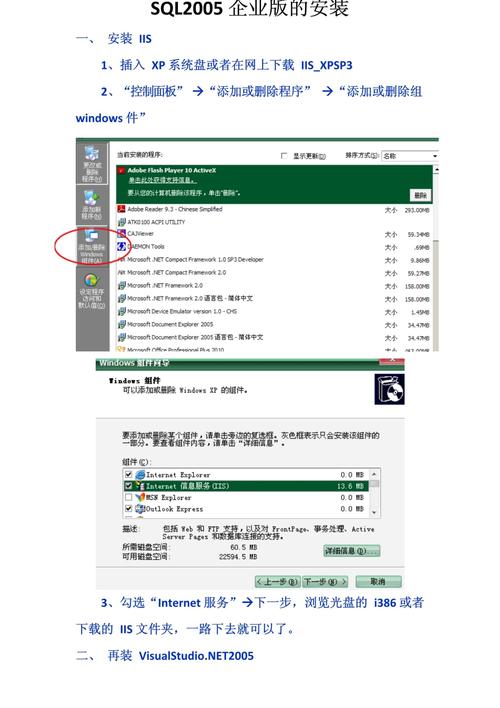
准备工作是关键,建议以管理员身份运行安装程序,避免权限不足导致失败,关闭Windows Defender的实时防护及第三方杀毒软件,防止安全软件拦截安装进程,SQL Server 2005支持32位和64位系统,需根据操作系统版本选择对应的安装包,例如x86或x64版本,确保.NET Framework 2.0已安装,可通过Windows功能开启或从微软官网下载安装包。
安装过程分为几个核心步骤,第一步:运行安装程序,将SQL Server 2005安装文件解压后,找到setup.exe文件,右键选择“以管理员身份运行”,如果遇到兼容性提示,点击“此程序无法在Windows 10上运行”中的“运行程序”,忽略警告继续,第二步:选择安装类型,进入安装向导后,选择“安装SQL Server 2005组件”,然后点击“安装SQL Server 2005服务器或升级”,第三步:输入产品密钥,如果使用试用版,可选择“输入要用于安装的授权信息”并勾选“我同意许可条款和条件”,第四步:安装组件,在“安装组件”界面,默认会勾选“数据库服务”、“客户端组件”等,根据需求保留或取消勾选,建议至少保留数据库服务和管理工具,第五步:配置实例名,选择“默认实例”或“命名实例”,若选择命名实例,需确保实例名称符合命名规则,第六步:设置服务账户,为SQL Server服务分配账户,通常选择“使用内置系统账户”,并设置为“本地系统账户”,第七步:身份验证模式,选择“混合模式”,输入sa账户的密码,建议设置强密码以提高安全性,第八步:配置排序规则,默认排序规则即可,特殊需求可修改,但需注意后续数据兼容性,第九步:安装进度,等待组件安装完成,期间系统会自动配置相关服务,第十步:完成安装,安装成功后,可通过“开始菜单”找到“SQL Server Management Studio”进行连接测试。
安装过程中可能遇到的问题及解决方法如下:1. 提示“找不到SQL Server服务”:检查服务账户是否配置正确,或重启计算机后重试,2. 安装失败并报错代码:记录错误代码,可通过微软官方知识库搜索对应解决方案,例如错误代码29528可能是.NET Framework版本不兼容,3. 无法连接到数据库:检查SQL Server服务是否启动,或通过“配置管理工具”启用TCP/IP协议。
以下是相关问答FAQs:
Q1:安装SQL Server 2005后,Management Studio无法连接怎么办?
A1:首先确认SQL Server服务已启动,可通过“服务”管理器查看,检查TCP/IP协议是否启用,在“SQL Server Configuration Manager”中找到“SQL Server网络配置”,右键“TCP/IP”选择“启用”,若仍无法连接,尝试修改sa账户密码或检查用户权限设置。

Q2:Windows 10安装SQL Server 2005后出现性能问题如何解决?
A2:SQL Server 2005未针对Windows 10优化,可通过以下方法改善:1. 在“SQL Server属性”中降低最大内存使用量,避免占用过多系统资源;2. 禁用不必要的SQL Server服务,如“SQL Server Agent”;3. 定期更新系统补丁,或考虑升级至更高版本的SQL Server以获得更好的兼容性和性能支持。