
Photoshop CS4作为经典图像处理软件,其抠图功能虽不如新版智能,但通过基础工具组合仍能实现精细抠图,以下从常用工具、操作步骤及技巧展开详细教程,帮助用户高效完成抠图任务。
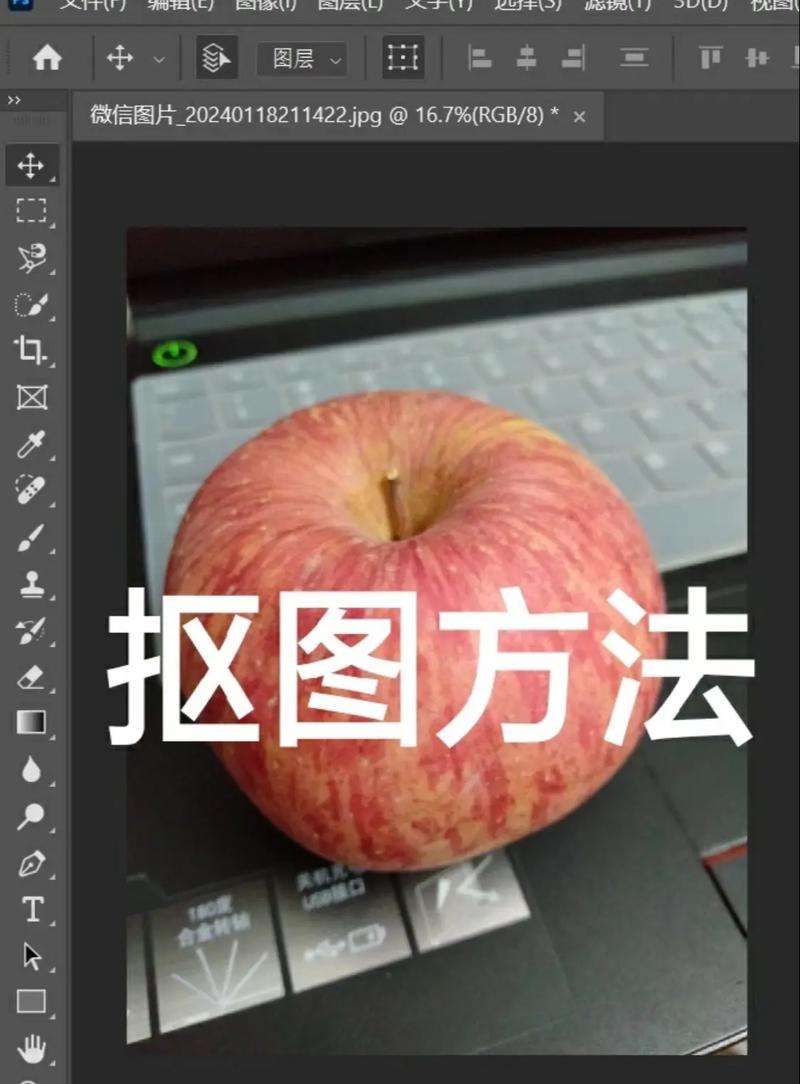
(图片来源网络,侵删)
抠图工具选择与基础操作
Photoshop CS4提供多种抠图工具,根据图像特性选择合适工具是关键。钢笔工具适合边缘清晰的对象,通过锚点绘制路径可精确勾勒轮廓;磁性套索工具对对比度强的边缘自动吸附,适合快速抠取简单图形;快速选择工具通过画笔涂抹识别相似区域,适用于毛发、树叶等复杂边缘;通道抠图则利用图像明暗差异,通过调整通道分离背景与主体,尤其适合半透明或毛发细节处理。
钢笔工具抠图详细步骤
- 打开图像并新建图层:启动PS CS4,执行“文件-打开”导入图片,按Ctrl+J复制背景图层,避免破坏原图。
- 选择钢笔工具:在工具栏点击钢笔图标(快捷键P),顶部属性栏选择“路径”模式。
- 绘制路径:沿对象边缘单击创建锚点,曲线处按住鼠标拖动调整方向线,转折点单击添加锚点,闭合路径时,起始点会出现小圆圈提示。
- 转换路径为选区:按Ctrl+Enter将路径转为选区,或右键点击路径面板选择“建立选区”。
- 调整羽化值:执行“选择-修改-羽化”,输入1-3像素值(根据图像大小调整),避免边缘生硬。
- 复制主体:按Ctrl+J复制选区内容,隐藏原背景图层,完成抠图。
通道抠图处理复杂边缘
- 分析通道:打开通道面板,观察红、绿、蓝三通道,选择主体与背景对比度最高的通道(如蓝通道通常背景较亮)。
- 复制通道:将该通道拖至通道面板底部“新建”按钮,复制副本。
- 增强对比度:执行“图像-调整-色阶”,拖动滑块使主体接近纯白,背景接近纯黑,可使用画笔工具(白色画笔涂抹主体,黑色画笔涂抹背景)精细调整。
- 载入选区:按住Ctrl点击通道副本缩略图,载入选区后返回图层面板。
- 优化边缘:对于半透明区域(如头发丝),可添加图层蒙版,用白色画笔涂抹保留细节,黑色画笔擦除多余部分。
常见问题与技巧
- 边缘发虚:使用“选择-修改-收缩”收缩1-2像素,或通过图层样式添加“内发光”模拟自然过渡。
- 背景杂乱:若背景与主体颜色相近,可用“选择-色彩范围”吸取背景色,调整“颜色容差”后反选选区。
- 快速预览:按住Ctrl+H隐藏选区边缘,便于观察抠图效果;按F7快速调出图层面板管理图层。
相关问答FAQs
Q1:抠图时如何保留头发丝等精细边缘?
A1:推荐使用通道抠图结合图层蒙版,先在通道面板复制蓝通道,通过色阶和画笔工具将头发与背景分离,载入选区后添加图层蒙版,用低硬度(0-20%)的白色画笔在头发边缘轻轻涂抹,保留透明感,避免使用橡皮擦直接擦除,以免破坏细节。
Q2:抠图后的对象边缘有白边如何处理?
A2:白边通常由选区不精确或羽化过度导致,解决方法:1. 按Ctrl+D取消选区,在抠图图层下方添加黑色背景层,检查边缘是否仍有白边;2. 若存在,可执行“选择-修改-扩展”1像素,再反选删除多余像素;3. 使用“选择-选择并遮住”(CS4中为“调整边缘”功能),勾选“净化颜色”并调整“数量”,智能去除边缘杂色。
(图片来源网络,侵删)











