
Word for Mac 是苹果电脑用户处理文档的常用工具,其功能强大且操作便捷,但若不熟悉界面和功能,可能会影响使用效率,以下将从基础操作、核心功能、高效技巧等方面,为大家提供一份详细的使用教程,帮助 Mac 用户快速掌握 Word 的使用方法。
(图片来源网络,侵删)
初识 Word for Mac 界面
启动 Word for Mac 后,首先会看到简洁的启动界面,选择“空白文档”即可开始新建文档,主界面主要由以下几部分组成:
- 功能区:位于窗口顶部,包含“开始”“插入”“设计”“布局”等选项卡,每个选项卡下集合了相应的功能命令。“开始”选项卡中可设置字体、段落样式、颜色等基础格式。
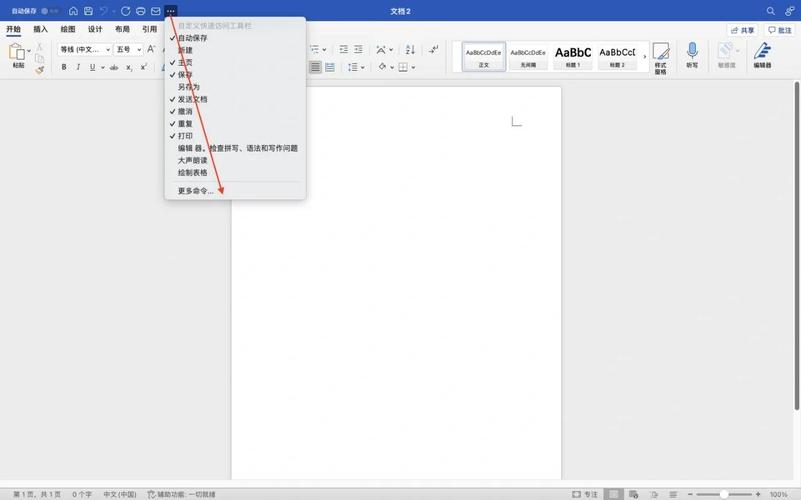
- 快速访问工具栏:默认位于功能区上方,可自定义常用命令(如保存、撤销、重做),方便快速调用。
- 文档编辑区:中间的空白区域,是输入和编辑文本的主要场所。
- 状态栏:位于窗口底部,显示文档页数、字数统计、视图模式切换按钮等,还可通过拖动右侧的滑块调整文档显示比例。
基础操作指南
文档的创建与保存
- 新建文档:启动 Word 后选择“空白文档”,或通过“文件”菜单中的“新建”命令,可基于模板(如简历、报告)创建文档,也可按快捷键
Command + N快速新建。 - 保存文档:首次保存时,点击“文件”>“保存”或快捷键
Command + S,选择保存位置并输入文件名;再次保存可直接按Command + S覆盖原文件,若需另存为副本,使用“文件”>“另存为”(Shift + Command + S),或选择“文件”>“导出”转换为 PDF、Word 其他格式等。
文本编辑基础
- 输入与修改:在编辑区直接输入文本,点击需要修改的位置,按
Delete键删除光标后内容,或按Control + H删除光标前内容。 - 选择文本:鼠标拖动选择连续文本;双击选中单词,三击选中当前段落;按
Command + A选中全文。 - 复制、剪切与粘贴:选中文本后,右键点击选择“复制”“剪切”或“粘贴”,或使用快捷键
Command + C(复制)、Command + X(剪切)、Command + V(粘贴),粘贴时,若需保留原格式,可通过“粘贴选项”选择“保留源格式”“合并格式”或“只保留文本”。
格式设置
- 字体与段落:选中文本后,在“开始”选项卡的“字体”组中可设置字体、字号、颜色、加粗、倾斜等;在“段落”组中可调整对齐方式(左对齐、居中、右对齐、两端对齐)、行距、段前段后间距等,也可通过右键菜单中的“字体”“段落”进行详细设置。
- 样式应用:Word 内置了多种标题、正文、引用等样式,选中文本后,在“开始”选项卡的“样式”库中选择即可快速应用,右键点击样式可修改样式格式,或将其设置为“默认样式”以便后续使用。
核心功能详解
页面布局与排版
- 页边距与纸张方向:通过“布局”选项卡的“页边距”可设置上下左右边距;点击“纸张方向”可选择“纵向”或“横向”。
- 页眉页脚与页码:双击页面顶部或底部区域即可进入页眉页脚编辑模式,输入内容后,通过“页眉和页脚”选项卡可设置首页不同、奇偶页不同,或插入页码(可选择位置、格式)。
- 分节符与分页符:若需对文档不同部分设置不同格式(如页边距、纸张方向),可插入“分节符”(“布局”>“分隔符”>“分节符”);若需强制换页,使用“分页符”(“插入”>“分页符”或快捷键
Command + Return)。
插入与编辑对象
- 表格:点击“插入”>“表格”,选择行列数即可创建表格;创建后,可在“表格设计”选项卡中设置表格样式、边框颜色,在“布局”选项卡中调整行高列宽、合并拆分单元格等。
- 图片与形状:通过“插入”>“图片”可添加本地图片,支持拖动调整大小、旋转,或在“图片格式”选项卡中设置亮度、对比度、环绕方式(如嵌入型、浮于文字上方)。
- SmartArt 图形:选择“插入”>“SmartArt”,可流程图、层次结构图等图形,方便直观展示逻辑关系,通过“SmartArt 设计”选项卡可修改样式、颜色、添加形状。
审阅与协作功能
- 拼写与语法检查:Word 会自动标记拼写错误(红色下划线)和语法错误(蓝色下划线),右键点击错误词语可查看修改建议;也可通过“审阅”>“拼写和语法”手动检查。
- 修订模式:开启“审阅”>“修订”后,对文档的修改(如删除、添加文本)会以标记形式显示(删除内容显示为带删除线的红色文本,新增内容显示为带下划线的绿色文本),方便他人查看修改痕迹。
- 批注功能:选中需添加批注的文本,点击“审阅”>“新建批注”,在文本框中输入意见即可;批注会显示在文档右侧,点击“删除”可移除批注。
- 共享与协作:通过“文件”>“共享”,可邀请他人通过邮箱链接协作编辑文档,设置权限(可编辑、可查看),或直接将文档上传到 OneDrive 实现云端同步。
高效使用技巧
- 快捷键提升效率:熟练使用快捷键可大幅减少操作时间,
Command + B:加粗Command + I:倾斜Command + U:下划线Command + Z:撤销Command + Y:重做Command + F:查找Command + H:替换
- 格式刷快速复制格式:选中已设置好格式的文本,点击“开始”选项卡中的“格式刷”(或按
Option + Command + C),再拖动选择需应用格式的文本,可快速复制格式,双击格式刷可连续多次使用。 - 导航窗格快速定位:点击“视图”>“导航窗格”,左侧会显示文档大纲结构,点击标题即可快速跳转到对应位置,适合长文档编辑。
- 自动保存与版本恢复:Word for Mac 默认开启自动保存(文件保存位置:
Word>“偏好设置”>“保存”中可设置自动保存间隔),若意外关闭文档,重新启动 Word 时会提示恢复未保存的版本。
常见问题解决
-
问题1:如何显示或隐藏功能区?
解答:点击功能区右侧的“折叠”按钮(或按Command + Option + R)可隐藏功能区,仅显示选项卡名称;再次点击选项卡名称或按上述快捷键可恢复显示,也可右键点击功能区,选择“折叠功能区”进行切换。 -
问题2:Word for Mac 与 Windows 版本不兼容怎么办?
解答:若 Mac 版 Word 文档在 Windows 版中打开出现格式错乱,可能是字体兼容性问题或格式差异导致,解决方法:① 在 Mac 版 Word 中,通过“文件”>“另存为”,选择“Word 97-2004 文档(.doc)”格式,提高兼容性;② 检查文档中是否使用了 Mac 系统独有的字体,替换为常用字体(如宋体、Arial);③ 在 Windows 版 Word 中,通过“文件”>“选项”>“高级”,勾选“忽略字体格式”选项,尝试恢复格式。
通过以上教程,相信 Mac 用户已能熟练掌握 Word 的基础操作和核心功能,在实际使用中,多尝试快捷键和高级功能,结合自身需求探索个性化设置,可进一步提升文档处理效率。
(图片来源网络,侵删)
(图片来源网络,侵删)











