
cornerstone 作为一款功能强大的版本控制工具,在 macOS 环境下为开发者提供了直观的 Git 操作体验,以下从安装配置、基础操作、高级功能及常见问题四个方面,详细介绍其使用方法。
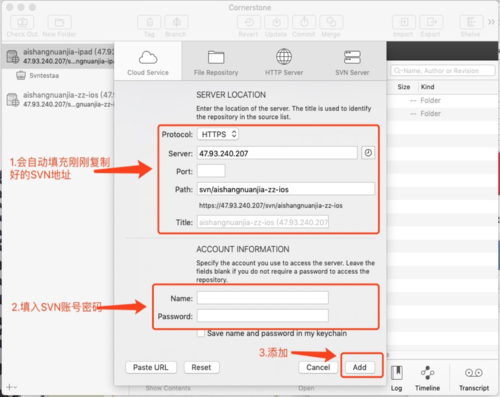
(图片来源网络,侵删)
安装与初始配置
-
获取与安装
访问官方官网(https://www.zennaware.com/cornerstone/)下载最新版安装包,支持免费试用 30 天,安装完成后启动应用,首次使用需配置 Git 仓库路径,进入偏好设置(Preferences → General),确保 Git 执行文件路径正确(通常为/usr/bin/git),若未自动识别可手动指定。 -
仓库初始化
- 创建本地仓库:通过菜单栏
File → New Repository,选择本地文件夹路径,勾选 "Create Git Repository" 完成初始化。 - 克隆远程仓库:点击
File → Clone Repository,输入远程仓库 URL(支持 HTTPS/SSH),选择本地存储路径,若需认证可配置用户名密码或 SSH 密钥。
- 创建本地仓库:通过菜单栏
-
用户信息配置
在Preferences → Accounts中添加 Git 账户,输入用户名和邮箱(需与远程仓库一致),确保提交记录的身份可追溯。
基础操作详解
-
文件状态管理
Cornerstone 主界面分为三个核心区域:左侧为文件浏览器,中间为状态区,右侧为历史记录,文件状态通过不同图标标识: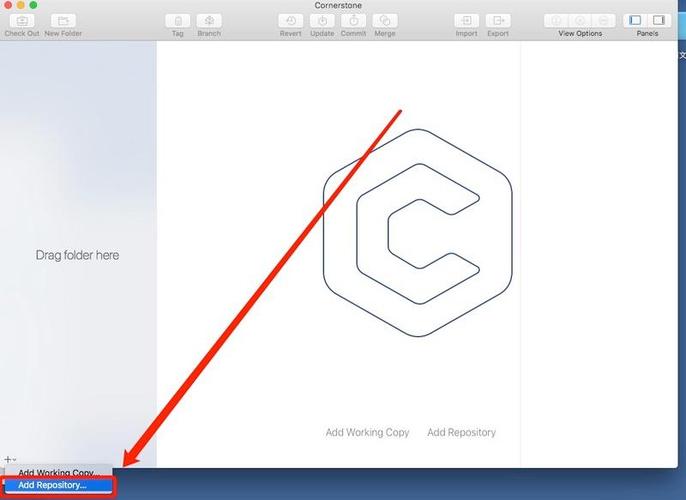 (图片来源网络,侵删)
- M(Modified):文件被修改但未暂存
- A(Added):新文件已添加到暂存区
- D(Deleted):文件已被标记删除
- U(Untracked):未被 Git 追踪的新文件
操作流程:
- 修改文件后,中间状态区会显示变更内容,点击文件名旁的 号将修改添加到暂存区(
Stage Changes)。 - 输入提交信息(Commit Message),点击
Commit按钮保存本地版本。
-
分支操作
- 创建分支:点击工具栏
Branch按钮,输入分支名称,可选择基于当前分支或特定提交创建。 - 切换分支:在分支列表右键选择
Checkout,或通过git checkout <branch-name>命令行操作。 - 合并分支:切换到目标分支(如
main),右键选择Merge,指定源分支,解决冲突后提交合并结果。
- 创建分支:点击工具栏
-
远程仓库交互
- 推送(Push):提交本地更改后,点击
Push按钮,选择远程分支(如origin/main),将本地代码同步到远程仓库。 - 拉取(Pull):通过
Pull按钮获取远程最新代码,若存在冲突需手动解决(冲突文件会标记为红色,需编辑后提交)。 - 同步(Sync):一键完成
Pull+Push操作,适用于分支无冲突的场景。
- 推送(Push):提交本地更改后,点击
高级功能应用
-
版本回溯与比较
- 查看历史版本:在右侧历史记录区选择特定提交,可查看该次提交的详细信息和变更文件。
- 差异对比:右键点击两个提交记录,选择
Compare Commits,可视化展示文件差异(支持逐行对比)。 - 回滚版本:选择目标提交,右键执行
Revert Commit,生成新提交撤销此次更改。
-
冲突解决
当合并或拉取操作发生冲突时,冲突文件会在状态区高亮显示,双击文件打开冲突编辑器,工具栏提供:- 左侧版本:当前分支的代码
- 右侧版本:远程分支的代码
- 合并结果:手动选择保留内容或使用 "Auto Merge" 尝试自动解决,解决后标记文件为已解决,提交即可完成合并。
-
标签与忽略文件
- 创建标签:右键点击提交记录,选择
Tag,输入标签名称(如v1.0.0),可选择轻量标签或带注释的标签。 - 配置 .gitignore:在偏好设置
Ignored Files中添加忽略规则(如*.log、/build/),避免临时文件或编译产物被追踪。
- 创建标签:右键点击提交记录,选择
团队协作与最佳实践
-
多人协作流程
- 功能开发:创建独立分支(如
feature/user-auth),开发完成后提交并推送至远程,发起 Pull Request(需配合 GitHub/GitLab 等平台)。 - 代码审查:团队成员通过 PR 审查代码,Cornerstone 支持直接在工具内查看评论和修改建议。
- 功能开发:创建独立分支(如
-
性能优化技巧
- 定期清理仓库:通过
Repository → Maintenance → Prune删除无用的引用和对象。 - 限制历史记录:在偏好设置中设置最大显示提交数量,避免大型仓库加载缓慢。
- 定期清理仓库:通过
相关问答FAQs
Q1:Cornerstone 提示 "Authentication failed" 如何解决?
A1:通常因远程仓库认证信息错误导致,检查步骤如下:
- 确认使用 HTTPS 时用户名密码正确,或 SSH 密钥已添加至远程账户(可通过
ssh -T git@github.com测试连接)。 - 进入 Cornerstone 的
Preferences → Accounts,删除旧账户重新添加凭据。 - 若使用代理,需在系统偏好设置中配置网络代理。
Q2:如何恢复误删的文件?
A2:可通过以下两种方式恢复:
- 从本地仓库恢复:在 Cornerstone 的历史记录中找到删除文件前的最后一次提交,右键该文件选择
Revert to This Revision,恢复后重新提交。 - 从 Git 恢复:通过命令行执行
git checkout <commit-hash> -- <file-path>,<commit-hash>为删除文件前的提交哈希值,若文件已从所有历史记录中删除,需使用git reflog查找最近操作对应的提交哈希再恢复。
通过以上步骤,用户可熟练掌握 Cornerstone 的核心功能,高效管理 Git 仓库并提升团队协作效率,建议结合实际项目场景反复练习,逐步探索其高级特性。











