
Photoshop App 教程:从入门到精通的全面指南
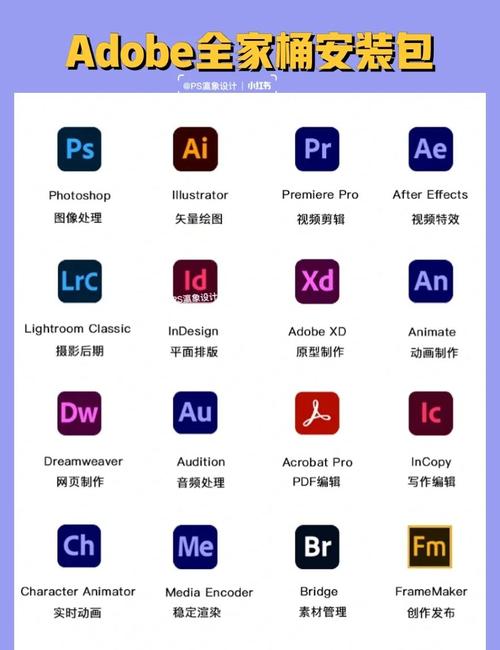
Adobe Photoshop 作为全球领先的图像处理软件,其移动端版本 Photoshop App 同样强大,让用户能够随时随地编辑照片、创作设计,无论是新手还是有一定基础的创作者,掌握 Photoshop App 的核心功能都能显著提升工作效率,本文将详细介绍 Photoshop App 的基础操作、实用技巧及进阶功能,帮助你快速上手并精通这款移动编辑神器。
基础操作:界面与核心工具
首次打开 Photoshop App,你会看到简洁的界面布局,顶部是工具栏,中间是画布区域,底部是图层和调整选项,熟悉这些区域是高效编辑的第一步。
-
导入与新建文件
点击“+”号可新建项目,支持自定义尺寸或选择预设模板(如 Instagram、故事等),导入图片时,可直接从相册选择或拍摄新照片,App 会自动适配画布大小。 -
核心工具详解
 (图片来源网络,侵删)
- 选择工具:包括“快速选择”(智能识别主体)、“套索工具”(手动勾勒)和“魔棒工具”(选取颜色相近区域),适合抠图或局部调整。
- 修复工具:“污点修复画笔”一键去除瑕疵,“内容感知移动”可轻松移除或复制物体。
- 画笔工具:支持自定义笔触大小、硬度,还可导入纹理笔刷,适合绘画或添加特效。
- 文字工具:支持添加横排/竖排文字,可调整字体、颜色、描边和阴影,适合设计海报或图文排版。
-
图层管理
图层是 Photoshop App 的核心功能,通过底部“图层”选项卡可新建、复制、隐藏或调整图层顺序,将背景复制一份并添加模糊效果,可快速制作景深照片。
实用技巧:提升编辑效率
-
一键滤镜与调整
App 内置“滤镜”库包含复古、黑白、胶片等多种风格,直接点击即可预览效果,更精细的调整可通过“调整”选项实现,包括亮度、对比度、饱和度、色温等参数,支持实时预览。 -
AI 智能功能
Photoshop App 集成了 Adobe Sensei AI 技术,部分功能需联网使用:- 天空替换:自动识别并替换照片中的天空,支持 10+ 种预设效果。
- 主体选择:一键抠图,边缘识别精准,可快速更换背景或添加合成元素。
- 智能肖像:优化人物面部细节,如美白牙齿、调整发型等。
-
撤销与历史记录
误操作时可通过“撤销”按钮(或双指左滑)回退,最多支持 50 步历史记录,若需恢复更早的操作,可进入“历史记录”面板选择对应步骤。 (图片来源网络,侵删)
进阶功能:创意设计进阶
-
混合模式与蒙版
图层混合模式(如正片叠底、滤色)可叠加图像特效,而蒙版则能控制图层显示区域,用黑色画笔在蒙版上涂抹,可隐藏局部图层内容,实现渐变或透明效果。 -
抠图与合成
结合“选择工具”和“调整边缘”功能,可完成复杂抠图,抠图后,将主体图层拖入新背景图片,通过缩放、旋转和变形工具调整大小,再添加阴影或光效,打造逼真合成作品。 -
批量处理与导出
若需编辑多张照片,可使用“批处理”功能(需订阅 Adobe Creative Cloud),统一应用滤镜或调整参数,导出时,可选择格式(JPG/PNG)、质量(1%-100%)和尺寸,满足不同场景需求。
常见问题与解决方法
| 问题现象 | 可能原因 | 解决方案 |
|---|---|---|
| 导入图片模糊 | 图片分辨率过低 | 选用高清原图,或通过“图像大小”适当提升分辨率(注意避免过度拉伸) |
| 滤镜效果不自然 | 参数调整过度 | 微调滤镜强度,结合蒙版局部应用效果 |
| 无法使用 AI 功能 | 未登录 Adobe 账户或网络异常 | 登录账户并检查网络连接,部分功能需订阅 Creative Cloud |
相关问答 FAQs
Q1:Photoshop App 和电脑版功能差异大吗?
A1:移动版 Photoshop App 保留了核心编辑功能(如图层、抠图、滤镜),但部分高级功能(如 3D 设计、复杂通道操作)仅限电脑版,App 的 AI 功能和便捷性更适合移动端快速编辑,适合日常照片处理和轻量级设计。
Q2:如何解决 App 卡顿或闪退问题?
A2:卡顿通常因设备性能不足或缓存过多导致,可尝试清理后台应用、降低图片分辨率,或通过“设置 > 清除缓存”释放空间,若频繁闪退,建议更新 App 至最新版本,或重装应用,若问题持续,可能是设备系统不兼容,可尝试在 iPad 上使用(性能更优)。











