macbook pro 入门教程对于初次接触苹果生态系统的用户来说,可能会因为操作逻辑与Windows系统的差异而感到些许困惑,但只要掌握核心功能和基础操作,就能快速适应这款强大的生产力工具,本文将从开箱设置、基础操作、系统功能、软件生态及实用技巧五个方面,为MacBook Pro新手提供一份详细的入门指南。

开箱与初始设置是使用MacBook Pro的第一步,打开包装盒后,你会看到MacBook Pro主机、电源适配器、USB-C to MagSafe 3充电线(部分新款型号)以及一份快速入门指南,连接电源适配器并按下机身右侧的电源键,屏幕亮起后按照屏幕提示选择语言、地区,并连接Wi-Fi网络,需要登录Apple ID,这是访问iCloud、App Store等苹果服务的关键,如果没有Apple ID,可以点击“创建Apple ID”进行注册,建议使用常用邮箱以便后续找回账号,在设置过程中,系统会引导你开启“iCloud云备份”和“查找Mac”功能,前者可以自动备份重要数据到云端,后者则能帮助你在设备丢失时定位或锁定,根据提示完成触控栏设置(若为旧款型号)和指纹/面容ID识别,至此初始设置基本完成,你可以开始探索MacBook Pro的魅力了。
熟悉基础操作是高效使用MacBook Pro的前提,与Windows系统不同,macOS的核心操作逻辑围绕触控板和菜单栏展开,触控板支持多种手势:单指点击相当于鼠标左键,双击文件可打开,双指滚动实现页面上下滑动,三指拖动可移动文件,四指捏合可显示桌面或切换应用程序,拇指与三指左右滑动则可前进后退网页,对于从Windows转过来的用户,需要适应macOS的“程序坞”设计,程序坞位于屏幕底部,存放常用应用和文件夹,右侧的垃圾桶图标会自动隐藏未使用的应用,点击Finder(访达)图标可打开文件管理器,菜单栏位于屏幕顶部,不同应用会显示对应的菜单选项,如“文件”“编辑”“视图”等,大部分软件的设置选项都藏在“系统设置”中(旧版为“系统偏好设置”),MacBook Pro的快捷键操作能大幅提升效率,常用的包括:Command+C(复制)、Command+V(粘贴)、Command+X(剪切)、Command+Z(撤销)、Command+S(保存)、Command+Q(退出应用),以及Command+空格键(聚焦搜索,快速查找应用和文件)。
深入了解macOS系统功能,能充分发挥MacBook Pro的潜能,macOS以其稳定性和流畅的用户体验著称,系统内置了丰富的实用工具,在“系统设置”中,用户可以个性化桌面背景、屏幕保护程序、通知中心和小部件,调整声音、网络、电池等硬件设置。“聚焦搜索”功能类似于Spotlight,通过Command+空格键唤醒,输入关键词即可搜索文件、邮件、联系人甚至网页计算,支持自然语言查询,如“计算15*23”会直接显示结果。“iCloud云服务”能同步照片、通讯录、备忘录等数据,确保多设备间信息一致,对于多任务处理,“分屏视图”功能允许用户将两个窗口并排显示,只需拖拽窗口标题栏至屏幕边缘即可激活;“程序坞”中的“启动台”则以网格形式展示所有应用,支持创建文件夹分类管理,macOS的“活动监视器”相当于Windows的任务管理器,可查看CPU、内存、网络等资源占用情况,帮助用户优化系统性能,安全方面,“面容ID”或“触控ID”可快速解锁电脑和授权支付,而“防火墙”和“文件保险箱”功能则为数据安全提供双重保障。
软件生态是MacBook Pro的核心竞争力之一,苹果官方的App Store提供了大量优质应用,涵盖办公、设计、创意、娱乐等各个领域,对于办公用户,Pages(文字处理)、Numbers(表格计算)、Keynote(演示文稿)三件套兼容Microsoft Office格式,且支持iCloud实时协作;Adobe系列软件(如Photoshop、Premiere Pro)则是专业设计和视频编辑的首选,开发者工具Xcode为程序员提供了完整的开发环境,而Parallels Desktop等虚拟机软件则支持在Mac上运行Windows系统,满足兼容性需求,安装软件时,建议优先从App Store或官方渠道下载,避免第三方来源的安全风险,对于Windows用户常用的软件,大多都有macOS版本或替代品,例如Chrome浏览器替代IE,Final Cut Pro替代Premiere,WPS替代Office等,macOS的“快捷指令”功能允许用户自定义自动化操作,如“一键发送邮件”“定时关闭电脑”等,通过组合不同指令可大幅提升工作效率。
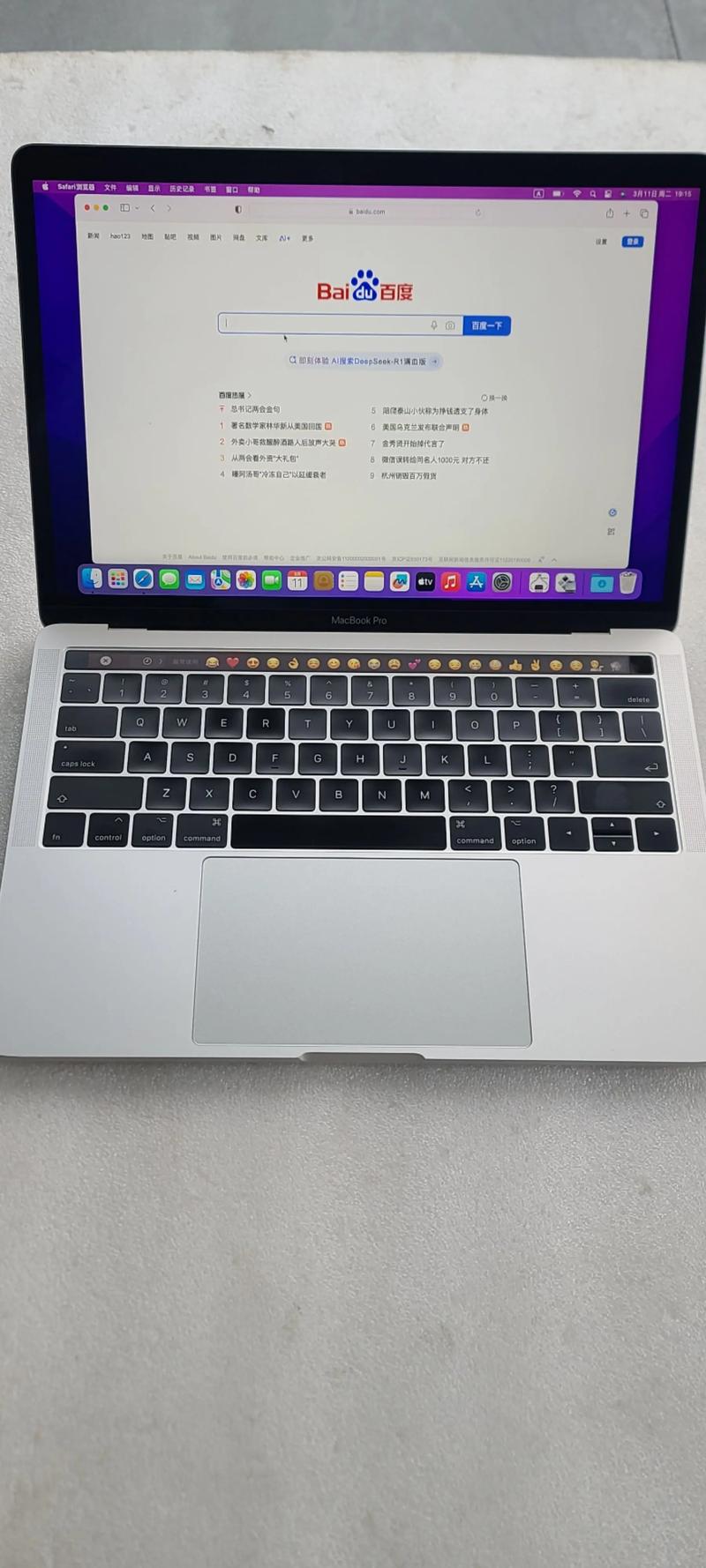
掌握实用技巧能让MacBook Pro的使用体验更上一层楼,学会使用“外接显示器”扩展工作空间,通过USB-C或雷电线连接后,可在系统设置中调整分辨率和显示模式,支持“扩展桌面”或“镜像显示”,利用“时间机器”功能定期备份,连接移动硬盘后,系统会自动创建增量备份,确保数据安全不丢失,对于电池保养,建议避免长期满电存放,当电量在20%-80%之间时使用更能延长电池寿命,在文件管理方面,Finder的“标签”功能可为文件添加颜色标记,方便分类查找;“预览”应用不仅能查看图片和PDF,还支持简单的编辑,如裁剪、旋转、添加批注等,对于需要频繁使用的应用,可将其拖拽到程序坞或“访达”侧边栏,快速访问;若暂时不需要,可右键点击图标选择“选项-从程序坞中移除”,保持界面整洁,macOS的“ universal control”(通用控制)功能允许用户用一套键鼠控制Mac和iPad,实现跨设备协同工作,极大提升了多设备操作体验。
相关问答FAQs:
问题1:MacBook Pro和Windows电脑的主要操作区别有哪些?
解答:主要区别体现在操作逻辑和快捷键上,macOS采用触控板手势为核心操作方式,而Windows电脑更依赖鼠标;macOS的菜单栏位于屏幕顶部,Windows的菜单栏通常在应用窗口内;快捷键方面,macOS使用Command键替代Windows的Ctrl键,如复制是Command+C而非Ctrl+C;macOS没有传统的“开始”菜单,而是通过“启动台”和“聚焦搜索”启动应用,程序坞中的应用关闭后不会完全退出,而是会隐藏在后台。
问题2:如何在MacBook Pro上安装Windows系统?
解答:安装Windows系统主要有两种方式:一是通过虚拟机软件(如Parallels Desktop、VMware Fusion),在macOS中运行Windows虚拟机,优点是可随时切换系统且无需重启,但性能会有一定损耗;二是使用“启动转换助手”(Boot Camp)进行双系统安装,需准备至少64GB的U盘和Windows镜像文件,安装后开机时按住Option键选择启动系统,优点是能完整发挥硬件性能,但每次切换系统需重启电脑,建议根据使用需求选择合适的方式,日常轻度使用可选虚拟机,专业游戏或大型软件运行建议双系统。