
Corel PaintIt是一款功能强大的数字绘画软件,专为艺术家、插画师和创意爱好者设计,提供了丰富的绘画工具和直观的操作界面,以下将详细介绍Corel PaintIt的使用教程,帮助用户快速掌握其核心功能,从基础操作到高级技巧,逐步提升绘画技能。
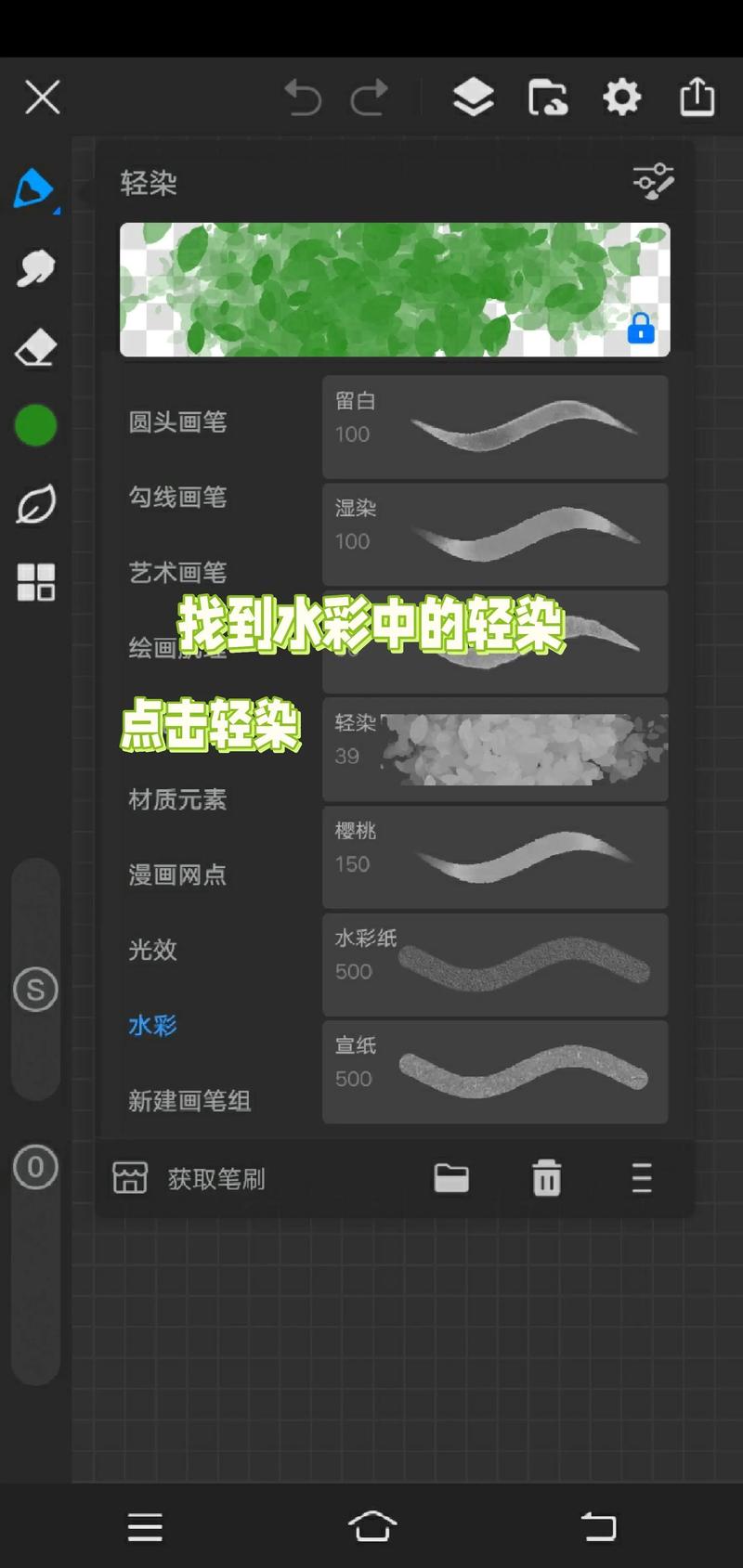
软件基础与界面介绍
启动Corel PaintIt后,首先会看到简洁的主界面,主要由菜单栏、工具栏、属性栏、画布区域和面板区组成,菜单栏包含文件、编辑、视图、图像等选项,用于文件管理和高级操作;工具栏位于左侧,集成了画笔、橡皮擦、填充、选区等常用工具;属性栏会根据所选工具动态显示相关参数,如画笔大小、透明度等;画布区域是创作的主要空间;面板区右侧提供图层、颜色、历史记录等面板,方便用户进行精细调整。
常用工具介绍:
- 画笔工具:基础绘画工具,支持自定义笔刷形状、硬度和流量,可通过属性栏调整参数,模拟真实画笔效果。
- 橡皮擦工具:用于擦除画布内容,支持不同模式和大小,背景橡皮擦可智能擦除指定颜色。
- 填充工具:包括油漆桶和渐变填充,可快速为封闭区域填充纯色或渐变效果。
- 选区工具:矩形、圆形、套索等工具用于选取特定区域,便于局部编辑或移动。
- 文字工具:添加文本并支持字体、大小、颜色等调整,适合创作插画或设计作品。
基础绘画操作
新建与打开文件
- 新建文件:点击“文件”→“新建”,设置画布尺寸(如像素、厘米)、分辨率(网页建议72dpi,印刷建议300dpi)和背景颜色(白色或透明)。
- 打开文件:支持打开常见图片格式(JPG、PNG、PSD等),点击“文件”→“打开”,选择目标文件即可。
画笔工具的使用
画笔是绘画的核心工具,掌握其参数设置至关重要:
- 笔刷大小:通过属性栏滑块调整,数值越大笔触越粗,适合大面积涂抹;数值越小适合细节刻画。
- 不透明度:控制笔色的透明度,100%为完全不透明,降低数值可产生叠加效果,适合绘制渐变或阴影。
- 流量:影响笔触颜色的饱和度,流量低时颜色较淡,适合模拟干笔效果。
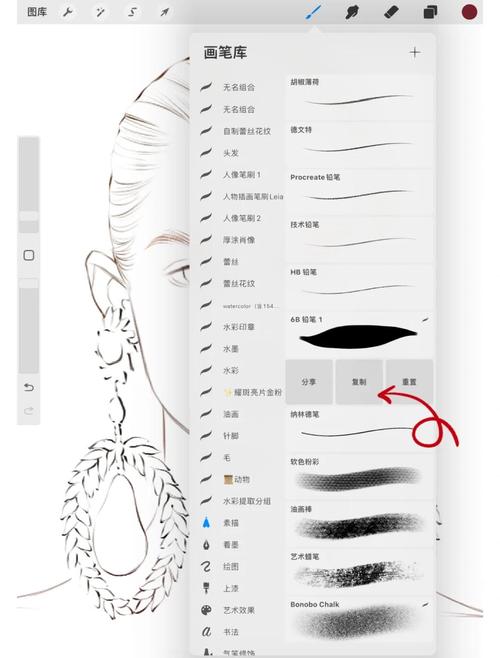
- 笔刷预设:软件自带多种笔刷(如铅笔、水彩、马克笔),也可在“笔刷库”中下载或自定义笔刷形状。
练习案例:绘制简单苹果
- 新建800x600px画布,选择红色画笔,设置不透明度80%,绘制苹果主体。
- 换用深绿色画笔,降低不透明度至50%,绘制苹果柄和叶子。
- 用橡皮擦工具擦除多余边缘,调整细节。
图层管理
图层功能允许用户分层创作,非破坏性编辑,极大提升绘画效率:
- 新建图层:点击图层面板下方的“新建图层”按钮,或通过“图层”→“新建”创建。
- 图层顺序:拖拽图层可调整上下关系,上层的图层会覆盖下层内容。
- 图层混合模式:如“正片叠底”适合绘制阴影,“叠加”可增强色彩对比,尝试不同模式可丰富画面效果。
- 图层不透明度:单独调整每个图层的透明度,实现半透明叠加效果。
高级技巧与实战应用
选区与抠图
选区工具用于精确选取特定区域,结合图层功能可实现复杂抠图:
- 矩形/圆形选区:适合选取规则物体,按住Shift键可绘制正方形或正圆。
- 套索工具:自由绘制不规则选区,磁性套索可自动吸附边缘,适合抠取轮廓清晰的物体。
- 选区编辑:通过“选择”→“修改”中的“羽化”“扩展”等功能,柔化选区边缘,避免生硬感。
案例:更换背景
- 打开人物照片,用磁性套索工具沿人物轮廓绘制选区。
- 点击“选择”→“反向”,选中背景区域后按Delete键删除,或新建图层填充新背景色。
色彩调整与滤镜
Corel PaintIt提供丰富的色彩工具和滤镜,可快速优化画面效果:
- 色彩平衡:通过“图像”→“调整”→“色彩平衡”,调整画面阴影、中间调、高光的色相,校正偏色或增强氛围。
- 曲线调整:精确控制明暗对比,拖动曲线可调整画面亮度、对比度,适合修复过曝或欠曝的图片。
- 滤镜库:包含模糊、锐化、纹理等滤镜,如“高斯模糊”可柔化背景,“素描”滤镜可模拟手绘效果。
案例:绘制风景插画
- 新建图层,用渐变填充工具绘制天空(蓝到橙渐变)。
- 新建图层,用绿色画笔绘制草地,添加“纹理化”滤镜增强质感。
- 用选区工具绘制山脉,填充灰色,添加“动感模糊”滤镜模拟远山效果。
笔刷自定义
除了预设笔刷,用户还可创建个性化笔刷:
- 定义笔刷:用选区工具选取自定义图案,点击“编辑”→“定义笔刷预设”,保存后可在笔刷库中使用。
- 笔刷参数调整:在“笔刷设置”面板中,调整间距、角度、散布等参数,创建独特笔触效果。
作品保存与导出
完成创作后,需正确保存文件以保留图层信息或导出为通用格式:
- PSD格式:保存为Photoshop格式,保留所有图层、笔刷和调整信息,方便二次编辑。
- JPG/PNG格式:导出为位图格式,JPG适合照片类图片(有损压缩),PNG支持透明背景(适合图标或插画)。
- PDF格式:适合打印或分享,可保留矢量信息(如文字、形状)。
保存步骤:点击“文件”→“保存”,选择格式和存储路径,设置质量参数(如JPG的品质)后点击“保存”。
常见问题与解决方法
-
问题1:画笔卡顿或延迟怎么办?
解答:可能是画布尺寸过大或电脑性能不足,建议降低画布分辨率,或关闭不必要的后台程序,在“编辑”→“首选项”中,可关闭“实时平滑”功能以提升流畅度。 -
问题2:如何撤销误操作?
解答:点击“编辑”→“撤销”,或按Ctrl+Z(Windows)/Cmd+Z(Mac)快捷键,若需撤销多步,可在“历史记录”面板中拖动滑块至目标步骤。
相关问答FAQs
Q1:Corel PaintIt是否支持数位板绘画?
A1:是的,Corel PaintIt完美支持数位板(如Wacom、Huion),可在“文件”→“首选项”→“数位板”中设置压感灵敏度,实现笔触压力与线条粗细、透明度的联动,模拟真实绘画体验。
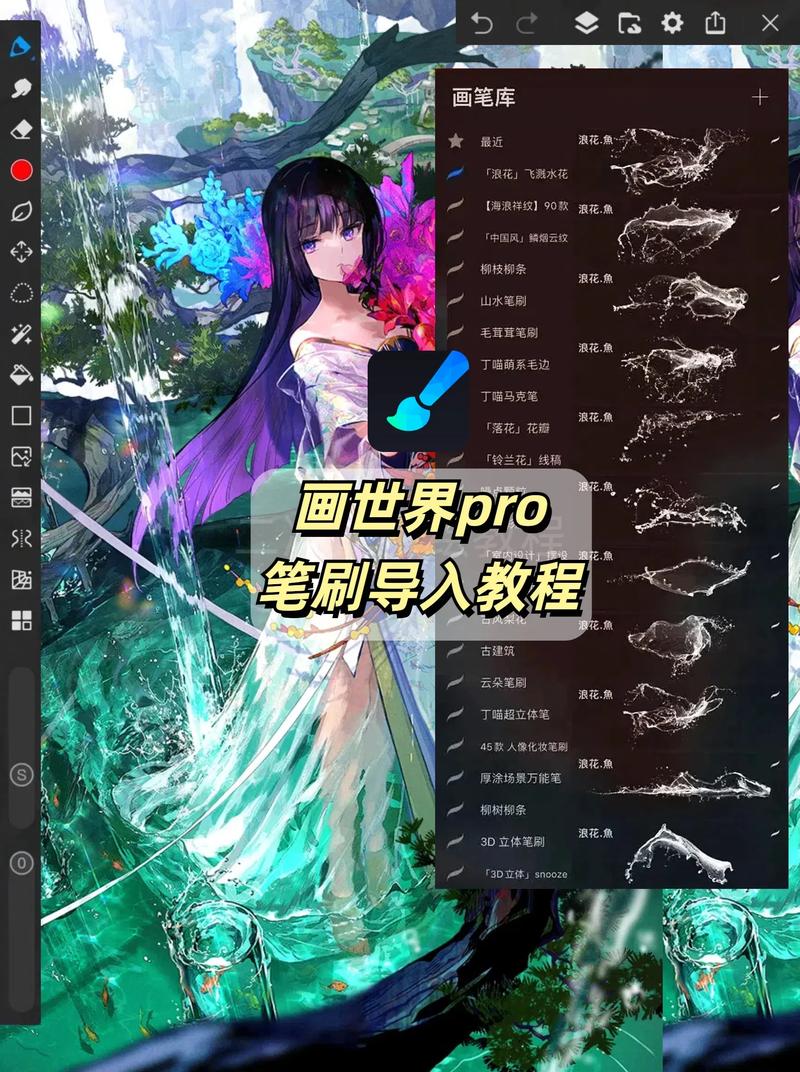
Q2:如何将Corel PaintIt的笔刷导入其他设备?
A2:自定义笔刷会保存在软件的“笔刷预设”文件夹中(路径可通过“编辑”→“首选项”→“文件位置”查看),将笔刷文件(.abr格式)复制到目标设备的相同文件夹,重启软件即可导入使用。











