
Sniffer Pro是一款功能强大的网络分析工具,广泛应用于网络故障排查、性能监控和安全审计等领域,其通过捕获和分析网络数据包,帮助管理员深入了解网络流量状况,快速定位问题根源,以下是详细的Sniffer Pro安装教程,涵盖环境准备、安装步骤、配置及常见问题处理,确保用户顺利完成部署并投入使用。
安装前环境准备
在开始安装Sniffer Pro之前,需确保系统环境满足最低要求,避免因配置不兼容导致安装失败或运行异常,主要检查以下方面:
-
操作系统兼容性
Sniffer Pro支持Windows系列操作系统,包括Windows XP(32位)、Windows 2000 Server、Windows 2003 Server及Windows 7(部分版本),建议优先选择Server系列系统,因其稳定性更高且更适合长期运行网络分析工具,需注意,64位操作系统可能存在兼容性问题,建议通过虚拟机安装32位系统后再部署Sniffer Pro。 -
硬件配置要求
- CPU:最低Pentium III 800MHz,推荐Pentium 4 1.5GHz以上,确保数据包处理效率;
- 内存:最低256MB RAM,推荐512MB以上,避免因内存不足导致数据包丢失;
- 硬盘空间:安装需至少100MB可用空间,捕获数据缓存需额外预留1GB以上空间;
- 网卡:需支持混杂模式(Promiscuous Mode)的以太网卡,常见品牌如Intel、Realtek等均兼容,建议选择千兆网卡以提升高流量场景下的捕获能力。
-
软件依赖环境
 (图片来源网络,侵删)
- 确保系统已安装.NET Framework 2.0或更高版本,可通过Windows Update手动安装;
- 关闭杀毒软件及防火墙临时防护,避免拦截安装过程中的关键文件;
- 若系统已安装其他网络分析工具(如Wireshark),需先卸载或禁用,避免驱动程序冲突。
-
管理员权限准备
Sniffer Pro安装过程中需要修改系统核心驱动文件,必须以管理员账户登录系统,若使用Windows XP,需确保账户具有“管理员”权限;对于Windows Server系统,建议通过“以管理员身份运行”安装程序。
Sniffer Pro详细安装步骤
完成环境准备后,即可开始安装Sniffer Pro,以下以Windows Server 2003系统为例,详细说明安装流程:
-
获取安装文件
从官方渠道或授权经销商获取Sniffer Pro安装包(通常为.exe可执行文件或.iso镜像文件),若为镜像文件,需通过虚拟光驱软件(如Daemon Tools)加载后运行安装程序。 -
启动安装向导
双击安装程序“SnifferPro.exe”,等待初始化完成后弹出安装向导界面,点击“Next”进入下一步,仔细阅读软件许可协议,勾选“I accept the terms in the license agreement”后继续。 -
选择安装路径
在“Destination Folder”界面中,系统默认安装路径为“C:\Program Files\Sniffer Pro”,若需更改路径,点击“Browse”选择其他磁盘分区(建议避免安装在系统盘C:),确保目标路径无中文及特殊字符,点击“Next”确认。 -
选择组件安装
在“Select Components”界面中,用户可根据需求选择安装组件,默认情况下,全选所有组件(包括主程序、驱动插件、帮助文档等)即可满足常规需求,若需节省空间,可取消勾选“Documentation”帮助文档,点击“Next”进入下一步。 -
确认安装信息
系统显示安装摘要信息,包括安装路径、组件列表及所需磁盘空间,确认无误后,点击“Install”开始复制文件,安装过程约需5-10分钟,期间请勿关闭计算机或终止安装。 -
完成安装与重启
文件复制完成后,系统提示“Installation Complete”,勾选“Launch Sniffer Pro”可立即启动程序,点击“Finish”退出向导,根据提示重启计算机,使网卡驱动程序完全生效。
安装后配置与验证
安装完成后,需进行基础配置以确保Sniffer Pro正常工作,包括网卡驱动加载、捕获权限设置及功能测试。
-
加载网卡驱动
重启后,打开Sniffer Pro,进入“Capture”→“Settings”菜单,在“Network”下拉列表中选择目标网卡,若网卡未显示,需手动加载驱动:右键点击“我的电脑”→“管理”→“设备管理器”,展开“网络适配器”,找到对应网卡后右键选择“更新驱动程序”,指向Sniffer Pro安装目录下的“drivers”文件夹完成安装。 -
设置捕获参数
在“Capture Settings”中,根据分析需求调整参数:- Buffer Size:设置数据缓存大小,默认为10MB,高流量场景建议提升至50MB以上;
- Filters:配置捕获过滤器,可通过“Define Filter”设置协议类型(如TCP/IP)、IP地址范围或端口,减少无关数据包干扰;
- Advanced:开启“Promiscuous Mode”以捕获所有网络流量,关闭“Hardware Timestamp”避免时间戳异常。
-
功能测试
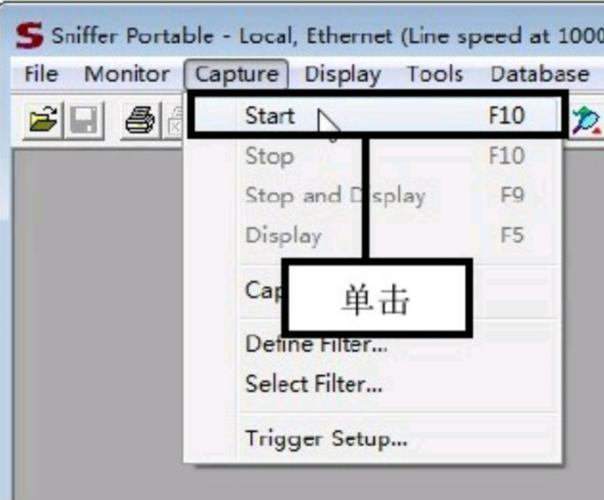
配置完成后,点击“Start”开始捕获网络数据包,为确保程序正常工作,可手动访问网页或进行文件传输,观察Sniffer Pro主界面是否显示实时数据包列表,若捕获到数据包,说明安装成功;若未捕获,需检查网卡驱动是否正确加载及防火墙设置是否拦截。
常见问题处理
在安装和使用Sniffer Pro过程中,可能会遇到以下问题,可通过以下方法解决:
-
安装时提示“系统文件损坏”
原因:杀毒软件拦截关键文件或系统.NET Framework版本过低。
解决:暂时关闭杀毒软件后重新安装;若问题依旧,通过命令行运行“sfc /scannow”修复系统文件,并重新安装.NET Framework。 -
无法启动Sniffer Pro或程序闪退
原因:系统权限不足或与其他软件冲突。
解决:右键点击程序图标,选择“以管理员身份运行”;若仍无效,检查是否安装了同类工具(如Wireshark),完全卸载后重新安装Sniffer Pro。
相关问答FAQs
Q1:Sniffer Pro在Windows 10系统上安装失败怎么办?
A:Windows 10对旧版软件兼容性较差,建议通过虚拟机(如VMware Workstation)安装Windows XP或Windows Server 2003系统,再部署Sniffer Pro,若需在原生系统运行,可右键点击安装程序,选择“属性”→“兼容性”,勾选“以兼容模式运行这个程序:Windows XP (Service Pack 3)”,并勾选“以管理员身份运行此程序”后尝试安装。
Q2:Sniffer Pro捕获的数据包显示乱码如何处理?
A:数据包乱码通常由网卡驱动不兼容或协议解析错误导致,可尝试更新网卡最新驱动,或更换为兼容性较好的网卡(如Intel Pro网卡),若问题依旧,在“Capture Settings”中关闭“Hardware Compression”选项,并确保系统已安装对应的协议补丁(如IPX/SPX协议包)。











