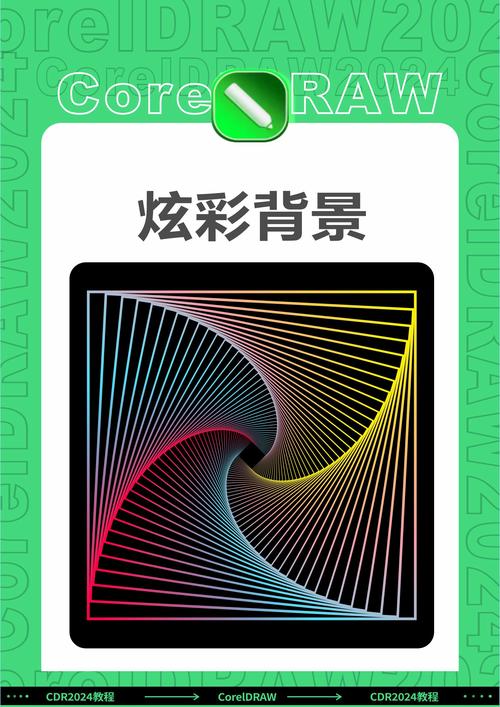
CorelDRAW作为一款功能强大的矢量图形设计软件,广泛应用于平面设计、插画创作、标志设计、排版印刷等领域,对于初学者而言,系统化的教程是快速掌握软件操作的核心途径,而视频教程凭借其直观、生动的特点,成为许多用户的首选学习方式,本文将围绕“CorelDRAW教程全集 视频”这一主题,详细解析CorelDRAW的学习路径、视频教程的核心内容、学习技巧以及常见问题,帮助用户高效提升设计技能。
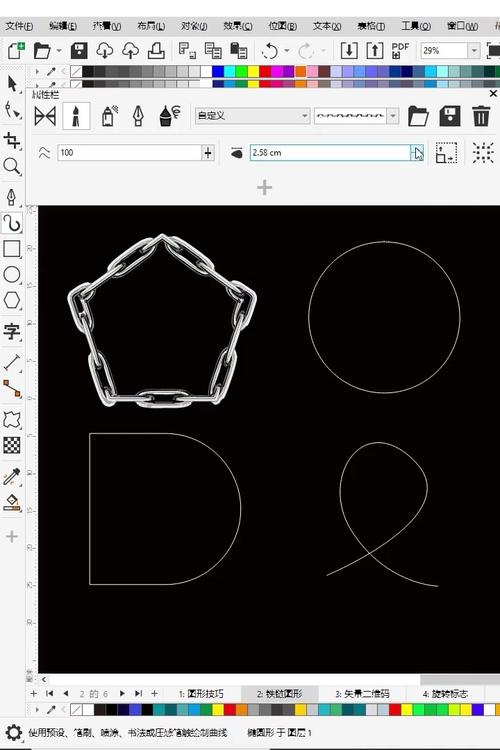
CorelDRAW教程全集的学习价值与内容体系
CorelDRAW教程全集通常从基础入门到高级进阶,形成完整的学习闭环,适合不同阶段的用户,其内容体系可划分为以下几个模块:
-
基础入门篇
此阶段主要讲解软件界面布局、工具栏功能、文件操作等基础知识,熟悉选择工具、形状工具、文本工具的核心用法,理解图层、泊坞窗的工作原理,以及掌握新建、保存、导出文件的基本流程,视频教程会通过实际操作演示,帮助用户快速上手,避免因界面陌生而产生的学习障碍。 -
核心工具精通篇
重点讲解CorelDRAW的核心工具与功能,包括钢笔工具的路径绘制、贝塞尔曲线的编辑技巧、填充与轮廓的设置(如渐变填充、图案填充、轮廓笔粗细调整),以及效果菜单中的调和、变形、封套等特效,这部分内容需要结合案例进行教学,例如通过绘制logo掌握形状组合与色彩搭配,通过制作海报学习文本排版与图文混排。 -
高级特效与创意篇
进阶教程聚焦于复杂效果的实现,如立体化工具、透明度混合、位图处理(转换为矢量图、滤镜应用)等,会结合商业设计案例,如包装设计、VI系统设计,讲解如何将软件功能与创意思维结合,提升设计的专业度与视觉冲击力。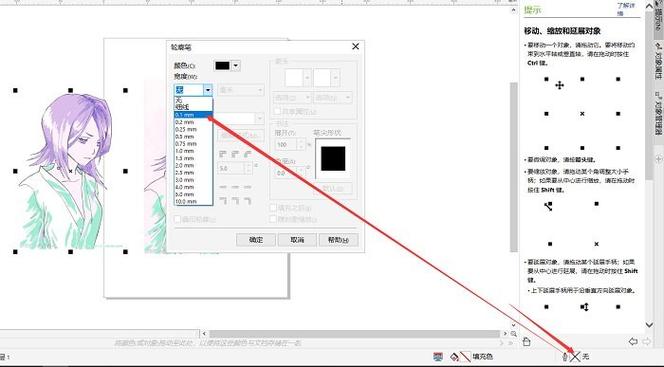 (图片来源网络,侵删)
 -
实战应用与技巧篇
全集教程通常会包含多个完整的项目实战,如宣传册设计、插画创作、电商主图制作等,从需求分析到最终输出,全程演示设计流程,还会分享实用技巧,如快捷键组合、批量处理、印前检查(色彩模式设置、出血位添加)等,帮助用户提高工作效率。
视频教程的优势与学习建议
与图文教程相比,CorelDRAW视频教程具有显著优势:动态演示操作步骤,直观展示工具效果;讲师可同步讲解设计思路,帮助用户理解“为何这样做”;支持暂停、回放,方便用户反复学习关键知识点,为提升学习效果,建议用户:
- 选择系统化课程:优先选择覆盖“基础-进阶-实战”的全集教程,避免知识碎片化。
- 边学边练:跟随视频同步操作,遇到问题及时暂停思考,完成后尝试独立完成类似案例。
- 注重原理理解:不要仅模仿步骤,需理解工具背后的设计逻辑,如色彩搭配原则、版式设计规律等。
- 积累素材与案例:保存学习过程中的练习作品,定期复盘总结,形成个人设计资源库。
CorelDRAW核心功能学习要点(表格对比)
| 功能模块 | 核心工具/功能 | 学习重点 | 应用场景 |
|---|---|---|---|
| 绘图工具 | 钢笔工具、形状工具、自由hand工具 | 掌握路径绘制节点编辑、形状布尔运算 | logo设计、插画创作 |
| 填充与轮廓 | 渐变填充、图案填充、轮廓笔 | 色彩停止点设置、轮廓样式自定义 | 标志设计、海报制作 |
| 文本处理 | 文本工具、文本适配路径 | 字体选择、段落排版、文本特效应用 | 宣传册、书籍封面设计 |
| 效果与特效 | 调和、变形、封套、立体化 | 参数调整、效果叠加与组合 | 创意海报、包装设计 |
| 位图处理 | 描摹、滤镜、色彩调整 | 位图转矢量技巧、滤镜效果选择 | 照片处理、合成设计 |
相关问答FAQs
Q1:CorelDRAW新手应该先学哪些内容?如何避免走弯路?
A1:新手应优先学习软件基础操作(界面、工具栏、文件管理)和核心绘图工具(选择、形状、钢笔),再逐步过渡到填充、文本等进阶功能,避免走弯路的关键是:①选择结构化的全集教程,避免跳学;②注重案例练习,而非单纯记忆工具位置;③主动学习设计理论(如色彩、版式),将软件操作与创意结合,避免沦为“工具操作员”。
Q2:CorelDRAW视频教程中,哪些案例对提升设计能力最有帮助?
A2:建议重点关注三类案例:①商业实战项目(如VI设计、包装设计),这类案例能模拟真实工作流程,培养需求分析与落地能力;②特效综合案例(如立体文字、复杂插画),可帮助用户掌握工具组合与创意实现技巧;③印前输出案例(如宣传册印刷前检查),能避免实际工作中的设计失误(如色彩模式错误、分辨率不足),通过拆解这些案例的思路与细节,用户可快速提升设计的专业性与实用性。