
适用于 macOS Ventura (13.0) 及更高版本
这是目前最新的 macOS 系统,操作方式更加直观。
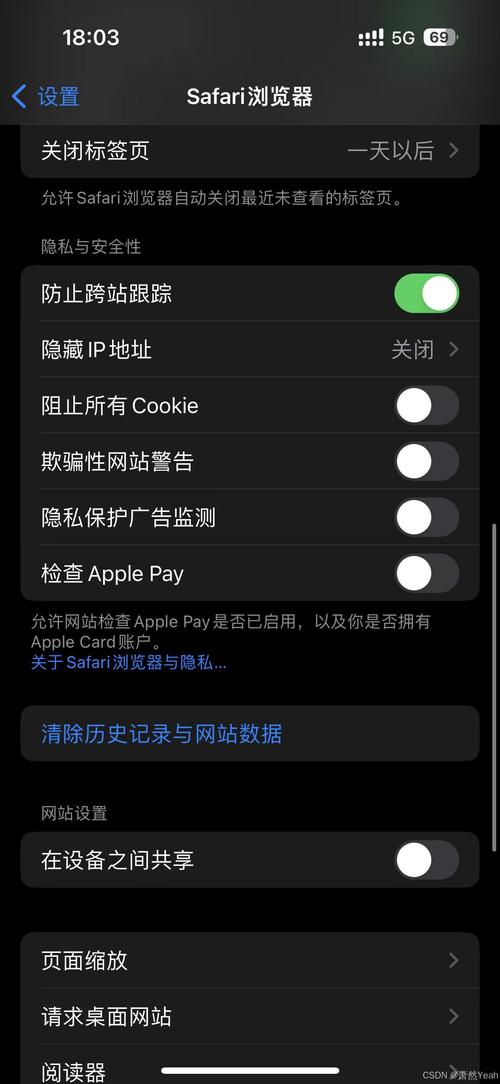
(图片来源网络,侵删)
-
打开 Safari 浏览器。
-
在屏幕左上角的菜单栏中,点击 “Safari” 菜单。
-
在下拉菜单中选择 “设置...” (Settings...)。
-
在弹出的设置窗口中,点击顶部的 “扩展” (Extensions) 选项卡。
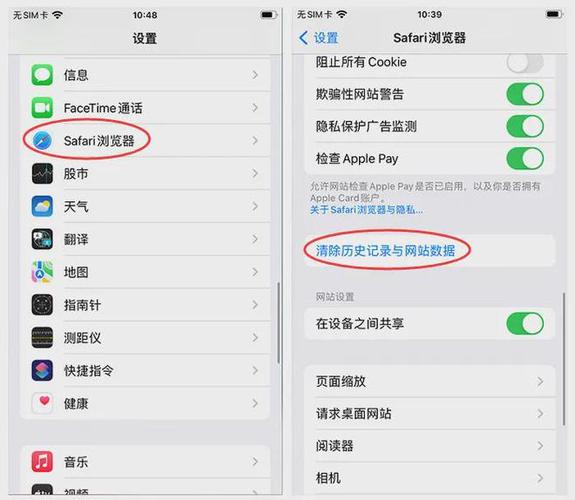 (图片来源网络,侵删)
 -
在左侧的列表中,找到您想要删除的插件(扩展程序)。
-
点击该插件,然后在其右侧的详细信息面板中,点击 “卸载” (Uninstall) 按钮。
-
系统会弹出确认窗口,点击 “卸载” 即可完成删除。
适用于 macOS Monterey (12.0) 及更早版本
对于较旧的系统,操作路径稍有不同。
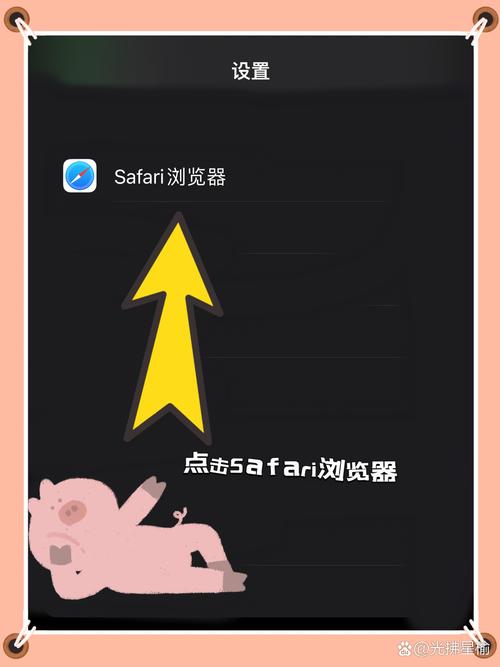
(图片来源网络,侵删)
-
打开 Safari 浏览器。
-
在屏幕左上角的菜单栏中,点击 “Safari” 菜单。
-
在下拉菜单中选择 “偏好设置...” (Preferences...)。
-
在弹出的偏好设置窗口中,点击顶部的 “扩展” (Extensions) 选项卡。
-
在左侧的列表中,选择您想要删除的插件(扩展程序)。
-
在右侧的界面中,您会看到一个 “卸载” (Uninstall) 按钮,点击它。
-
系统会弹出确认窗口,点击 “卸载” 即可。
通过“访达”(Finder)删除插件文件(高级方法)
如果您在 Safari 的设置中找不到某个插件,或者卸载后仍有残留,可以尝试手动删除其文件,这种方法适用于所有版本的 macOS。
-
找到插件文件:
- 打开 “访达” (Finder)。
- 在菜单栏中点击 “前往” (Go)。
- 按住键盘上的
Option键,此时菜单中的 “资源库” (Library) 选项会变为可见,点击它。 - 在“资源库”文件夹中,找到并进入 “Safari” 文件夹。
- 在“Safari”文件夹中,进入 “Extensions” 文件夹。
- 这个文件夹里存放着所有已安装的插件文件(通常以
.safariextz。
-
删除插件文件:
- 找到您想要删除的插件对应的文件。
- 右键点击 该文件,选择 “移到废纸篓” (Move to Trash)。
- 清空废纸篓 以彻底删除。
注意:手动删除后,最好重启一下 Safari 浏览器,确保所有相关进程都已结束。
总结与建议
| macOS 版本 | 操作路径 |
|---|---|
| Ventura (13.0+) 及更新 | Safari > 设置 > 扩展 > 选择插件 > 卸载 |
| Monterey (12.0) 及更早 | Safari > 偏好设置 > 扩展 > 选择插件 > 卸载 |
| 通用/备用方法 | 访达 > 前往 > 按住 Option 点击“资源库” > Safari > Extensions > 手动删除文件 |
重要提示:
- 区分插件和网站数据:Safari 的“设置”或“偏好设置”中还有一个 “网站” (Websites) 选项卡,这里管理的是网站权限(如摄像头、麦克风、位置信息)和网站特定的设置,而不是可以卸载的扩展程序,请勿在此处删除您想保留的扩展程序。
- 来源可靠:建议只从 Mac App Store 或官方可信渠道下载和安装插件,以确保安全。
- 重启浏览器:在删除插件后,重启 Safari 可以确保所有相关组件都已完全关闭,避免出现潜在问题。
希望这些信息能帮助您成功删除不需要的 Safari 插件!











