
Ubuntu 15.10作为一款基于Linux的操作系统,以其稳定性和丰富的功能受到许多用户的喜爱,以下是详细的安装教程,帮助您顺利完成系统部署。
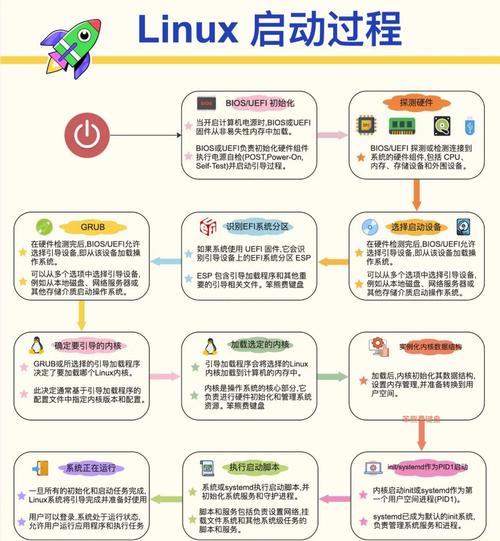
在开始安装前,需要做好充分准备,确保您的计算机硬件满足最低要求:处理器至少1GHz,内存512MB(推荐2GB以上),硬盘空间至少8GB(推荐20GB以上),备份重要数据,避免安装过程中数据丢失,从Ubuntu官网下载15.10版本的ISO镜像文件,推荐使用稳定可靠的下载源,并使用MD5或SHA1校验工具验证镜像完整性,准备一个容量至少为8GB的U盘或DVD光盘,用于制作安装介质。
制作安装介质是关键步骤,以U盘为例,在Windows系统中,可以使用“启动盘创建工具”(如Rufus),选择下载的ISO文件,设置分区方案为GPT,目标系统选择UEFI(若主板支持),点击开始即可完成制作,在Linux系统中,可使用“启动盘创建器”工具,插入U盘后选择ISO文件,点击“创建”即可,若使用DVD光盘,需使用刻录软件将ISO文件刻录到光盘中,选择“刻录映像”模式,确保刻录成功。
接下来是安装过程,将制作好的安装介质插入计算机,重启并进入BIOS/UEFI设置界面(通常通过按F2、F10或Del键进入),在启动选项中将第一启动设备设置为U盘或光驱,保存设置后,计算机会从安装介质启动,进入Ubuntu的欢迎界面,选择“Install Ubuntu”开始安装,语言选择“中文(简体)”,点击“继续”,在准备安装界面,勾选“为图形或无线硬件,以及MP3等媒体格式安装第三方软件”,点击“继续”,进入安装类型界面,推荐选择“清除整个磁盘并安装Ubuntu”,系统会自动分区,若需手动分区,可点击“其他选项”,根据需求划分/boot、/、/home、swap等分区(swap大小一般为内存的1-2倍),分区完成后,点击“现在安装”,在确认分区对话框中点击“继续”,设置时区、键盘布局,默认即可,点击“继续”,创建用户账户,输入姓名、计算机名、用户名、密码(需设置强密码),选择“需要我的密码才能登录”,点击“继续”,等待安装过程完成,期间会自动下载并安装必要的软件包,安装完成后,提示重启计算机,此时拔出安装介质,进入Ubuntu系统桌面。
安装完成后,建议进行系统更新,点击桌面右上角的“系统设置”,选择“软件和更新”,在“Ubuntu软件”标签页中勾选所有源,点击“关闭”后系统会提示更新,点击“立即安装”等待更新完成,更新完成后,可安装常用软件,如Chrome浏览器可通过下载deb包安装,VLC播放器可通过命令行安装:打开终端,输入“sudo apt-get update && sudo apt-get install vlc”,建议安装“驱动管理器”,在“系统设置”中找到该选项,检测并安装合适的硬件驱动,如NVIDIA显卡驱动。
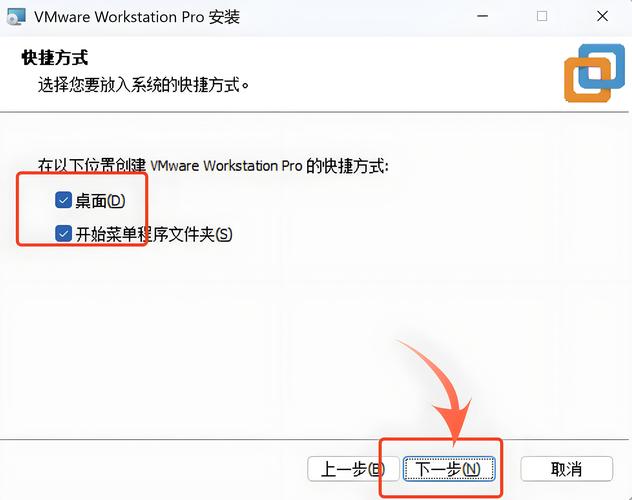
以下是系统配置的常用技巧:1. 换源:为提高下载速度,可更换为国内镜像源,如阿里云或清华源,在“软件和更新”的“Ubuntu软件”标签页中,下拉选择“其他站点”,选择中国的镜像源,2. 桌面美化:在Ubuntu软件中心安装“Tweak Tool”,调整主题、图标、启动器等,3. 网络配置:有线网络通常自动连接,无线网络可通过右上角网络图标选择;若需静态IP,在“系统设置”-“网络”中编辑IPv4地址,4. 防火墙:Ubuntu默认使用UFW防火墙,可通过命令行管理,如“sudo ufw enable”启用,“sudo ufw allow 80”开放80端口。
常见问题及解决方法:1. 安装过程中黑屏:可能是显卡驱动问题,尝试在启动时按E键,在linux行末添加“nomodeset”,按Ctrl+X启动,2. 无法识别硬盘:检查硬盘接口是否松动,或在BIOS中确认硬盘是否被识别,3. 网络连接失败:检查路由器设置,或尝试重启网络服务(命令:sudo service network-manager restart)。
相关问答FAQs
Q1:安装Ubuntu 15.10后无法连接WiFi怎么办?
A1:首先检查是否安装了无线驱动,可通过“系统设置”-“详细信息”-“概览”查看无线网卡型号,若驱动未安装,可尝试在终端运行“sudo apt-get install firmware-b43-installer”安装固件(适用于Broadcom网卡),或访问硬件厂商官网下载Linux驱动,若仍无法解决,可尝试重启网络服务或更换USB无线网卡。
Q2:如何卸载Ubuntu 15.10并恢复Windows系统?
A2:若为双系统启动,可通过Windows安装盘修复启动引导:插入Windows安装盘,选择“修复计算机”-“命令提示符”,输入“bootrec /fixmbr”和“bootrec /rebuildbcd”修复引导记录,若要彻底删除Ubuntu分区,可在Windows磁盘管理中删除Ubuntu分区,然后扩展Windows分区,注意:操作前务必备份重要数据,避免分区误删导致数据丢失。











