
怎么光盘安装xp系统教程视频教程:详细步骤与注意事项
(图片来源网络,侵删)
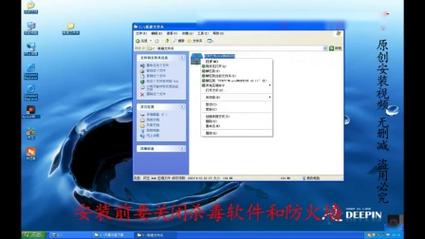
通过光盘安装Windows XP系统是较为传统的装机方式,尤其在没有U盘或网络环境的情况下非常实用,以下是详细的操作步骤,结合视频教程的关键要点,帮助用户顺利完成安装。
准备工作
- 硬件检查:确保电脑光驱正常工作,并准备好Windows XP安装光盘(建议使用官方原版或经过验证的版本)。
- BIOS设置:开机时按特定键(如Del、F2或F10)进入BIOS界面,将“First Boot Device”设置为“CD-ROM”,保存并退出,部分视频教程会演示不同品牌电脑的BIOS进入方法,需注意观察。
- 备份重要数据:安装系统会清除C盘数据,需提前将硬盘中的文件转移至其他存储设备。
安装步骤
- 启动安装程序:将XP光盘放入光驱,重启电脑,从光盘启动后,屏幕会出现“Press any key to boot from CD……”提示,按任意键继续,随后进入安装界面,按回车键开始。
- 同意许可协议:阅读许可协议后,按F8键同意。
- 分区选择:若硬盘未分区,可按C键创建新分区(建议XP系统分区容量不低于10GB),若已有分区,可选择格式化(推荐NTFS格式),视频教程中通常会用表格对比分区格式,
| 分区格式 | 特点 | 适用场景 |
|---|---|---|
| FAT32 | 兼容性好,不支持4GB以上文件 | 与旧系统共享 |
| NTFS | 支持大文件、加密和权限管理 | XP系统首选 |
- 文件复制:系统开始复制文件,期间会自动重启数次,重启时需再次从光盘启动,避免跳过安装步骤。
- 区域与语言设置:根据需求选择默认语言、时间和货币格式,点击“下一步”。
- 输入产品密钥:在光盘包装或说明书中找到25位产品密钥,输入后点击“下一步”。
- 设置管理员密码:为系统管理员账户设置密码(可留空),但需注意安全性。
- 网络设置:选择“典型设置”自动配置IP,或手动设置,若无需网络,可跳过。
- 完成安装:系统继续安装组件并最终进入桌面,视频教程会提醒用户安装驱动程序,尤其是显卡和网卡驱动,可通过设备管理器检查未识别硬件。
注意事项
(图片来源网络,侵删)
- 兼容性问题:XP系统较老,新硬件可能不支持,建议提前查阅驱动兼容性。
- 激活与更新:安装后需在30天内激活系统,并更新补丁(如Service Pack 3)。
- 视频教程辅助:若对步骤不熟悉,可搜索“光盘安装xp系统教程视频教程”,选择播放量高、评价好的视频跟随操作,注意观察BIOS设置和分区细节。
相关问答FAQs
Q1:安装XP系统时提示“press any key to boot from CD”没反应怎么办?
A:可能原因包括光驱未正确读取光盘或BIOS未设置第一启动项为光驱,建议重新插拔光盘,检查光盘表面是否有划痕,并再次确认BIOS设置,若问题依旧,尝试更换其他可用的XP安装光盘。
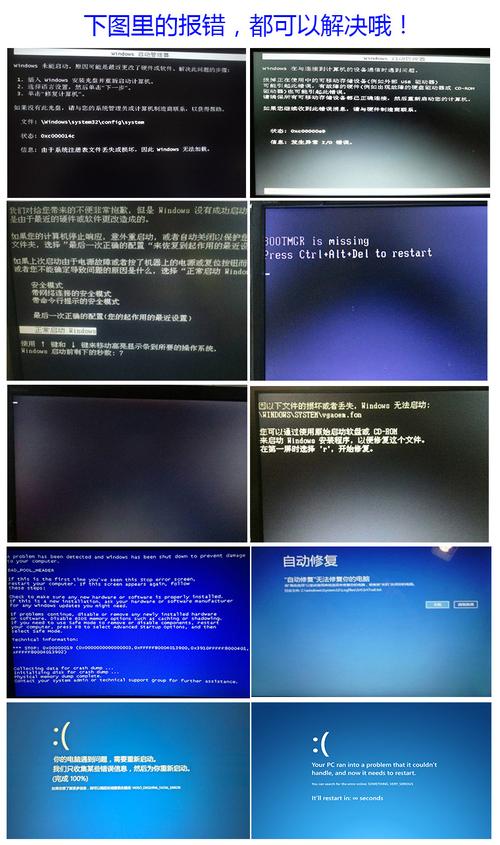
Q2:安装后出现蓝屏或无限重启,如何解决?
A:通常由硬件兼容性或驱动问题导致,可尝试以下方法:1)进入安全模式(开机时按F8),卸载最近安装的驱动;2)检查内存条是否松动,更换插槽;3)若使用非原版光盘,可能存在文件损坏,建议重新下载镜像刻录。
(图片来源网络,侵删)











