
Keyboard Maestro 超详细教程:从入门到自动化大师
前言:为什么是 Keyboard Maestro?
在 macOS 上,如果你想实现任何形式的自动化,Keyboard Maestro (简称 KM) 几乎是终极解决方案,它不像系统自带的“自动操作”那样局限于预设流程,也不像 Alfred 或 Raycast 那样专注于启动器和特定插件。
(图片来源网络,侵删)
KM 的核心是“当你按下某个快捷键时,让电脑执行一系列你预先定义好的动作”,这个“一系列动作”可以非常简单(如输入一段文本),也可以极其复杂(如处理文件、控制应用、调用脚本、模拟鼠标点击等)。
它的优势在于:
- 无与伦比的灵活性:几乎可以控制你电脑上的任何操作。
- 性能卓越:执行速度快,几乎无感。
- 跨应用集成:可以无缝地在不同应用之间切换和操作。
- 强大的宏库:可以导入他人分享的宏,快速实现高级功能。
第一部分:核心概念与基础设置
在开始之前,你需要理解 KM 的几个核心概念:
- 宏:这是 KM 的基本单位,一个宏就是一组你定义的动作集合,通常由一个触发器来启动。
- 触发器:启动宏的条件,最常见的是热键,但也可以是应用程序、文件夹变化、特定时间、USB 设备插入等。
- 动作:宏执行的具体操作,输入文本”、“打开应用”、“运行脚本”等,KM 有数百个内置动作。
- 变量:用于存储数据的容器,如文本、数字、文件路径等,变量让宏变得更灵活、更智能。
- 剪贴板历史:KM 自带一个强大的剪贴板历史功能,默认按
⌥⌘V(Option-Command-V) 呼出,比系统自带的更强大。
基础设置:
- 下载与安装:从 官网 下载并安装。
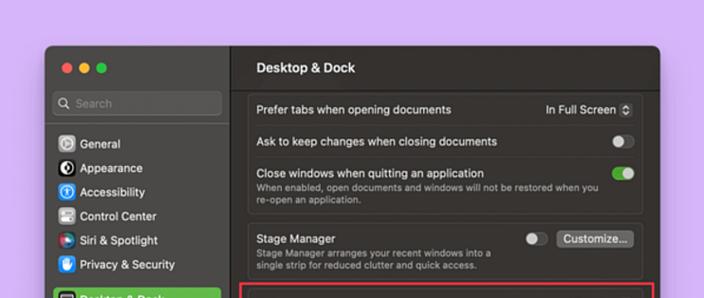
- 授予辅助功能权限:这是 KM 能控制其他应用的关键,系统偏好设置 > 安全性与隐私 > 隐私 > 辅助功能,勾选 Keyboard Maestro。
- 授予屏幕录制权限:如果宏需要模拟鼠标点击或移动,需要此权限,路径同上,选择“屏幕录制”。
- 首次启动:打开 KM,主界面会显示你所有的宏。
第二部分:创建你的第一个宏
让我们从一个最简单的宏开始,感受一下 KM 的工作流程。
(图片来源网络,侵删)
目标:按下一个快捷键,自动输入你的邮箱地址。
步骤:
-
创建宏:
- 打开 Keyboard Maestro。
- 点击左下角的 号,选择 “新建宏”。
-
设置触发器:
 (图片来源网络,侵删)
- 在弹出的窗口中,为你的宏起一个名字,输入我的邮箱”。
- 在 “触发” 部分,点击下拉菜单,选择 “热键”。
- 点击
设置...按钮,按下你想要的快捷键组合,⌃⌥⌘E(Control-Option-Command-E),建议使用不常用的组合键。 - 点击“好”。
-
添加动作:
- 在宏的编辑区域,点击 号,在搜索框中输入 “文本”。
- 找到 “插入文本” 动作,双击它添加到宏中。
- 在动作的文本框里,输入你的邮箱地址,
your.email@example.com。
-
保存并测试:
- 按
⌘S保存宏。 - 切换到任何可以输入文本的地方(如备忘录、浏览器地址栏),按下你设置的热键
⌃⌥⌘E,你的邮箱地址应该就出现了!
- 按
恭喜!你已经创建了第一个 KM 宏!
第三部分:深入探索核心功能
掌握了基础后,我们来探索 KM 的真正威力。
动作库
KM 的强大之处在于其海量的动作,通过左侧的类别树可以浏览所有动作。
- 文本操作:
插入文本、剪贴板操作(复制、粘贴、剪贴板历史)、文本处理(大小写转换、正则表达式等)。 - 应用程序:
激活应用程序、隐藏/显示应用程序、发送 AppleScript。 - 窗口:
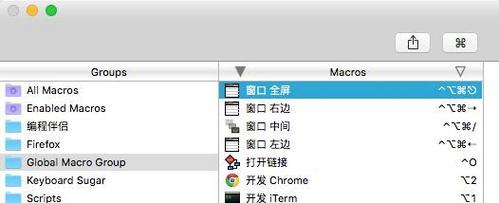
移动/调整窗口大小、将窗口全屏/分屏,这是实现高效窗口管理的核心。 - 文件/文件夹:
获取文件/文件夹、移动/复制/删除文件、运行 Shell 脚本。 - 变量:
设置变量、增加/减少变量、显示宏/变量。 - 脚本:
运行 AppleScript、运行 JavaScript、运行 Shell 脚本,这是 KM 与其他工具和系统深度交互的桥梁。 - 鼠标/键盘:
模拟按键、模拟鼠标点击/移动,注意:需要屏幕录制权限。 - 控制:
暂停宏、条件语句、循环、触发子宏。
变量的使用
变量是让宏“智能”起来的关键。
示例:创建一个“快速打开项目文件夹”的宏
-
创建变量:
- 在 KM 主界面,点击顶部菜单栏的 “变量” 图标。
- 点击 ,创建一个新变量,命名为
MyProjectPath。 - 双击这个变量,在“值”一栏,点击
选择...,找到你的项目文件夹并选中,这样变量里就存入了文件夹的路径。
-
创建宏:
- 新建一个宏,命名为“打开项目文件夹”。
- 设置一个热键,
⌃⌥⌘P。 - 添加动作:
获取变量,选择MyProjectPath。 - 添加动作:
在访达中显示,将上一步获取的变量作为输入。 - 保存宏,现在按下
⌃⌥⌘P,就会直接打开你的项目文件夹。
条件语句
让宏根据不同情况执行不同操作。
示例:根据当前应用执行不同操作
- 创建一个宏,热键设为
⌃⌥⌘T。 - 添加一个 “ 动作。
- 在“动作中,设置第一个条件:“ > “应用程序” > “是”,然后选择 Safari。
- 在 Safari 为真的分支下,添加动作:
插入文本为 "Hello from Safari!"。 - 点击 添加一个 “否则” 分支。
- 在“否则”分支下,添加动作:
插入文本为 "Hello from anywhere else!"。 - 保存并测试,在 Safari 中按热键会显示 Safari 的文本,在其他应用中则会显示另一个。
第四部分:实战案例
通过几个经典案例,让你理解如何组合使用这些功能。
智能窗口管理
目标:一键将当前窗口最大化到屏幕左侧,另一键到右侧(类似 Windows 的 Win+Left/Right)。
-
创建宏“窗口左半屏”:
- 热键: (Control-Option-Left Arrow)
- 动作:
移动/调整窗口大小- 设置
屏幕为主屏幕 - 设置
左为0% - 设置
顶为0% - 设置
右为50% - 设置
底为100%
- 设置
-
创建宏“窗口右半屏”:
- 热键: (Control-Option-Right Arrow)
- 动作:
移动/调整窗口大小- 设置
屏幕为主屏幕 - 设置
左为50% - 设置
顶为0% - 设置
右为100% - 设置
底为100%
- 设置
-
创建宏“窗口最大化”:
- 热键: (Control-Option-Up Arrow)
- 动作:`移动/调整











