
Kindle Paperwhite 完整新手教程
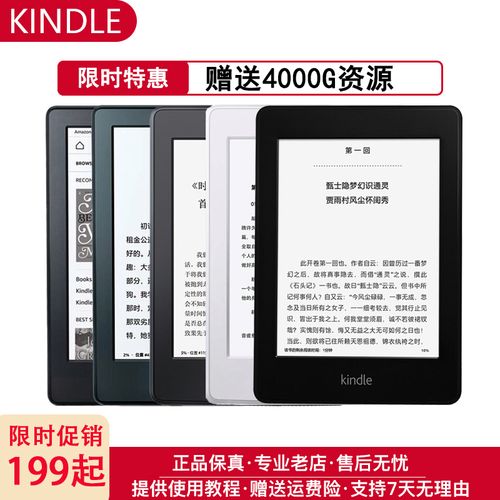
本教程将分为以下几个部分:
(图片来源网络,侵删)
- 开箱与首次设置
- 核心阅读操作
- 核心功能详解
- 进阶技巧与实用功能
- 常见问题与注意事项
第一部分:开箱与首次设置
当你拿到新的 Kindle Paperwhite 后,按照以下步骤进行设置:
开箱与充电
- :通常包括 Kindle 本体、USB 数据线和“快速入门指南”。
- 充电:
- 推荐方式:使用包装盒内的原装 USB 线连接到电脑的 USB-A 端口进行充电,这是最安全的方式。
- 充电头:如果你有手机充电头(如 5W/9W/12W),也可以使用,但建议使用低功率充电头以保护电池。
- 充电指示灯:在 Kindle 底部,充电时会显示一个琥珀色的灯,充满电后会变为绿色灯,首次充电建议充满(约2-3小时)。
首次开机与设置
- 选择语言:开机后,首先选择你熟悉的语言(如“简体中文”)。
- 连接 Wi-Fi:
- Kindle 需要连接 Wi-Fi 来下载书籍、更新固件和使用部分在线功能。
- 在设置界面选择“Wi-Fi-Fi 网络”,找到你的家庭 Wi-Fi 并输入密码连接。
- 注册或登录亚马逊账户:
- 这是最关键的一步! 你需要一个亚马逊账户来管理你的 Kindle。
- 已有账户:直接登录你的亚马逊账户(就是你平时在亚马逊中国网站买东西的账户)。
- 新用户:选择“创建新账户”,按照提示填写信息即可。
- 设置设备名称:给你的 Kindle 起个名字,方便在亚马逊账户中识别。
- 完成设置:设置完成后,Kindle 会自动同步你账户中的已购书籍,并进入主界面。
第二部分:核心阅读操作
这些是日常阅读中最常用、最基本的操作。
翻页
- 轻触屏幕右侧:向后翻一页。
- 轻触屏幕左侧:向前翻一页。
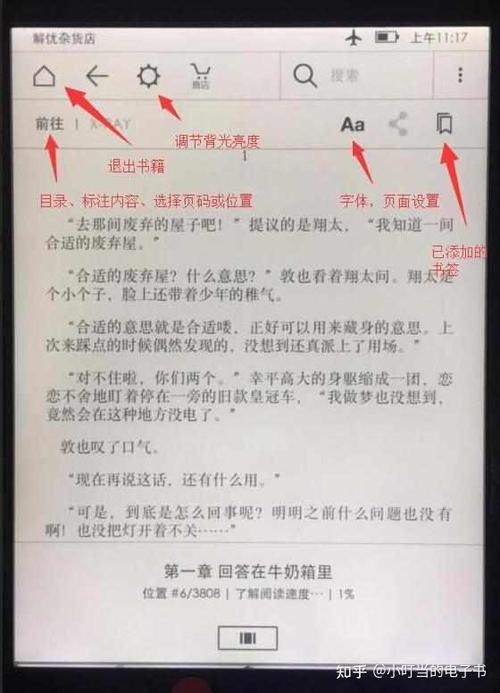
- 轻触屏幕中间:调出工具栏(字体、亮度、菜单等)。
调整字体与排版
- 操作:点击屏幕中间 -> 点击顶部工具栏的 “字体” 图标 (Aa)。
- 可调整项:
- 字体大小:通过点击“+”或“-”来调整,或用手指在屏幕上滑动。
- 字体样式:内置多种字体,如宋体、黑体、思源黑体等,你可以选择自己喜欢的。
- 行间距与页边距:调整文字行与行之间的距离以及文字与屏幕边缘的距离,以获得最佳的阅读舒适度。
调整屏幕亮度
- 为什么需要调:Kindle Paperwhite 采用前光式设计,光线均匀地照射在屏幕上,不直射眼睛,白天需要调亮,晚上需要调暗以保护眼睛。
- 操作:
- 点击屏幕中间 -> 点击顶部工具栏的 “灯泡” 图标。
- 上下滑动屏幕上的光条即可调整亮度。
- 注意:Paperwhite 没有独立的“背光开关”,亮度最低时即为“关闭”状态。
第三部分:核心功能详解
了解这些功能,能让你更好地使用 Kindle。
购买与下载书籍
- 购买:
- 电脑/手机:登录亚马逊中国官网或 App,购买电子书,购买后,书籍会自动同步到你的 Kindle。
- Kindle 内置商店:点击屏幕中间 -> 点击顶部工具栏的 “商店” 图标,可以直接在设备上浏览和购买,建议在 Wi-Fi 环境下使用。
- 下载:
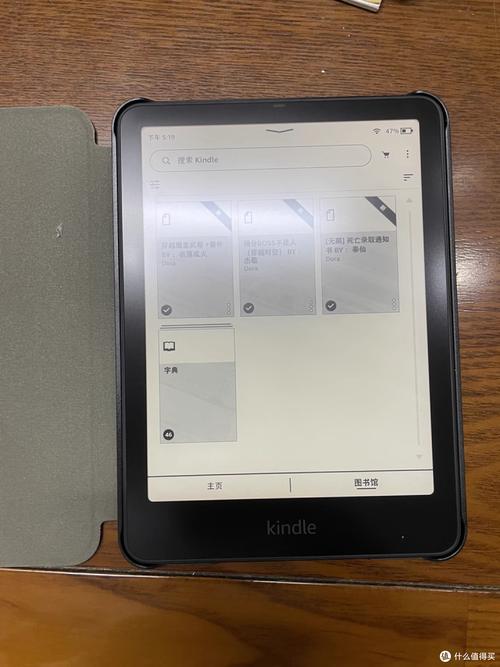
- 购买后,书籍会出现在主界面的“云端”或“内容库”中。
- 点击书籍封面旁边的 “下载” 图标(一个向下的箭头),书籍就会下载到你的设备本地,即使没有 Wi-Fi 也可以阅读。
Whispersync ( whispersync ) - 同步功能
- 这是什么:这是 Kindle 的王牌功能,它会自动同步你的阅读进度、书签、笔记等所有数据。
- 如何工作:无论你是在 Kindle App 上用手机读,还是在 Paperwhite 上读,只要登录同一个亚马逊账户,下次打开时,Kindle 会自动跳转到你上次读到的位置,无缝切换设备,阅读体验极佳。
生词提示与词典
- 生词提示:在阅读时,点击屏幕中间 -> 点击顶部工具栏的 “生词提示” 图标,开启后,屏幕上会以淡色显示当前段落中的一些生词,无需点击即可看到释义,非常适合外语学习。
- 内置词典:
- 长按一个你不认识的单词,屏幕上会立刻弹出该单词的释义。
- 默认使用内置的《牛津词典》,你也可以在设置中更换其他词典(如《柯林斯词典》、《新英汉大辞典》等)。
- 你还可以将生词添加到“生词库”中,方便日后复习。
X-Ray (功能)
- 这是什么:对于非虚构类书籍(如历史、传记、科普)或人物关系复杂的小说,X-Ray 功能可以显示书中提到的重要人物、地点、术语、构想等。
- 如何使用:在阅读时,点击屏幕中间 -> 点击顶部工具栏的 “菜单” 图标 (三条横线) -> 选择“X-Ray”,你可以看到一张人物关系图或一个术语列表,点击即可查看书中相关内容的描述。
笔记与书签
- 做笔记:长按你想要标记的文字,选中后会弹出工具栏,选择“添加笔记”,然后输入你的想法即可。
- 添加书签:长按你想要标记的段落,在弹出的工具栏中选择“添加书签”。
- 查看与管理:点击屏幕中间 -> 点击顶部工具栏的 “菜单” 图标 -> 选择“我的笔记与书签”,这里集中管理你所有的笔记和书签。
第四部分:进阶技巧与实用功能
这些功能能让你用得更爽、更高效。
(图片来源网络,侵删)
家庭共享 (Family Library)
- 用途:如果你和家人有多台 Kindle 或安装了 Kindle App,可以开启家庭共享,让大家可以互相读取对方购买的电子书。
- 设置:在电脑或手机上登录亚马逊账户 -> 进入“管理我的内容和设备” -> 选择“设置” -> “家庭共享”,按照提示添加家庭成员的账户即可。
Goodreads 整合
- Goodreads:是全球最大的读书社交网站,已被亚马逊收购。
- 如何用:在 Kindle Paperwhite 上可以登录 Goodreads 账户,查看书籍评分、写书评、看朋友动态,让阅读不再孤单。
文件传输 (侧载)
- 除了在亚马逊商店买书,你还可以把其他格式的电子书传到 Kindle 上阅读。
- 支持的格式:最常用的是 .mobi 格式,亚马逊自家的 .azw3 格式也完美支持。.epub 和 .pdf 格式也可以传,但体验可能稍差。
- 如何传输:
- 用 USB 线将 Kindle 连接到电脑。
- 电脑上会出现一个可移动磁盘(Kindle)。
- 在这个磁盘根目录下找到名为
documents的文件夹。 - 将你的电子书文件(如 .mobi)直接复制粘贴到这个
documents文件夹里。 - 安全弹出 Kindle,断开 USB 线,书籍就会自动出现在你的主界面上了。
与设备
- 在哪里操作:在电脑上登录你的亚马逊账户,进入“管理我的内容和设备”页面。
- 可以做什么:
- 删除书籍:直接在这里删除云端书籍,释放你的 Kindle 存储空间。
- 发送文档:你可以通过这个页面,将电脑上的文档(如 .doc, .pdf)发送到你的 Kindle 上,亚马逊会免费为你转换格式并推送到设备上(需要联网)。
- 管理家庭共享。
第五部分:常见问题与注意事项
**1. 电池
(图片来源网络,侵删)











