
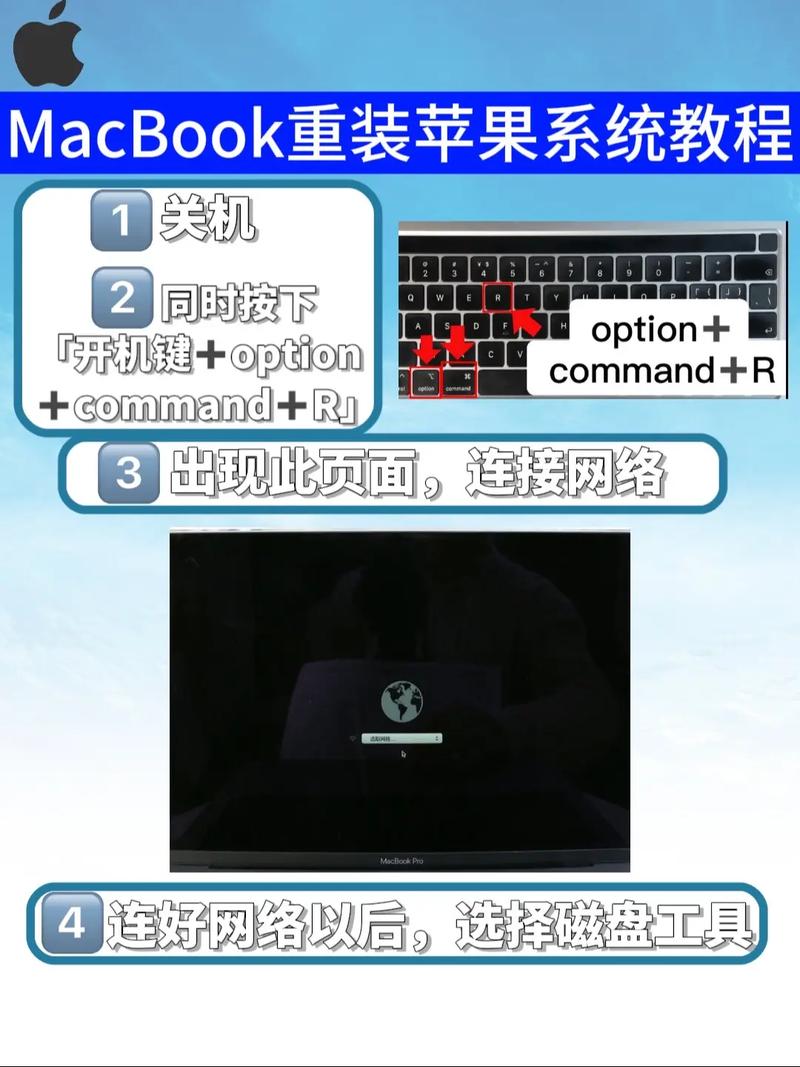
在数字时代,重装操作系统是解决笔记本卡顿、病毒感染或系统崩溃的常用方法,而Windows 7凭借其稳定性和兼容性,仍被许多用户青睐,本文将详细讲解如何通过视频教程为笔记本安装Windows 7系统,涵盖前期准备、安装步骤及后续优化,帮助用户顺利完成操作。
(图片来源网络,侵删)
前期准备:确保安装过程万无一失
在开始安装前,需做好充分准备,避免中途出现数据丢失或硬件不兼容问题。
备份重要数据
重装系统会清除C盘所有数据,因此需提前将文档、照片、视频等重要文件备份至移动硬盘、U盘或云端,可通过“复制粘贴”或使用专业备份工具(如Windows自带的“文件历史记录”)完成。
准备安装工具
- 系统镜像:下载Windows 7官方镜像(推荐SP1版本,兼容性更好),可通过微软官网或可信第三方平台获取,格式为ISO文件。
- U盘:容量至少8GB(用于制作启动盘),确保U盘内无重要数据(后续会被格式化)。
- 激活工具:若使用非正版密钥,可提前准备激活工具(如Windows Loader),但需注意安全风险。
检查硬件兼容性
Windows 7对较新硬件(如UEFI主板、NVMe硬盘)的支持有限,需提前确认:
- 启动模式:若笔记本为UEFI模式,需在BIOS中关闭“Secure Boot”并开启“Legacy Support”,否则可能无法识别安装盘。
- 驱动程序:提前下载笔记本对应型号的驱动(如显卡、网卡驱动),可从品牌官网或“驱动精灵”获取,存入U盘备用。
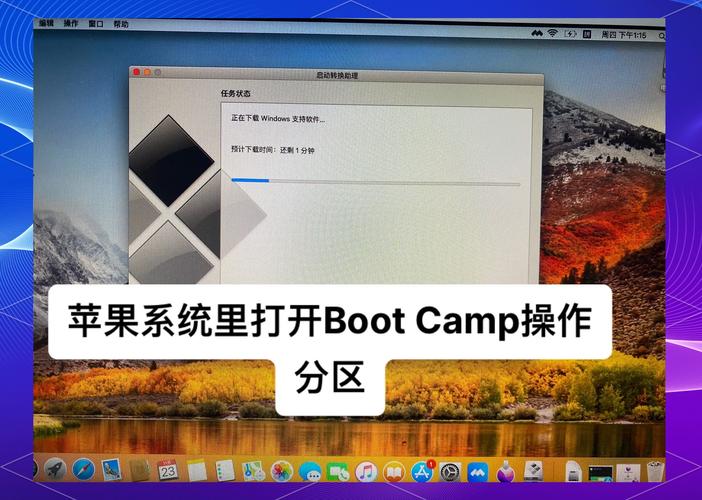
设置BIOS启动项
插入U盘后开机反复按“F2”“F12”或“Del”进入BIOS界面,将“Boot Mode”设置为“Legacy”,并将U盘设为第一启动项(不同品牌笔记本快捷键不同,可自行查询)。
(图片来源网络,侵删)
视频教程核心步骤:图文结合,清晰易懂
视频教程需通过分镜头演示,将抽象操作可视化,以下是关键环节的脚本设计:
第一步:制作Windows 7启动U盘
- 下载工具:视频中展示“Windows 7 USB/DVD Download Tool”或“UltraISO”软件界面,演示如何导入ISO文件。
- 写入U盘:选择U盘设备后点击“开始”,等待进度条完成(约10-15分钟),视频需特写“写入成功”提示,并提醒用户勿中途拔出U盘。
第二步:进入系统安装界面
- 启动电脑:插入U盘后重启电脑,视频中需展示屏幕出现“Press any key to boot from USB……”提示时,立即按任意键的画面。
- 加载安装程序:进入Windows安装界面后,选择“自定义安装”(非升级安装),视频中需标注“选择驱动器”选项。
第三步:分区与格式化
- 删除原有分区:在“驱动器选项”中,选中C盘后点击“删除”,重复操作直至所有分区删除(视频需强调“删除后数据无法恢复”)。
- 创建新分区:点击“新建”,输入分区大小(系统盘建议50-100GB),点击“应用”,此时会自动创建“系统保留”分区(无需操作)。
- 格式化分区:选中新建的系统盘,点击“格式化”,选择“NTFS文件系统”,等待格式化完成。
第四步:安装系统与驱动
- 开始安装:格式化完成后,点击“下一步”,系统自动复制文件(约20-30分钟),视频中需展示进度条和“正在完成安装”提示。
- 首次设置:进入桌面后,右键点击“计算机”选择“管理”,在“设备管理器”中查看是否有黄色感叹号(标识驱动缺失),插入提前准备的驱动U盘,逐个安装驱动程序。
第五步:激活与优化
- 系统激活:右键点击“计算机”选择“属性”,输入密钥激活(或使用激活工具),视频中需演示激活工具的操作步骤,并提醒用户从可信渠道下载。
- 关闭更新:进入“控制面板”→“Windows Update”,关闭自动更新(避免占用资源),视频中需标注“更改设置”选项。
- 安装常用软件:根据需求安装浏览器、办公软件等,视频中可推荐安全下载渠道(如官网、应用商店)。
常见问题与解决方法
问题1:安装过程中提示“Windows无法安装到这个磁盘”怎么办?
解答:通常由硬盘分区格式或启动模式导致。
- 解决方案:
- 进入BIOS,确保启动模式为“Legacy”;
- 在分区界面删除所有分区,重新创建并格式化为“NTFS”;
- 若仍失败,可尝试使用DiskGenius工具对硬盘进行“MBR格式化”。
问题2:安装后屏幕分辨率异常或网卡无法使用?
解答:驱动未正确安装导致。
- 解决方案:
- 通过另一台电脑下载笔记本对应型号的驱动(官网或驱动之家);
- 将驱动拷贝至U盘,在笔记本上离线安装(右键“设备管理器”中的未知设备→“更新驱动程序”→“浏览计算机以驱动程序”);
- 若网卡无法使用,可暂时通过手机USB共享网络下载驱动。
通过视频教程安装Windows 7系统,关键在于前期准备充分、步骤演示清晰,并结合图文标注和常见问题解答,降低用户操作难度,建议视频制作者在关键步骤(如BIOS设置、分区格式化)添加慢镜头和箭头提示,并在结尾总结注意事项,帮助用户顺利完成系统重装,提升笔记本使用体验。
(图片来源网络,侵删)











