
雨林木风u盘win7系统安装教程是一项非常实用的技能,尤其对于需要重装系统或为电脑安装新操作系统的用户来说,掌握正确的操作方法可以大大提高安装效率,以下将详细介绍整个安装流程,包括前期准备、u盘启动盘制作、系统安装步骤及注意事项等内容,帮助用户顺利完成系统安装。
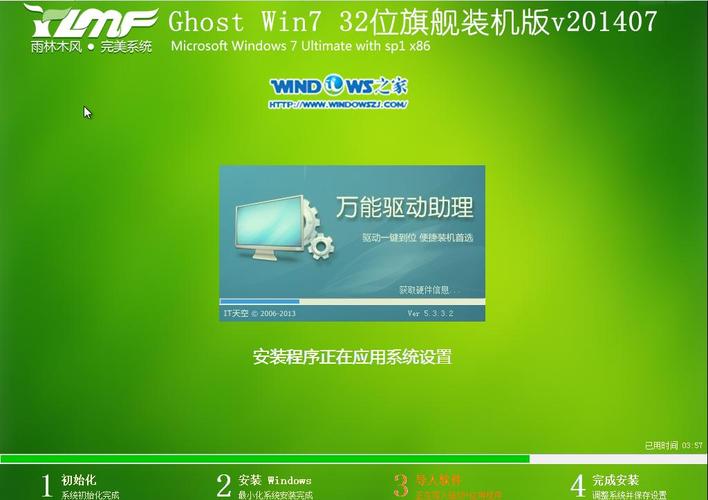
在开始操作前,需要做好充分的准备工作,这是确保安装过程顺利进行的关键,要准备一个容量至少为8GB的u盘,因为win7系统的镜像文件通常较大,u盘容量不足会导致文件无法写入,建议选择质量可靠、读写速度较快的u盘,避免因u盘质量问题导致制作失败,需要下载雨林木风win7系统镜像文件,用户可以通过官方渠道或可信赖的第三方网站获取,确保镜像文件的完整性和安全性,避免下载到携带病毒或损坏的镜像文件,还需要一台可以正常使用的电脑,用于制作u盘启动盘,以及稳定的电源供应,防止在制作过程中突然断电导致u盘损坏或系统文件丢失,备份u盘中的重要数据,因为制作u盘启动盘会格式化u盘,导致所有数据被清除,提前备份可以避免数据丢失。
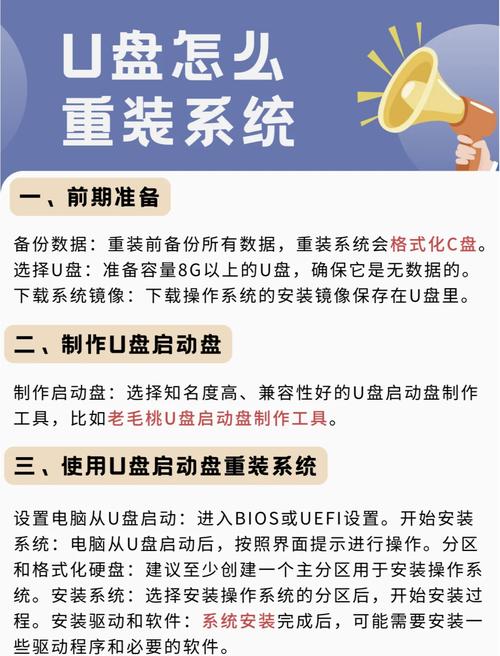
制作u盘启动盘是安装系统的核心步骤之一,需要借助专业的启动盘制作工具,市面上有很多支持雨林木风系统的启动盘制作工具,如“雨林木风u盘启动盘制作工具”等,用户可以根据自己的需求选择合适的工具,下载并安装工具后,打开软件界面,将准备好的u盘插入电脑的USB接口,软件会自动识别u盘设备,在软件界面上,选择“u盘启动盘”选项,然后点击“一键制作”按钮,此时软件会提示格式化u盘,确认u盘中已无重要数据后,点击“确定”开始制作,制作过程中,软件会将系统镜像文件写入u盘,并设置u盘的启动引导信息,这个过程大约需要10-20分钟,具体时间取决于u盘的读写速度和系统镜像文件的大小,在制作过程中,请勿拔出u盘或关闭电脑,以免导致制作失败,制作完成后,软件会提示制作成功,此时可以点击“模拟启动”按钮测试u盘是否可以正常引导,若能成功进入启动菜单,则说明u盘启动盘制作成功。
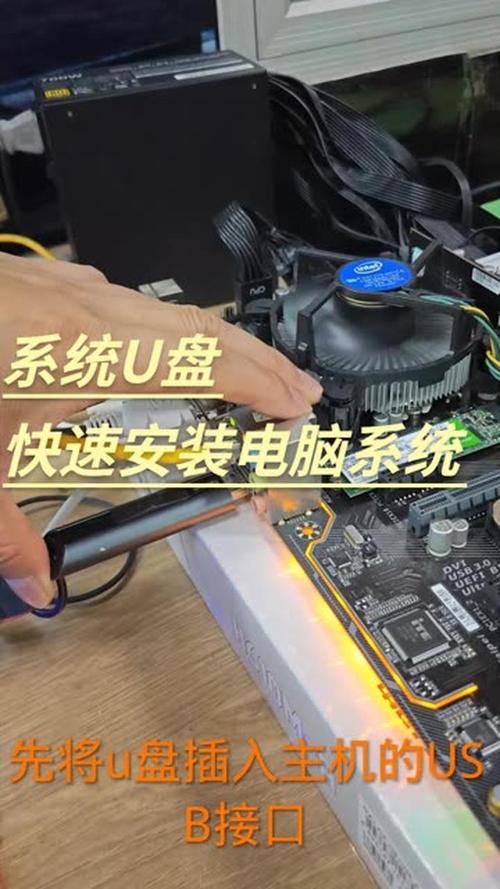
制作好u盘启动盘后,接下来需要设置电脑从u盘启动,这是进入系统安装界面的前提步骤,不同品牌的电脑进入BIOS或启动菜单的按键不同,常见的有F2、F10、F12、DEL等,用户可以在电脑开机时观察屏幕上显示的提示信息,或查阅电脑说明书来确定具体的按键,将制作好的u盘插入需要安装系统的电脑,然后重启电脑,在出现开机画面时迅速按下对应的按键进入BIOS设置界面,在BIOS设置界面中,使用方向键找到“Boot”或“启动”选项,将“First Boot Device”或“第一启动项”设置为“USB-HDD”或“USB Device”,然后按F10键保存并退出BIOS,电脑会自动重启并从u盘启动,如果无法进入BIOS设置界面,也可以尝试在开机时快速按下启动菜单键(如F12),在启动菜单中选择u盘设备并回车,同样可以进入系统安装界面。
从u盘启动后,会进入雨林木风win7系统的安装界面,用户需要按照提示进行操作来完成系统安装,选择语言设置、时间和货币格式、键盘输入法等选项,通常保持默认设置即可,然后点击“下一步”按钮,在接下来的界面中,点击“现在安装”按钮,开始安装系统,进入“请阅读许可条款”界面后,勾选“我接受许可条款”选项,然后点击“下一步”继续,在“您想进行哪种类型的安装?”界面中,选择“自定义(高级)”选项,因为这是全新安装系统,不需要保留原有文件,选择系统安装的位置,通常选择C盘作为系统盘,如果电脑有多个分区,可以先格式化C盘(选择C盘后点击“格式化”按钮),然后点击“下一步”开始复制系统文件,这个过程大约需要20-30分钟,期间电脑会自动重启多次,这是正常现象,用户无需进行任何操作,等待系统安装完成即可。
系统安装完成后,需要进行一些基本的设置才能正常使用,电脑会进入初始设置界面,包括用户账户创建、计算机名称设置、密码设置等,用户根据提示输入相关信息即可,系统会自动安装必要的驱动程序和组件,这个过程可能需要一些时间,请耐心等待,驱动程序安装完成后,建议用户连接网络,更新系统和驱动程序,以确保系统的稳定性和兼容性,还可以安装常用的软件,如浏览器、办公软件等,以满足日常使用需求,需要注意的是,在安装驱动程序时,建议优先使用雨林木风系统自带的驱动程序,如果没有合适的驱动,再通过官方网站或驱动管理工具进行安装。
在整个安装过程中,有几个注意事项需要用户特别注意,确保电脑的硬件配置符合win7系统的最低要求,否则可能导致系统运行不稳定或无法安装,在制作u盘启动盘和设置启动项时,务必仔细操作,避免因操作失误导致安装失败,在安装系统前,建议备份电脑中的重要数据,因为格式化系统盘会清除所有数据,如果安装过程中出现错误提示,如无法复制文件或驱动程序安装失败,可以尝试重新制作u盘启动盘或更换u盘后再次安装,也可以查阅相关的错误代码解决方法。
相关问答FAQs:
-
问题:制作u盘启动盘时提示“写入失败”怎么办? 解答:制作u盘启动盘失败可能是由于u盘质量问题、镜像文件损坏或电脑USB接口问题导致的,可以尝试更换一个u盘或USB接口,重新制作启动盘,检查下载的系统镜像文件是否完整,可以通过校验文件哈希值或重新下载镜像文件来确认,如果问题仍然存在,可以尝试更换制作工具或以管理员身份运行制作工具。
 (图片来源网络,侵删)
 -
问题:安装系统时提示“缺少所需的CD/DVD驱动器设备驱动程序”怎么办? 解答:这个错误提示通常是由于系统无法识别硬盘或硬盘驱动程序问题导致的,检查硬盘连接是否正常,如果是台式机,可以重新插拔硬盘数据线和电源线,在安装界面点击“加载驱动程序”按钮,插入带有硬盘驱动程序的u盘,选择对应的驱动程序进行安装,如果仍然无法解决,可能是硬盘损坏,建议更换硬盘后重新安装系统。











