
要在电脑上为iOS设备升级系统,可以通过iTunes(Windows)或访达(macOS)来完成,以下是详细的操作步骤、注意事项及常见问题解答,帮助用户顺利完成系统升级。
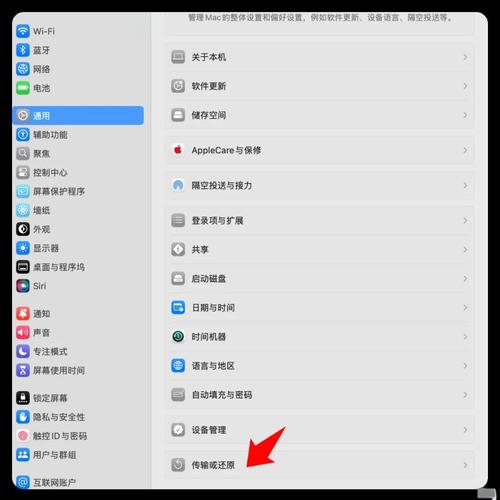
(图片来源网络,侵删)
准备工作
在开始升级前,需确保满足以下条件,避免升级过程中出现意外:
- 设备兼容性检查:确认iOS设备支持目标系统版本(如iPhone 8及以上支持iOS 17,较老设备可能无法升级),可通过苹果官网“支持”页面查询兼容性列表。
- 数据备份:升级前务必通过电脑或iCloud备份设备数据,防止数据丢失,推荐使用电脑备份,步骤更可控。
- 电脑环境要求:
- Windows:安装最新版iTunes(64位),官网下载链接:https://www.apple.com/itunes/download/。
- macOS:使用“访达”(系统自带,无需额外安装)。
- 网络与电量:确保设备电量充足(建议50%以上),连接稳定的Wi-Fi网络(避免使用移动数据)。
- 存储空间:检查设备剩余存储空间,通常需要5GB以上(根据系统版本调整)。
详细操作步骤
(一)通过Windows电脑升级(以iTunes为例)
- 连接设备与电脑:使用原装数据线将iOS设备连接至电脑,解锁设备并信任此电脑(若首次连接)。
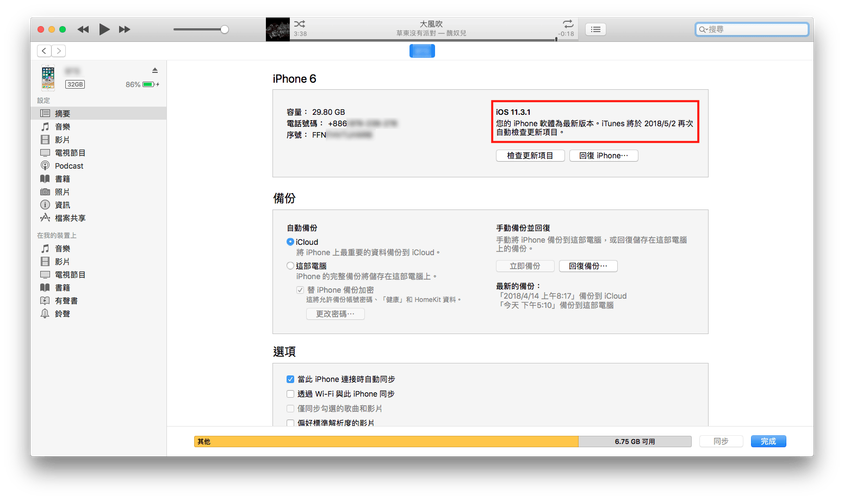
- 打开iTunes:启动iTunes,点击左上角“设备”图标(若未显示,可在“编辑”>“偏好设置”>“设备”中勾选“显示设备栏”)。
- 检查更新:点击“页面下的“检查更新”,等待iTunes检测最新系统版本。
- 下载与升级:
- 若检测到更新,点击“下载并更新”,输入设备锁屏密码开始下载。
- 下载完成后,点击“更新”(非“恢复”),保留设备数据和设置。
- 等待升级完成:设备将自动重启并进入升级界面,期间保持连接和电量,约10-30分钟(视系统大小和设备性能而定)。
(二)通过macOS电脑升级(以访达为例)
- 连接设备:用数据线连接iOS设备至Mac,打开“访达”,在侧边栏选择设备名称。
- 检查更新:点击“通用”>“检查更新”,等待访达检测最新系统。
- 下载与安装:
- 点击“下载并更新”,输入Mac管理员密码。
- 阅读更新条款后,点击“同意”,开始下载并安装。
- 完成升级:设备自动重启并显示进度条,升级完成后根据提示设置设备。
(三)注意事项表格
| 步骤 | 注意事项 |
|---|---|
| 备份数据 | 优先选择“电脑备份”,勾选“备份应用程序”和“iPhone/iPad备份”。 |
| 下载过程 | 若网络中断,需重新点击“检查更新”,iTunes/访达会自动续传下载。 |
| 升级中异常 | 若卡在进度条,尝试强制重启设备(iPhone 8及以上:快速按音量+、-,长按电源键)。 |
| 升级失败 | 检查数据线是否原装,尝试更换USB接口,或使用“恢复模式”重新升级(会清空数据)。 |
升级后优化
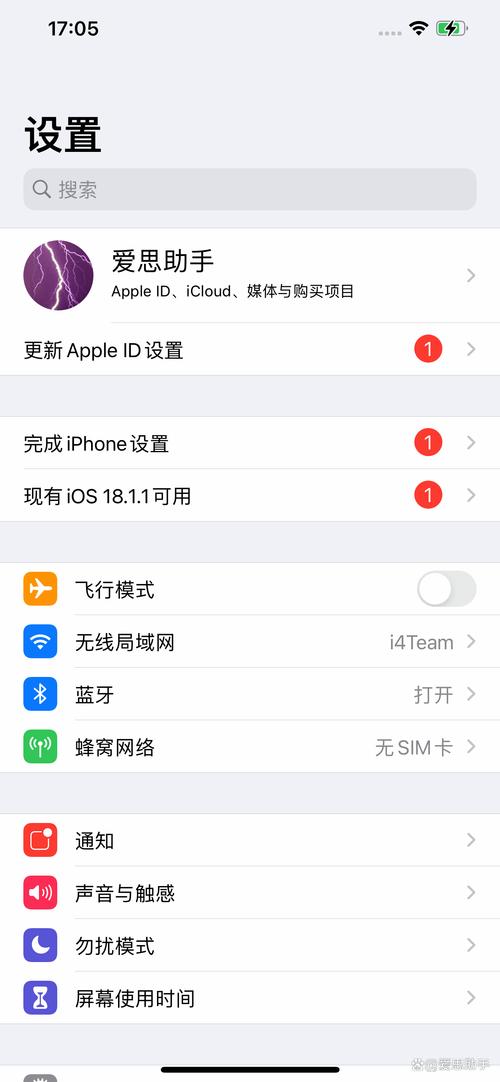
- 检查功能:进入“设置”>“通用”>“关于本机”,确认系统版本已更新。
- 重新登录账户:部分应用需重新登录Apple ID,如iCloud、App Store等。
- 清理存储空间:升级后系统会产生临时文件,可在“设置”>“通用”>“iPhone/iPad储存空间”中清理。
相关问答FAQs
Q1:升级过程中提示“错误-54”怎么办?
A:此错误通常由数据线或权限问题导致,解决方法:① 更换原装数据线;② 在Windows“控制面板”>“设备和打印机”中右键点击设备,选择“卸载设备”,重新连接;③ 禁用电脑杀毒软件或防火墙后重试。
Q2:升级后设备变慢或耗电快,如何解决?
A:可能是系统适配问题或后台应用冲突,解决方法:① 重启设备;② 进入“设置”>“通用”>“后台App刷新”,暂时关闭非必要应用的刷新权限;③ 检查“设置”>“电池”,耗电异常的应用可后台刷新或卸载重装;④ 若问题持续,可考虑“还原所有设置”(不会删除数据),路径:“设置”>“通用”>“传输或还原iPhone”>“还原”>“还原所有设置”。
通过以上步骤和注意事项,用户可安全高效地完成iOS系统升级,如遇复杂问题,建议联系苹果官方客服或前往Apple Store寻求支持。
(图片来源网络,侵删)
(图片来源网络,侵删)











