
MSI Afterburner 教程:從零開始,穩定超頻你的顯卡 (1080p 專用)
核心目標: 在 1080p 分辨率下,安全地提升顯卡性能,獲得更流暢的遊戲體驗。

(图片来源网络,侵删)
第一部分:安裝與準備
在開始超頻之前,我們需要做好準備工作,確保系統穩定。
步驟 1:下載並安裝
- 官方下載: 前往 MSI 官網下載最新版的 Afterburner。
- 網址:
https://www.msi.com/Landing/afterburner/graphics-cards
- 網址:
- 安裝: 運行下載的安裝程式。強烈建議在安裝過程中勾選
RivaTuner Statistics Server (RTSS),這個軟體是 Afterburner 的好夥伴,可以幫你限制遊戲幀率,避免顯卡在空載或低負載時全速運轉,從而降低溫度和功耗。 - 完成安裝: 根據提示完成安裝,然後重啟電腦。
步驟 2:準備監控工具
為了實時了解超頻後的效果,你需要監控顯卡的溫度、功耗和占用率。
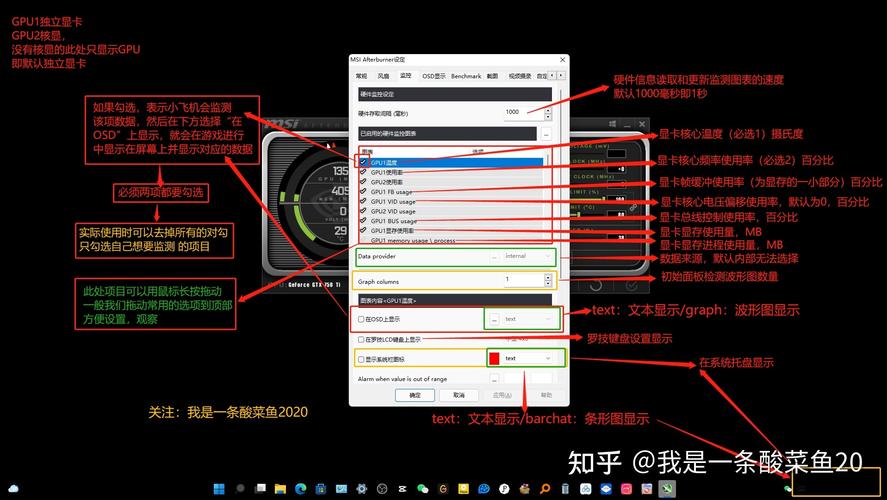
- 開啟監控: 打開 Afterburner,點擊頂部的
監控標籤。 - 添加監控項目: 在左側的
監控列表中,勾選你想要看到的數據,對於 1080p 超頻,最重要的幾項是:- GPU 核心時鐘: 核心頻率。
- GPU 著色器時鐘: (對於新顯卡,這項通常與核心頻率同步,可忽略)。
- GPU 溫度: 最重要的指標!
- GPU 使用率: 看顯卡是否被充分利用。
- 功耗: 了解顯卡的耗電情況。
- 顯示位置: 將這些監控項目拖動到右側的顯示區域,你可以在遊戲時將這個小視窗拖到螢幕角落,方便觀察。
第二部分:核心超頻(分步指南)
我們將使用最穩定、最推薦的「核心頻率 + 顯存頻率」二步法。
步驟 1:找到顯卡的 "甜點區"
目標是找到核心頻率的最高穩定值,然後再調整顯存頻率。
(图片来源网络,侵删)
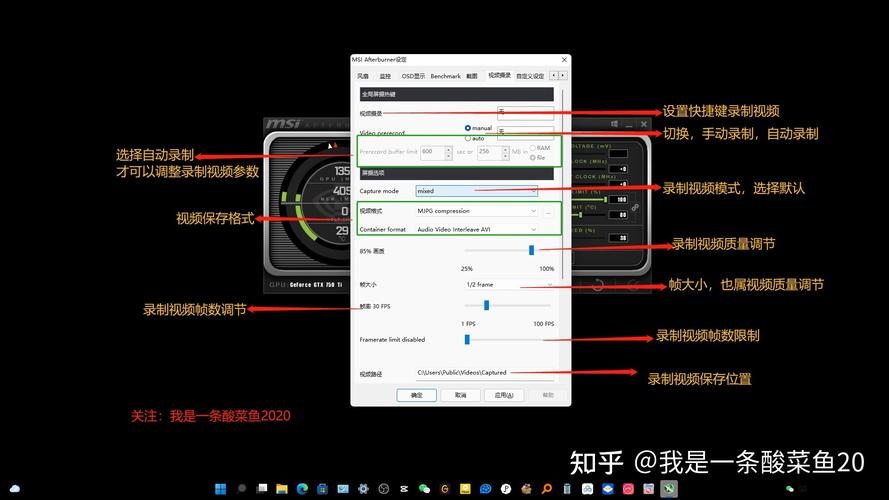
- 重置設定: 在 Afterburner 介面,點擊
重置按鈕,將所有滑桿恢復到默認值。 - 設定增量: 點擊右上角的
設定圖示(齒輪狀)。- 在
核心時鐘欄位,將值設定為50,這意味著每次拖動滑桿,頻率會以 50MHz 為單位增加。 - 在
顯存時鐘欄位,將值設定為200或250,顯存頻率波動較大,可以設定大一點的步進。
- 在
- 開始測試核心頻率:
- 將 核心頻率 滑桿向右拖動 2 格(即 +100MHz)。
- 運行一個壓力測試軟體,推薦
FurMark或Unigine Heaven/Valley(設置為 1080p 分辨率,高畫質)。 - 運行 10-15 分鐘,同時密切監控溫度。溫度最好不要超過 85°C。
- 如果沒有花屏、閃退或自動重啟,恭喜!你的核心頻率 +100MHz 是穩定的。
- 繼續增加:再將核心頻率向右拖動 1 格(+50MHz),總計 +150MHz,再次進行壓力測試。
- 找到極限: 重複這個過程,每次增加 50MHz,直到壓力測試出現問題(花屏、閃退、藍屏或過熱)。一旦出現問題,立即將頻率退回上一個穩定的值,這個值就是你的核心頻率 "甜點區"。
步驟 2:微調核心頻率(進階技巧)
你剛才找到的可能是 "一鍵超頻" 的極限,但通常可以再精細調整。
- 以 10MHz 為單位微調: 回到 Afterburner 設定,將核心時鐘的
值改為10。 - 從你最後一個穩定的頻率(+150MHz)開始,每次只增加 10MHz。
- 進行 5-10 分鐘的壓力測試,這個過程雖然耗時,但能找到最穩定的頻率,你可能發現 +170MHz 會花屏,但 +165MHz 非常穩定,那麼 +165MHz 就是你的最終核心頻率。
步驟 3:調整顯存頻率
顯存頻率的調整通常更安全,但過高的頻率也可能導致系統不穩定。
- 恢復顯存設定: 將顯存時鐘滑桿拖回 0MHz。
- 設定顯存增量: 在設定中,將
顯存時鐘的值設定為500。 - 開始測試:
- 將顯存頻率滑桿向右拖動 1 格(+500MHz)。
- 運行壓力測試 10 分鐘,同樣,觀察是否有花屏等問題。
- 如果穩定,繼續增加,直到出現問題,然後退回上一個穩定值。
- 注意: 顯存頻率的提升空間因卡而異,有些卡可以 +1000MHz 甚至更高,有些可能只能 +500MHz,不要強求。
第三部分:進階設定與穩定性優化
步驟 1:限制功耗(TDP / Power Limit)
這是現代顯卡超頻的關鍵一步,提高功耗限制可以讓顯卡在高負載下維持更高的頻率,而不會因為功耗達到上限而降頻(稱為 "降頻 Throttling")。
- 找到選項: 在 Afterburner 主介面,點擊
設定->硬體監控。 - 啟用 TDP 限制: 在左側列表中找到你的顯卡型號,勾選
限制選項。 - 設定限制值: 在右側的
限制欄位,你可以看到默認值(100%),你可以嘗試將其提高到 110% 或 120%。 - 測試: 設定後,再次進行壓力測試,觀察頻率曲線是否更穩定
(图片来源网络,侵删)











