
⚠️ 重要提醒:刷机前必读!
刷机是一个比较彻底的操作,会清除您 iPad 上的所有数据(照片、视频、App、设置等),在开始之前,请务必备份!

(图片来源网络,侵删)
-
备份重要数据:
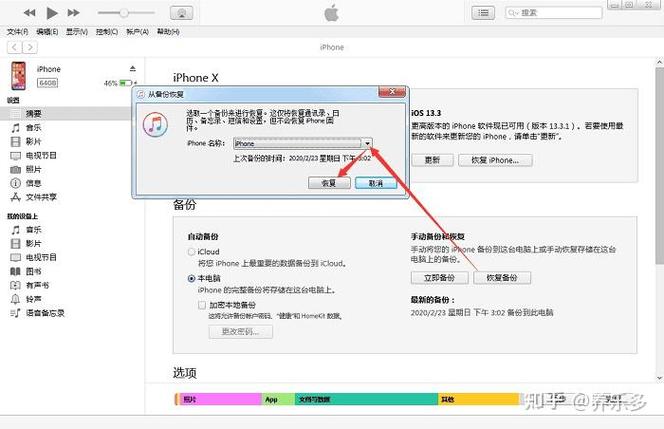
- iCloud 备份:前往
设置>[您的姓名]>iCloud>iCloud 云备份,确保已开启并点击立即备份。 - 电脑备份:通过 iTunes 或 Finder(macOS Catalina 及更高版本)进行完整备份。
- iCloud 备份:前往
-
确认您的电脑环境:
- Windows 用户:必须安装最新版的 iTunes。
- macOS 用户 (Catalina 10.15 及更高版本):无需安装 iTunes,使用自带的 “访达” (Finder) 即可,本教程将同时涵盖这两种情况。
-
下载固件:
在教程的步骤中,您需要下载适用于您 iPad 型号的最新固件(系统文件),我会提供官方和第三方可靠的下载渠道。
 (图片来源网络,侵删)
第一步:准备工作
-
将 iPad 连接到电脑
- 使用原装或 MFi 认证的 USB 数据线,将 iPad 连接到您的电脑。
- 如果电脑上首次连接此 iPad,请点击“信任”此电脑。
-
打开 iTunes 或 访达
- Windows: 打开 iTunes。
- macOS (Catalina 10.15+): 打开 “访达”,在侧边栏选择您的 iPad。
-
进入恢复模式
-
这是刷机最关键的一步,根据您的 iPad 型号,操作略有不同,请仔细对应您的设备型号进行操作。
 (图片来源网络,侵删)
 -
对于带 Face ID 的 iPad (Pro, Air, mini 5/6 及之后机型):
- 快速按一下音量+键,然后松开。
- 快速按一下音量-键,然后松开。
- 长按侧边(或顶部)按钮,直到看到恢复模式屏幕(一个数据线连接电脑的图标)。
-
对于带主屏幕按钮的 iPad (mini 4/Air 2 及更早机型):
- 同时长按主屏幕按钮和顶部(或侧边)按钮。
- 持续按住,直到看到恢复模式屏幕。
-
第二步:开始刷机
当您的 iPad 进入恢复模式后,电脑上的 iTunes 或 访达 会弹出一个窗口,提示“iTunes 已检测到一个处于恢复模式的 iPad”。
您会看到两个选项:“更新” 和 “恢复”。
- “更新”:尝试在不丢失数据的情况下安装最新的 iOS,如果系统损坏严重,此选项可能会失败。
- “恢复”:彻底抹掉 iPad 上所有数据,并安装最新的 iOS 系统,这是我们刷机通常需要做的操作。
选择“恢复”并开始刷机:
-
在弹出的窗口中,按住键盘上的
Shift键(Windows)或Option键(macOS),然后点击 “恢复” 按钮。 -
此时会弹出一个文件选择窗口,您需要在这里选择之前下载好的
.ipsw固件文件。- 官方下载渠道:
- Apple 官网固件下载:ipsw.me (这个网站非常方便,可以根据您的设备型号直接下载最新或特定版本的固件)
- 爱思助手等第三方工具:也可以在“一键刷机”功能中找到固件下载链接。
- 选择固件:找到并选中您下载好的
.ipsw文件,然后点击“打开”。
- 官方下载渠道:
-
耐心等待:
- 点击“打开”后,iTunes 或 访达 会开始验证固件,然后开始刷机过程。
- 整个过程请务必保持 iPad 连接电脑,并且不要进行任何操作!
- 您可以在 iTunes 或 访达 的窗口顶部看到进度条,整个过程可能需要 10-30 分钟,具体取决于您的网络速度和电脑性能。
第三步:刷机完成
- 当进度条走完,iTunes 或 访达 会显示“iPad 恢复完毕”。
- 您的 iPad 会自动重启,并显示一个连接电脑的设置界面。
- 断开数据线,您可以按照屏幕上的提示进行初始设置(选择“从 iCloud 备份恢复”或“从电脑 Mac 或 PC 恢复”),或者直接设置为“新 iPad”。
至此,iPad 的刷机过程全部完成!
常见问题与解决方法 (FAQ)
问题 1:刷机过程中遇到错误代码(如 4013, 4005, 9 等)怎么办?
这通常是由于连接问题、驱动问题或固件不匹配导致的,可以尝试以下方法:
- 更换数据线和 USB 端口:尽量使用设备原装数据线,并连接到电脑主板上的 USB-A 接口,避免使用前置 USB 或 USB 集线器。
- 检查驱动:在 Windows 设备管理器中卸载 Apple Mobile Device 驱动,然后重新连接 iPad 让电脑自动重装驱动。
- 更换电脑:尝试换一台电脑进行刷机。
- 使用 DFU 模式刷机:如果恢复模式刷机失败,可以尝试进入更底层的 DFU (Device Firmware Update) 模式,DFU 模式不显示任何屏幕图标,是完全“黑屏”状态,进入方法比恢复模式更严格,网上有详细的教程可以搜索。
- 下载匹配的固件:确保下载的
.ipsw文件与您的 iPad 型号和当前系统版本完全匹配,建议直接下载最新版固件。
问题 2:iTunes/访达 提示“找不到 iPad”或“设备无响应”?
- 重新启动电脑和 iPad。
- 更换 USB 端口和数据线。
- 在 Windows 上,尝试安装最新版的 iTunes 或 Apple Mobile Device USB 驱动。
视频教程推荐
文字教程可能有些抽象,配合视频观看会更容易理解,以下是在 YouTube 和 Bilibili 上非常受欢迎的、高质量的刷机视频教程,您可以搜索观看:
英文视频教程 (YouTube)
- 频道名称: iUpdate
- : "How to Restore ANY iPad to Factory Settings!"
- 链接: https://www.youtube.com/watch?v=2Y3k5q3l6K0
- 优点:讲解清晰,步骤分明,涵盖不同 iPad 型号的进入恢复模式方法,非常适合新手。
中文视频教程 (Bilibili)
- UP主: 老师好我叫何同学 (虽然他不是专门做教程的,但他的视频制作精良,可以作为参考)
- UP主: 科技美学 或一些专业的 Apple 技术博主。
- 搜索关键词: “iPad iTunes 恢复固件教程” 或 “iPad 刷机图文教程”。
- 推荐视频示例:
- UP主: 果机部落
- : 【保姆级教程】iPad刷机全流程(含DFU模式、常见问题解决)
- 链接: https://www.bilibili.com/video/BV1GJ411x7h7/ (这是一个示例链接,具体视频可能已更新,请搜索最新内容)
- 优点:中文解说,更贴近国内用户习惯,通常会包含对各种错误代码的解决方案。
希望这份详细的教程能帮助您成功完成 iPad 的刷机!祝您操作顺利!











