Eclipse 安装中文包主要有两种方法:在线安装 和 离线安装。强烈推荐使用在线安装,因为它更简单、更安全,能自动匹配你的 Eclipse 版本。
在线安装 (最推荐)
这是目前最主流、最方便的方法,通过 Eclipse 自带的软件更新中心,直接搜索并安装中文语言包。
第一步:打开 Eclipse,进入 "Help" (帮助) 菜单
启动你的 Eclipse IDE,在顶部菜单栏中找到并点击 Help (在中文版里可能显示为“帮助”)。
第二步:选择 "Install New Software..." (安装新软件...)
在弹出的下拉菜单中,选择 Install New Software... (中文版里可能是“安装新软件...”)。
第三步:添加新的软件更新站点
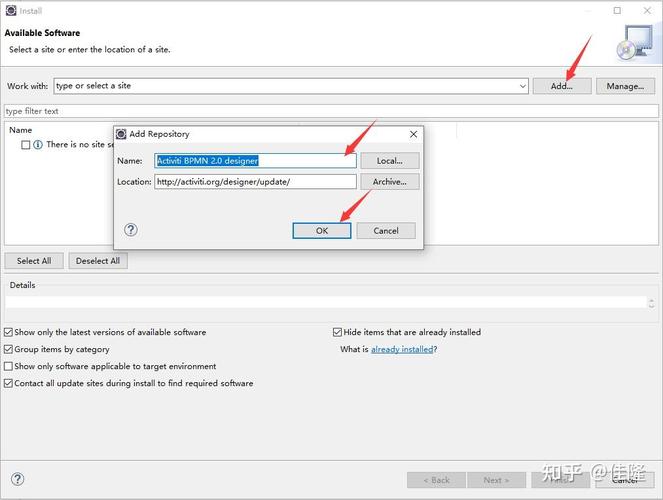
此时会弹出一个安装窗口,在 "Work with" (或“使用”) 后面的输入框中,不要直接搜索,而是点击右侧的 Add... (添加) 按钮。
-
Name: 你可以随便起一个名字,“Eclipse 中文包” 或 “Babel Update Site”,方便自己识别。
-
Location: 在这里输入 Babel 语言包的官方更新站点地址。
- 重要提示:这个地址是固定的,适用于所有 Eclipse 版本。
- 请输入:
http://download.eclipse.org/technology/babel/update-site/R4.22/1.2.0
注意:
R4.22是 Eclipse 2025-12 版本对应的代号,如果你用的是其他版本,可以访问 Babel 官方站点 查找对应你 Eclipse 版本的链接,但通常R4.22的链接对新版本也兼容,可以优先尝试。输入完毕后,点击 OK (确定)。
 (图片来源网络,侵删)
第四步:选择并安装中文语言包
点击 Add 后,Eclipse 会开始从你添加的站点获取软件列表,这个过程可能需要几十秒到几分钟,请耐心等待。
列表加载完成后,你会看到很多语言选项,请按照以下步骤操作:
- 展开 "Babel Language Packs" 文件夹。
- 在列表中找到 "Simplified Chinese" (简体中文)。
- 勾选 "Simplified Chinese" 左侧的复选框。
勾选后,窗口的右下角会显示“选中 N 项”,点击 Next (下一步)。
第五步:查看详情并同意协议
进入安装详情页面,你可以看到即将安装的组件,确认无误后,阅读并勾选底部的 "I accept the terms of the license agreement" (我接受许可协议条款),然后点击 Finish (完成)。
第六步:等待安装并重启
Eclipse 会自动下载并安装中文语言包,在安装过程中,可能会弹出一个“安全警告”,询问你是否要安装未经签名的内容,请直接点击 OK (确定) 或 Install Anyway (无论如何都安装)。
安装完成后,Eclipse 会提示你重启,请务必点击 Yes (是) 来重启 Eclipse。
重启后,恭喜你!Eclipse 的界面就全部变成中文了!
离线安装 (备用方案)
如果你的网络环境不佳,无法访问 Eclipse 的更新站点,可以使用离线安装方法。
第一步:下载中文语言包
- 访问 Eclipse Babel 官方下载页面:http://www.eclipse.org/babel/downloads.php
- 在页面中找到 "Babel Language Pack for Eclipse" 部分。
- 根据你的 Eclipse 版本 和 操作系统 (Windows, macOS, Linux) 下载对应的 ZIP 压缩包,如果你用的是 Eclipse 2025-12 (4.22) 版本,就下载 "Eclipse 4.22" 对应的包。
第二步:将语言包文件放入 Eclipse 的 "dropins" 文件夹
- 找到你解压后的 Eclipse 安装目录。
- 在该目录下找到名为
dropins的文件夹,如果这个文件夹不存在,请自行创建一个。 - 将你刚刚下载并解压出来的 整个文件夹 (
nlpack1.eclipse.rcp.feature.group_4.22.0.v20251108-1510.jar_features或类似名称的文件夹) 复制 或 剪切 到dropins文件夹内部。
第三步:重启 Eclipse
完成文件复制后,直接关闭并重新启动 Eclipse。
重启后,Eclipse 的界面就会自动切换为中文,如果仍然是英文,请检查文件是否正确放置在 dropins 文件夹中。
常见问题 (FAQ)
问:安装后界面还是英文怎么办? 答:
- 重启问题:请确保你已经完全重启了 Eclipse。
- 版本不匹配:检查你下载的语言包版本是否与你安装的 Eclipse 版本一致,这是最常见的原因。
- 缓存问题:尝试进入
Help -> About Eclipse IDE -> Installation Details,在已安装的软件列表中,找到中文包并确保它被勾选,如果列表里没有,说明安装失败了。
问:安装时出现“无法连接到更新站点”的错误? 答:这通常是网络问题,请检查你的网络连接是否正常,或者尝试更换网络(例如使用手机热点),如果使用公司网络,可能需要联系网络管理员。
问:如何切换回英文?
答:进入 Help -> About Eclipse IDE -> Installation Details,在已安装的软件列表中,找到 "Babel Language Pack" 下的 "Simplified Chinese",取消勾选,然后点击 "Apply and Restart" 即可。
视频教程推荐
文字教程如果看不懂,视频教程会更直观,以下是在 Bilibili 上非常受欢迎和高质量的视频教程,你可以跟着视频一步步操作:
推荐视频 1:【超详细】Eclipse安装教程+汉化+插件配置 (2025最新版)
- UP主: 狂神说Java
- 视频简介: 这是非常经典的Eclipse入门教程,虽然标题是2025版,但汉化部分的方法是完全通用的,讲解非常清晰,适合新手。
- Bilibili 链接: https://www.bilibili.com/video/BV1et411b78Z/
推荐视频 2:【详细】Eclipse安装与汉化教程 (保姆级教学)
- UP主: CodeSheep
- 视频简介: 同样是高质量的教程,从下载安装到汉化,每一步都有详细的演示和说明。
- Bilibili 链接: https://www.bilibili.com/video/BV1eJ411e7WQ/
观看建议:
- 建议将视频播放速度调为 0倍或1.25倍,仔细观察操作步骤。
- 视频中使用的Eclipse版本可能和你略有不同,但汉化操作的菜单路径和逻辑是完全一致的,可以放心跟着做。
希望这份详细的图文和视频教程能帮助你成功将 Eclipse 汉化!祝你编程愉快!