
密码恢复教程:从入门到实践
忘记密码是每个人都可能遇到的事,别担心,大多数系统和服务都提供了密码恢复流程,本教程将引导你一步步找回你的访问权限。
第一部分:核心原则与通用方法
在开始任何操作前,请先了解以下几个核心原则,它们适用于几乎所有密码恢复场景。
保持冷静,回忆线索
在点击“忘记密码”之前,先花几分钟冷静下来,尝试回忆:
- 最后一次使用密码是什么时候? 你可能是在另一台设备上登录的。
- 密码可能是什么? 它是否与你的用户名、邮箱、生日、宠物名字有关?
- 是否修改过密码? 你可能用了某个旧密码。
- 是否使用了密码管理器? 检查你的密码管理器(如 1Password, Bitwarden, LastPass)是否有记录。
使用“忘记密码”/“重置密码”功能
这是最标准、最安全的方法,几乎所有正规网站和应用都提供此功能。
- 位置: 通常在登录页面的“登录”按钮下方,会有一个“忘记密码?”或“无法访问账户?”的链接。
- 流程: 点击后,系统通常会要求你输入你的注册邮箱地址或用户名,它会向你的邮箱发送一封包含密码重置链接的邮件。
安全验证:你是你,你说了算
为了防止他人冒充你找回密码,系统会要求你进行身份验证,常见的验证方式有:

- 邮箱验证: 这是最常见的方式,重置链接会发送到你注册时绑定的邮箱。
- 手机验证码: 系统会向你的手机发送一条包含验证码的短信。
- 安全问题: 你在注册时设置过的问题(如“你第一只宠物的名字是什么?”)。注意: 这种方式安全性较低,现在已较少使用。
- 双重认证: 如果你的账户开启了 2FA(如 Google Authenticator, Authy),你可能需要先提供 2FA 验证码,才能进行密码重置。
第二部分:分场景详细操作指南
网站或应用的密码恢复(如 Gmail, Facebook, 淘宝等)
这是最常见的情况,遵循“忘记密码”流程即可。
【通用步骤】
- 打开登录页面: 打开你需要登录的网站或 App。
- 找到“忘记密码”链接: 在登录框下方找到并点击“忘记密码?”或类似字样的链接。
- 输入账户信息: 输入你注册时使用的用户名或邮箱地址。
- 检查收件箱: 登录你的邮箱(确保是正确的邮箱),查找来自该网站的邮件,主题通常是“密码重置请求”、“账户安全提醒”等。
- 点击重置链接: 点击邮件中的重置链接。注意: 有些链接有时效性(如 24 小时内有效)。
- 设置新密码: 在打开的新页面中,输入你想要设置的新密码(通常需要符合一定复杂度要求,如包含大小写字母、数字和符号)。
- 确认并保存: 再次输入新密码以确认,然后完成设置,现在你可以用新密码登录了。
【如果收不到邮件怎么办?】
- 检查垃圾邮件/垃圾箱: 邮件可能被误判为垃圾邮件。
- 检查邮箱地址是否正确: 确保你没有拼错邮箱。
- 等待几分钟: 有时邮件会有延迟。
- 尝试其他邮箱: 如果你绑定了多个邮箱,尝试用另一个邮箱查找。
Windows 操作系统密码恢复
忘记电脑登录密码比较麻烦,但根据你的 Windows 版本,有几种方法可以尝试。
【重要提醒:以下方法需要你提前准备工具,且在忘记密码后操作有一定难度,最好的方法是提前创建密码重置盘!】
使用密码重置盘(最推荐,提前准备) 如果你在忘记密码前,已经为你的用户账户创建过密码重置盘(U 盘),这是最简单的方法。
- 在登录界面输入错误的密码,系统会提示“重设密码...”。
- 点击该提示,插入你的密码重置 U 盘。
- 按照向导提示,设置一个新密码即可。
使用微软账户(如果你在线登录)
如果你使用的是微软账户(如 yourname@outlook.com)登录 Windows,恢复密码就和恢复网站密码一样简单。
- 在登录界面点击“无法访问其帐户?”。
- 按照屏幕提示,输入你的微软账户,然后通过备用邮箱或手机号接收验证码。
- 验证成功后,即可设置新密码。
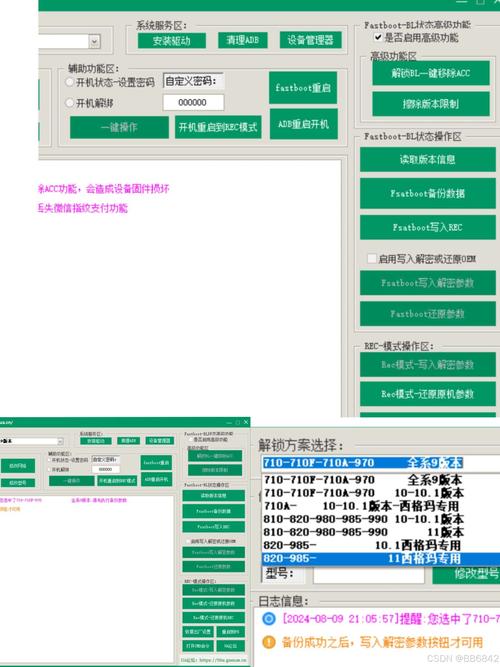
使用第三方工具(如 Ophcrack, Lazesoft Recovery Suite) 这些工具可以制作启动 U 盘,在电脑启动时绕过或清除 Windows 密码。
- 警告: 此方法需要一定的技术知识,并且可能被用于恶意目的,请确保你拥有该电脑的合法所有权。
- 大致流程:
- 在另一台电脑上下载并安装密码恢复软件。
- 将一个 U 盘制作成启动盘。
- 将忘记密码的电脑通过 U 盘启动。
- 运行软件,按照其指引清除或重置登录密码。
macOS 操作系统密码恢复
macOS 的恢复机制相对友好,特别是当你绑定了 Apple ID 时。
【方法一:使用 Apple ID(最推荐)】
- 在登录界面连续输入错误密码几次,直到出现“重置密码...”的选项。
- 点击“重置密码...”,然后选择“使用 Apple ID 重置”。
- 输入你的 Apple ID 和密码进行验证。
- 验证成功后,系统会允许你创建一个新密码,并可以设置一个提示问题(可选)。
【方法二:使用恢复模式(需要 macOS 安装盘或 Recovery 分区)】 如果你无法使用 Apple ID,或者你的电脑没有联网,可以尝试恢复模式。
- 关机电脑。
- 开机时立即按住
Command + R键,直到看到苹果标志或旋转地球图标。 - 进入“macOS 实用工具”界面,选择“从 Time Machine 备份恢复”或“重新安装 macOS”。
- 在安装过程中,系统会提示你创建一个新用户或重置管理员密码,选择“终端”。
- 在终端中输入命令来重置密码(具体命令因 macOS 版本而异,可以搜索
resetpassword macos terminal查找最新教程)。
加密文件或压缩包密码恢复
如果你忘记了加密 Word、Excel、PDF 或 ZIP 文件的密码,情况会更复杂,因为这通常需要暴力破解或字典攻击。
【方法一:回忆与联想】
- 检查密码管理器。
- 回忆密码规律: 密码是否是你的生日、电话号码的变体?是否是你常用密码的某个版本?
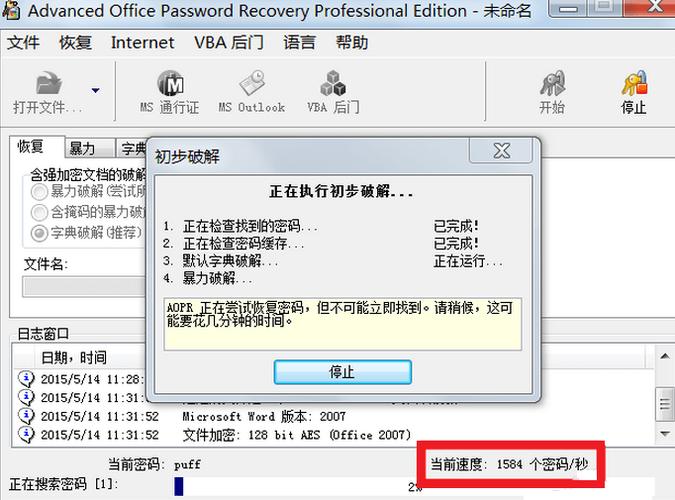
【方法二:使用专业破解软件(如 John the Ripper, Hashcat, Advanced Archive Password Recovery)】 这类软件通过尝试各种密码组合来“猜”出正确的密码。
- 重要提示:
- 耗时极长: 如果密码复杂且较长,破解可能需要几天、几周甚至更长时间。
- 成功率不确定: 无法保证一定能破解成功。
- 合法性问题: 请确保你有权访问该文件,否则破解他人文件是非法行为。
- 大致流程:
- 下载并安装信誉良好的密码破解软件。
- 选择攻击模式,如“字典攻击”(使用一个包含大量常见密码的文本文件)或“暴力攻击”(尝试所有可能的字符组合)。
- 指定要破解的文件。
- 开始破解,然后耐心等待结果。
第三部分:终极安全建议——如何防止再次忘记密码
预防永远比补救更重要。
-
使用密码管理器:
- 这是最重要的一条建议! 密码管理器(如 Bitwarden, 1Password, LastPass)可以为你生成、存储和自动填充高强度、唯一的密码,你只需要记住一个主密码即可。
- 推荐: Bitwarden(开源免费)、1Password(功能强大,付费)。
-
启用双重认证 (2FA / MFA):
为所有支持 2FA 的账户(特别是邮箱、社交媒体、银行账户)开启











