
BlueStacks 安卓模拟器使用教程 (超详细版)
BlueStacks 是目前全球最流行、性能最强大的安卓模拟器之一,它允许你在电脑上运行安卓应用和游戏,享受大屏、键鼠操作的乐趣,本教程将引导你完成整个使用流程。
第一部分:下载与安装
这是使用 BlueStacks 的第一步,确保你下载到的是官方正版软件。
步骤 1:下载 BlueStacks
-
访问官网:打开你的浏览器,访问 BlueStacks 官方网站:https://www.bluestacks.com/
-
选择版本:官网会自动检测你的操作系统(Windows 或 macOS),并为你推荐对应的版本,点击“Download BlueStacks”按钮开始下载。
- Windows 版:支持 Windows 7/8/10/11 (64位系统)。
- macOS 版:支持 macOS 10.11 或更高版本。
步骤 2:安装 BlueStacks
- 运行安装程序:下载完成后,找到安装包(通常名为
BlueStacks-Version.exe),双击运行它。 - 用户账户控制:如果你的系统开启了 UAC,会弹出一个窗口询问是否允许此应用对设备进行更改,点击“是”。
- 选择安装位置:安装程序会引导你,你可以选择自定义安装路径,但通常使用默认路径即可,点击“Install”开始安装。
- 等待安装完成:安装过程会自动下载所需的组件,这可能需要几分钟时间,请耐心等待。
- 启动 BlueStacks:安装完成后,会自动勾选“Launch BlueStacks 5”和“Install Game Center”,你可以根据自己的需求选择,然后点击“Finish”。
第二部分:初始设置与启动
首次启动 BlueStacks 时,需要进行一些基本设置。

步骤 1:启动与初始化
-
首次启动会比较慢,BlueStacks 需要进行初始化、配置引擎和安装必要的组件,这个过程可能需要几分钟,请耐心等待。
-
初始化完成后,会进入登录界面,你可以选择 “Google 登录” 或 “游客登录”。
- 推荐 Google 登录:使用你的 Google 账号登录,可以同步你在手机上安装的应用、游戏进度(如果游戏支持 Google Play 服务),并方便地下载应用。
- 游客登录:不登录也可以使用,但无法同步数据,下载应用也不方便。
步骤 2:设置分辨率
- 登录后,BlueStacks 会提示你设置分辨率,为了获得最佳体验,建议选择与你显示器分辨率最匹配的选项。
- 点击“确认”后,模拟器会重启一次,设置即可生效。
第三部分:主界面与核心功能介绍
熟悉主界面是高效使用 BlueStacks 的关键。
- 应用中心:BlueStacks 的应用商店,你可以在这里搜索、下载和管理各种安卓应用和游戏。
- 我的游戏:显示你已安装或收藏的应用和游戏,方便快速启动。
- 搜索栏:快速搜索应用或游戏。
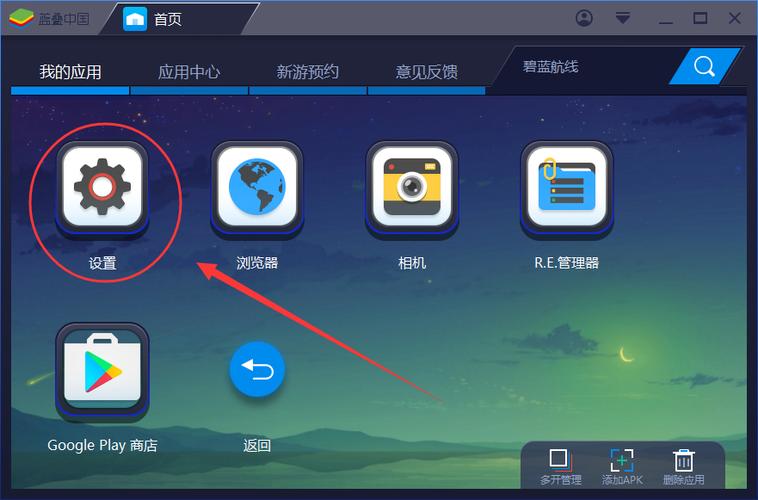
- 设置按钮:点击右上角的齿轮图标,可以进入 BlueStacks 的详细设置菜单,这是最核心的功能区域。
第四部分:核心设置详解
点击右上角的 “设置” 图标,进入设置菜单,这里有很多可以优化你体验的选项。
引擎设置
这是性能最相关的设置,通常保持默认即可,但在遇到卡顿时可以尝试调整。
- 高级:你可以在这里选择不同的图形渲染引擎(如 Hyper-V, DirectX, OpenGL),如果遇到闪退或黑屏,可以尝试切换引擎来解决问题。
- 内存:分配给模拟器的内存大小,建议设置为系统总内存的 50%-70%,分配过高会导致电脑卡顿,过低则模拟器运行不流畅。
- CPU 核心数:分配给模拟器的 CPU 核心数,建议设置为 4核或更多,具体取决于你的电脑配置。
高性能模式
这是 BlueStacks 的王牌功能,能极大提升游戏性能。
- 开启方法:在设置中找到“性能”选项,勾选“高性能模式”。
- 原理:该模式会优先为 BlueStacks 分配系统资源,并优化后台进程,同时会关闭模拟器的窗口动画效果,以换取更高的帧率和更低的延迟。
- 注意:开启后,电脑的运行速度可能会变慢,建议在玩游戏时开启,不使用时关闭。
键鼠映射
这是 BlueStacks 的灵魂功能,让你能用键盘和鼠标流畅地操作游戏和应用。
- 打开映射编辑器:在主界面点击右侧的“键盘”图标,或进入设置 > 控制器 > 键盘映射。
- 内置方案:对于热门游戏(如《原神》、《和平精英》),BlueStacks 已经预设了非常优秀的键鼠方案,你只需在“方案”中选择对应的游戏即可。
- 自定义方案:
- 点击“添加映射”按钮。
- 在弹出的窗口中,点击“选择输入”,然后按下你想要绑定的键盘按键(如
W,A,S,D)。 - 在右侧选择这个按键对应的操作(如“移动”、“技能”、“跳跃”等)。
- 你还可以设置鼠标左键、右键、滚轮的功能。
- 完成后,点击“保存方案”并命名为你喜欢的名字。
多开实例
BlueStacks 支持同时运行多个模拟器窗口,方便你多开游戏、挂机或测试。
- 开启方法:在主界面点击“多开实例管理器”。
- 创建实例:点击“新建实例”,等待片刻,一个新的 BlueStacks 窗口就会打开。
- 使用技巧:每个实例都是独立的,可以登录不同的账号,运行不同的应用,这对于需要管理多个游戏账号的用户来说非常方便。
第五部分:常用操作技巧
-
拖拽安装 APK 文件:
- 如果你已经有安卓应用的安装包(
.apk文件),只需直接将文件 拖拽 到 BlueStacks 的主窗口中,它就会自动开始安装。
- 如果你已经有安卓应用的安装包(
-
截图与录像:
- 截图:使用快捷键
Ctrl + B,或点击工具栏上的相机图标。 - 录像:使用快捷键
Ctrl + Shift + R,或点击工具栏上的录像机图标,录像会自动保存在电脑的“视频”文件夹下的 BlueStacks 子文件夹中。
- 截图:使用快捷键
-
调整窗口大小:
你可以通过拖动窗口边缘来随意调整模拟器窗口的大小,它会自动适应并保持最佳显示比例。
-
复制粘贴文本:
模拟器与电脑之间的文本复制粘贴非常方便,在电脑上复制文本后,在模拟器中长按输入框选择“粘贴”即可。
第六部分:常见问题与解决方案
-
问题 1:运行非常卡顿怎么办?
- 解决方案:
- 打开“设置” > “引擎”,适当增加“内存”和“CPU 核心数”的分配。
- 确保开启了“高性能模式”。
- 关闭电脑上不必要的后台程序,释放资源。
- 在“引擎”设置中尝试切换不同的图形渲染引擎。
- 解决方案:
-
问题 2:游戏闪退或黑屏怎么办?
- 解决方案:
- 重启模拟器:这是最简单有效的方法。
- 清除缓存:在“设置” > “应用”中找到对应游戏,点击“清除缓存”。
- 更新驱动:确保你的电脑显卡驱动是最新版本。
- 切换渲染引擎:在“引擎设置” > “高级”中,尝试切换 DirectX 或 OpenGL。
- 解决方案:
-
问题 3:无法连接到 Google Play 商店?
- 解决方案:
- 确保你的电脑网络通畅,最好使用稳定、不代理的网络。
- 在“设置” > “Google Play”中,尝试重新登录你的 Google 账号。
- 如果问题依旧,可能是网络环境问题,可以尝试开启“VPN”后再试。
- 解决方案:
-
问题 4:如何卸载 BlueStacks?
- 解决方案:不要直接删除文件夹,这样会有很多残留文件,请通过以下方式卸载:
- 在 Windows 的“控制面板” > “程序和功能”中找到 “BlueStacks”,然后右键选择“卸载”。
- 卸载程序会引导你完成,并询问是否要删除所有用户数据。
- 解决方案:不要直接删除文件夹,这样会有很多残留文件,请通过以下方式卸载:
BlueStacks 是一个功能强大的安卓模拟器,通过本教程,你应该已经掌握了从安装到高级设置的全过程,核心要点就是:
- 官方下载,确保安全。
- 合理分配 内存和 CPU。
- 善用“高性能模式” 和 键鼠映射 来提升游戏体验。
- 多开实例 实现多账号管理。
希望这份教程对你有帮助,祝你玩得开心!











