
Live Interior 3D 全方位教程:从新手到高手
Live Interior 3D 是一款功能全面且易于上手的 3D 室内设计软件,适用于 Mac 和 Windows,它以其直观的拖放操作、强大的渲染功能和逼真的实时预览而闻名。
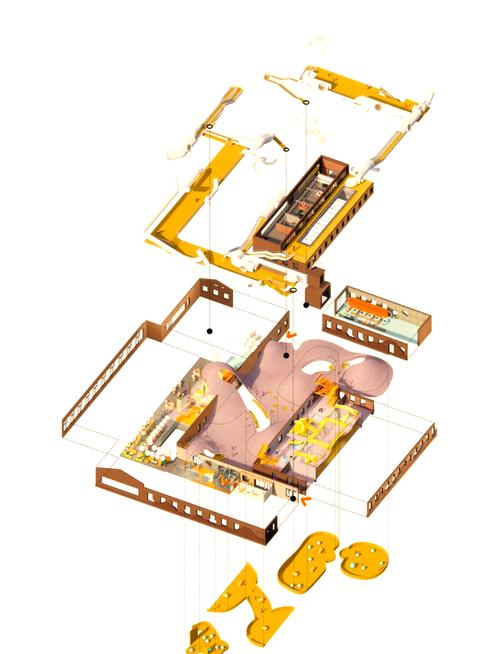
(图片来源网络,侵删)
本教程将分为以下几个部分:
- 软件概览与核心优势
- 入门篇:界面与基本操作
- 基础篇:创建你的第一个房间
- 进阶篇:家具、材质与灯光
- 高手篇:渲染与导出
- 实用技巧与资源
第一部分:软件概览与核心优势
在开始之前,先了解一下为什么选择 Live Interior 3D。
- 直观易用:采用所见即所得的操作方式,拖放即可添加和移动家具。
- 强大的 2D/3D 视图联动:在 2D 平面图上修改,3D 视图会实时更新,反之亦然。
- 海量内置资源库:软件自带丰富的家具、灯具、装饰品模型库,并支持从 SketchUp 3D Warehouse 导入更多模型。
- 专业的渲染效果:提供多种渲染引擎,可以生成照片级的效果图和 360° 全景图。
- 多平台支持:虽然现在主要面向 macOS,但其功能在同类软件中依然非常出色。
第二部分:入门篇 - 界面与基本操作
熟悉工作区
启动软件后,你会看到以下几个主要区域:
- 顶部工具栏:包含文件操作、撤销/重做、视图控制等常用命令。
- 左侧面板:
- 图库:这里是所有家具和物品的宝库,你可以按类别(如沙发、桌子、灯具)浏览。
- 图层:管理场景中的所有对象,可以隐藏、锁定或调整图层顺序。
- 属性检查器:当选中一个物体(如一面墙或一把椅子)时,这里会显示其所有可调整的属性(尺寸、位置、材质等)。
- 中间画布:你的设计主战场,默认会同时显示 2D 平面图和 3D 视图。
- 底部/右侧视图栏:快速切换不同的视图,如平面图、立面图、3D 视图、摄像机视图等。
基本导航操作
- 在 2D 视图中:
- 平移:按住
空格键+ 鼠标左键拖动。 - 缩放:使用鼠标滚轮。
- 绘制墙壁:选择“墙壁”工具,在画布上点击确定起点,然后移动鼠标到下一个点再次点击,形成封闭区域后双击结束。
- 平移:按住
- 在 3D 视图中:
- 旋转视角:按住
鼠标右键+ 拖动。 - 平移:按住
鼠标中键(或滚轮)+ 拖动。 - 缩放:使用鼠标滚轮。
- 行走模式:按住
W键向前,S键向后,A/D键左右平移,模拟在房间里走动。
- 旋转视角:按住
第三部分:基础篇 - 创建你的第一个房间
让我们从零开始,搭建一个简单的房间。
(图片来源网络,侵删)
步骤 1:设置楼层和房间尺寸
- 在顶部菜单栏选择 建筑 -> 楼层设置。
- 设置楼层的长度和宽度(10米 x 8米)。
- 点击“确定”。
步骤 2:绘制墙壁
- 在左侧面板的“图库”下方找到“建筑”工具栏。
- 选择“直线墙”工具。
- 在 2D 平面图上,点击并拖动鼠标,绘制出房间的外墙,确保最后一点与第一点重合,形成一个闭合的矩形。
- 绘制完成后,双击鼠标结束绘制。
步骤 3:添加门窗
- 在“建筑”工具栏中选择“门”或“窗”工具。
- 在左侧的图库中选择你喜欢的样式。
- 将门/窗拖到墙壁上,你会看到墙壁上会出现一个高亮的开口,软件会自动在墙上“挖”出门或窗洞。
- 你可以在“属性检查器”中精确调整门/窗的位置、尺寸和开启方向。
步骤 4:切换到 3D 视图查看
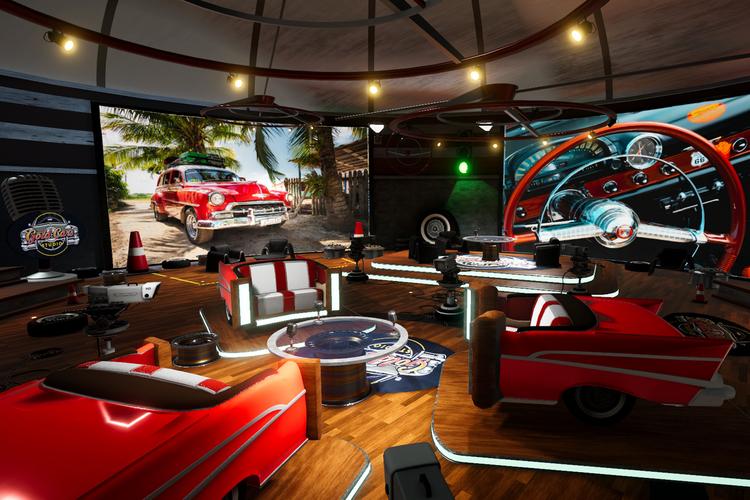
(图片来源网络,侵删)
- 点击右下角的“3D 视图”按钮。
- 恭喜!你现在可以看到一个立体的、带门窗的房间了,可以用鼠标旋转和缩放来观察它。
第四部分:进阶篇 - 家具、材质与灯光
现在房间有了,让我们把它变得有生活气息。
添加家具
- 在左侧面板的“图库”中,浏览“家具”类别。
- 找到一张沙发,直接拖拽到你的 3D 房间中。
- 选中沙发,在“属性检查器”中可以:
- 调整位置和尺寸:输入精确的 X, Y, Z 坐标和长、宽、高。
- 旋转:输入旋转角度或使用手柄直接旋转。
- 用同样的方法添加桌子、椅子、电视柜等。技巧:按住
Option(Mac) 或Alt(Win) 键拖动物体,可以快速复制。
更改材质与颜色
这是让设计出彩的关键一步。
- 选中一个物体,比如一面墙或一个沙发。
- 在“属性检查器”中,找到“材质”选项。
- 点击材质预览图,会弹出材质编辑器。
- 你可以:
- 选择预设材质:软件提供了木纹、布料、金属、油漆等多种预设。
- 自定义颜色:点击颜色方块,使用颜色选择器。
- 自定义纹理:点击“+”号,可以导入你自己的图片作为纹理(如木地板图片、壁纸图片)。
- 调整属性:如纹理的缩放、反光度、凹凸感等。
布置灯光
好的灯光能极大地提升空间的氛围。
- 在左侧“图库”中找到“灯具”类别。
- 添加一盏吊灯到房间的中央。
- 选中灯具,在“属性检查器”中:
- 调整类型:可以是点光源、聚光灯等。
- 调整颜色和强度:将灯光调成暖黄色,降低强度,会营造温馨的氛围。
- 添加阴影:确保“投射阴影”选项是开启的,这样灯光才更真实。
- 可以添加多个不同类型的灯(如落地灯、台灯)来丰富光层次。
第五部分:高手篇 - 渲染与导出
当你对设计满意后,就可以生成最终的效果图了。
使用摄像机
为了获得最佳视角,使用虚拟摄像机。
- 在顶部菜单栏选择 视图 -> 添加摄像机。
- 在 2D 或 3D 视图中,拖动摄像机的图标到理想位置。
- 选中摄像机,在“属性检查器”中可以精确调整其位置、焦距和视野。
- 点击右下角的“摄像机视图”,你将看到从该视角看到的画面。
渲染高质量图像
- 切换到你满意的“摄像机视图”。
- 在顶部菜单栏选择 文件 -> 渲染图像。
- 在弹出的窗口中设置:
- 分辨率:选择你需要的图片尺寸,如 1920x1080 (Full HD)。
- 质量:从“草稿”到“最佳”,质量越高,渲染时间越长,建议选择“高质量”或“照片级”。
- 选项:可以勾选“抗锯齿”(让画面更平滑)和“全局照明”(让光线更真实、柔和)。
- 点击“渲染”,耐心等待几秒到几分钟,软件会生成一张 stunning 的效果图。
导出项目
- 导出为 2D 平面图:文件 -> 导出 -> 2D 视图为 PDF/图像,这对于向施工方或客户展示布局非常有用。
- 导出为 3D 模型:文件 -> 导出 -> 3D 模型,可以导出为 OBJ、3DS 等格式,以便在其他 3D 软件中继续编辑。
- 导出为 360° 全景图:在渲染设置中选择“全景图”,可以生成可以在网页上用鼠标拖动查看的 360° 全景图,非常适合在线展示。
第六部分:实用技巧与资源
- 使用参考线:在顶部菜单栏选择 视图 -> 显示/隐藏参考线,在 2D 视图中拖出参考线,可以帮助你精确地对齐家具。
- 组合物体:按住
Shift键选中多个物体,右键点击选择 组合 -> 创建组,这样可以将多个物体(如一套沙发和茶几)组合成一个整体,方便移动和旋转。 - 导入自定义模型:虽然内置库很丰富,但你也可以从 SketchUp 3D Warehouse 下载海量免费模型,下载后,通过 文件 -> 导入 -> SketchUp 文件 导入到你的项目中。
- 利用教程:软件官方和 YouTube 上有大量视频教程,针对特定功能(如制作弧形楼梯、复杂材质)进行讲解,遇到难题时可以搜索一下。
Live Interior 3D 是一款将专业功能和易用性完美结合的设计工具,通过本教程的学习,你已经掌握了从创建空间、布置家具到渲染出图的全过程,最好的学习方法就是多动手实践,大胆尝试不同的风格、材质和布局,享受创造的乐趣!祝你设计愉快!











