
Win7系统U盘安装教程(超详细图文版)
** 【保姆级教程】告别旧电脑!手把手教你用U盘安装Win7系统,简单到爆!
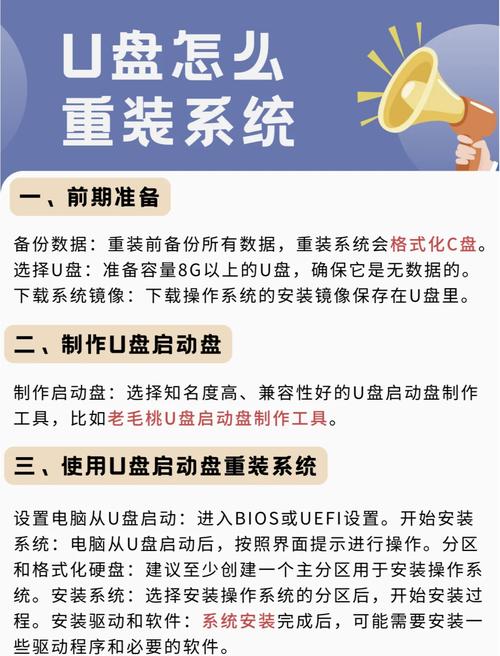
视频时长: 预计 10-15 分钟
目标观众: 电脑新手、需要重装系统的用户、对Win7有怀旧情结的用户。
所需工具:
- 一个容量至少为 8GB 的 U 盘(U盘内数据会被清空,请提前备份!)。
- 一台可以正常上网的电脑(用于制作启动U盘)。
- 一台需要安装Win7系统的电脑(目标电脑)。
- Win7系统的ISO镜像文件(
cn_windows_7_ultimate_with_sp1_x64_dvd_u_677408.iso)。
视频脚本与分镜
(开场 - 0:00 - 0:30)
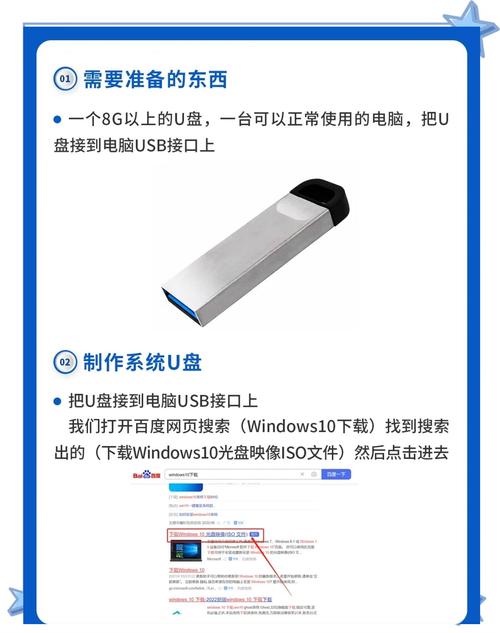
【画面】
- 镜头1: 快速剪辑几个场景:一台卡顿、弹广告的旧电脑屏幕 -> 一个崭新的Windows 7桌面 -> 一只手拿起一个U盘。
- 镜头2: 视频创作者出镜,微笑面对镜头。
【旁白/字幕】
“嘿,朋友们!是不是觉得你的电脑越来越慢,开机要半天?或者中了病毒,想彻底清理一下?我就来教大家一个最简单、最实用的方法——用U盘安装Windows 7系统!全程手把手教学,保证你看一遍就能学会!准备好了吗?我们开始!”
第一部分:准备工作 (0:30 - 2:00)
【画面】
- 镜头3: 展示桌面上准备好的三样东西:U盘、Win7的ISO文件截图、一台目标电脑。
- 镜头4: 特写鼠标点击U盘,弹出“格式化”警告对话框,然后点击“取消”,强调数据备份的重要性。
- 镜头5: 展示一个Win7 ISO文件的图标,并放大文件名,让观众知道需要什么格式的文件。
【旁白/字幕】
“在开始之前,我们必须做好三样准备工作,这非常重要!”
“第一,备份U盘数据! 我们制作启动U盘会把U盘里所有东西都清空,里面的照片、文件、视频,一定要先拷贝到电脑里或者云盘里!”
“第二,下载Win7的ISO镜像文件。 这个文件就像是系统的‘安装光盘’,如果你没有,可以在网上搜索‘Win7旗舰版ISO’进行下载,请务必选择官方或可信的来源,以免文件损坏或带毒。”
“第三,准备一台能上网的电脑。 我们要用这台电脑来制作启动U盘。”
第二部分:制作启动U盘 (2:00 - 5:00)
【画面】
- 镜头6: 屏幕录制,打开浏览器,搜索并下载“微PE工具箱”或“Windows 7 USB/DVD Download Tool”(微软官方工具,但可能对ISO有兼容性问题,微PE更通用),这里以“微PE工具箱”为例。
- 镜头7: 下载并安装微PE工具箱,安装过程保持默认设置。
- 镜头8: 打开微PE工具箱,选择“安装PE到U盘”。
- 镜头9: 在弹出的窗口中,确认U盘盘符(一定要选对!),然后点击“立即安装”。
- 镜头10: 等待格式化和写入完成,屏幕会显示“安装成功”。
【旁白/字幕】
“好了,准备工作就绪,我们进入最核心的一步:制作启动U盘,这里我推荐一个非常好用的免费工具——‘微PE工具箱’。”
“下载并安装它,安装过程很简单,一路‘下一步’就行。”
“安装完成后,打开它,在左侧选择‘安装PE到U盘’,在右侧,请务必仔细检查你的U盘盘符,千万不要选错硬盘,否则数据会丢失!”
“确认无误后,点击‘立即安装’,工具会自动格式化你的U盘,并把系统安装文件写进去,这个过程大概需要几分钟,耐心等待它提示‘安装成功’就可以了。”
第三部分:设置电脑从U盘启动 (5:00 - 7:30)
【画面】
- 镜头11: 切换到目标电脑(需要装系统的电脑),将制作好的U盘插入USB接口。
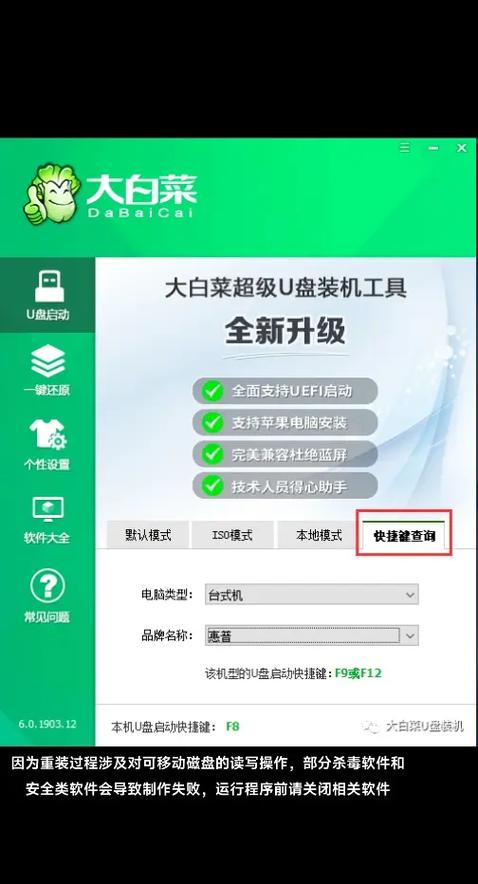
- 镜头12: 电脑开机,立刻、反复、快速地按特定键进入BIOS/UEFI设置界面。(不同品牌按键不同,屏幕上可以标注常见品牌:联想F2/Del, 华硕F2/Del, 戴尔F2, 惠普F10等)。
- 镜头13: 进入BIOS界面后,用键盘方向键找到“Boot”或“启动”选项。
- 镜头14: 找到“Boot Mode”,将其设置为“Legacy”(如果你的电脑是老式BIOS)或“CSM Enabled”(如果是较新的UEFI,开启兼容模式)。
- 镜头15: 找到“Boot Priority”或“启动顺序”,将U盘(通常显示为“USB-HDD”或类似名称)移动到第一位。
- 镜头16: 按F10键,选择“Save & Exit”,电脑会自动重启。
【旁白/字幕】
“U盘准备好了,现在要告诉电脑:‘下次开机,请从U盘开始!’”
“将U盘插入需要装系统的电脑,然后开机,在电脑品牌LOGO出现时,立刻、反复、快速地按键盘上的特定键进入BIOS设置,这个键因电脑品牌而异,屏幕上通常会短暂显示,比如联想是F2,华硕是Del。”
“进入BIOS后,我们找到‘Boot’或‘启动’选项,这里有两个关键设置。”
“第一,启动模式。 对于安装Win7,我们通常需要设置为‘Legacy’模式,或者如果你的电脑是UEFI,就找到‘CSM’选项并‘Enabled’它,这是为了让电脑能识别传统U盘启动。”
“第二,启动顺序。 找到‘启动顺序’,把你的U盘,也就是‘USB-HDD’或者类似的选项,用键盘的键或
F5/F6键移动到最上面。”“设置完成后,按F10键,选择‘保存并退出’,电脑就会重启,并自动从U盘启动了!”
第四部分:开始安装系统 (7:30 - 10:30)
【画面】
- 镜头17: 电脑从U盘启动,进入Win7安装界面,显示“Windows is loading files...”。
- 镜头18: 进入语言选择界面,选择“中文(简体,中国)”,点击“下一步”。
- 镜头19: 点击“现在安装”。
- 镜头20: 输入产品密钥(如果没有,可以点击“我没有产品密钥”继续,后续可以激活)。
- 镜头21: 选择要安装的系统版本(如“Windows 7 旗舰版”),点击“下一步”。
- 镜头22: 重要步骤! 选择“自定义(高级)”。
- 镜头23: 进入磁盘分区界面,选择一个分区(通常是C盘),点击“格式化”。(再次强调:格式化会清空该分区所有数据!)
- 镜头24: 将所有分区全部格式化后,选择第一个已格式化的分区,点击“下一步”。
- 镜头25: 系统开始复制文件、展开文件、安装功能,屏幕会显示进度条,这个过程需要10-30分钟,电脑可能会重启几次。
【旁白/字幕】
“真正的安装开始了!电脑会自动加载一些文件。”
“选择语言,点击‘现在安装’,然后输入产品密钥,如果没有,可以直接点‘下一步’,稍后我们再想办法激活。”
“选择你要安装的系统版本, 这里一定要选择‘自定义(高级)’,而不是‘升级’。”
“接下来是分区,这一步要非常小心!选择你原来的C盘,然后点击‘驱动器选项(高级)’,再点击‘格式化’,格式化会清空这个分区,所以确保你之前已经备份了重要数据!”
“把所有分区都格式化一遍,然后选择第一个被格式化的分区,点击‘下一步’,接下来就是漫长的等待,让Windows自己完成安装过程,它会复制文件、安装功能,期间会自动重启几次,不用管它,让它自己完成。”
第五部分:首次设置与完成 (10:30 -
【画面】
- 镜头26: 安装完成,进入Windows 7的初始设置界面(设置用户名、密码、时区等)。
- 镜头27: 设置完成后,进入Windows 7桌面,显示“欢迎使用Windows 7”。
- 镜头28: 屏幕右下角弹出激活提示,点击“立即激活”。
- 镜头29: 如果没有密钥,可以尝试使用一些通用的激活工具(注意安全风险)或联系官方。
- 镜头30: 桌面干净整洁,视频创作者出镜,做出胜利手势。
【旁白/字幕】
“安装完成后,电脑会进入初始设置,让你设置一个用户名和密码,然后选择时区,这些都很简单,跟着提示一步步做就行。”
“设置完成后,你就看到了熟悉的Windows 7桌面!是不是很有成就感?”
“最后一步,激活系统,点击右下角的激活提示,如果没有密钥,网上有很多激活工具,但大家使用时要注意安全,至此,整个安装过程就全部完成了!”
“怎么样?是不是比想象中简单?如果这个视频对你有帮助,别忘了给我点赞、投币、收藏,并且分享给更多有需要的朋友!关注我,下期再见!拜拜!”
视频制作小贴士
- 录制软件: 使用OBS Studio、Bandicam或屏幕录制大师等软件进行录制。
- 剪辑软件: 使用剪映、Adobe Premiere Pro或DaVinci Resolve进行剪辑,可以添加片头、片尾、背景音乐、字幕和特效。
- 声音: 旁白要清晰、有活力,背景音乐不要盖过人声。
- 字幕: 全程加上字幕,方便观众在静音状态下观看,也能增强视频的专业性。
- 节奏: 关键步骤可以适当放慢,用红色箭头或圆圈进行标注,让观众看得更清楚。
希望这个详细的脚本能帮助你制作出一条优秀的Win7系统安装教程视频!











