
由于无法直接提供视频文件,我将为您提供一个“保姆级”的图文教程,这个教程的详细程度和逻辑顺序,完全可以配合您在网上找到的任意一个“光盘装Win7系统视频”来观看,做到图文和视频相结合,轻松上手。
(图片来源网络,侵删)
核心思路:
准备工作 → 设置电脑从光盘启动 → 进入安装界面 → 分区格式化 → 安装系统 → 完成设置
第一部分:准备工作 (最关键!)
在看视频之前,请务必先完成以下所有准备工作,否则安装过程会失败。
硬件准备
- 一台可用的电脑:用于制作启动盘和进行安装。
- 一台目标电脑:也就是你要安装Win7系统的那台电脑。
- 一张空白DVD光盘:建议使用高质量的DVD-R或DVD+R。
- 一台带有DVD光驱的电脑:用于刻录系统盘,如果目标电脑有光驱,也可以直接在目标电脑上操作。
- 一个Windows 7的ISO镜像文件:这是安装系统的“源文件”,您可以从MSDN等渠道获取纯净版的Win7 ISO文件。
- 刻录软件:如 CDBurnerXP (免费)、UltraISO (推荐,有试用版) 或系统自带的Windows 7 DVD/CD刻录功能。
软件准备
- 刻录Win7系统盘:
- 将空白光盘放入光驱。
- 打开刻录软件(这里以UltraISO为例)。
- 点击“文件” -> “打开”,选择你下载好的Win7 ISO镜像文件。
- 在菜单栏点击“启动” -> “写入硬盘映像...”。
- 在弹出的窗口中:
- 硬盘驱动器:选择你的光驱。
- 写入方式:选择“刻录”。
- 最终ize光盘 ( finalize disc):务必勾选此项。
- 点击“写入”,等待刻录完成,刻录完成后,这张光盘就是一张可启动的系统安装盘了。
重要设置 (备份!备份!备份!)
- 备份重要数据:安装系统会格式化C盘,导致C盘(通常是系统盘)上所有文件丢失,请务必将桌面、我的文档、视频、图片等重要文件复制到U盘、移动硬盘或其他非系统盘(如D盘、E盘)。
- 记录驱动程序:提前去你的电脑品牌官网(如联想、戴尔、惠普)或主板官网,下载好所有必要的驱动程序,特别是网卡驱动,因为安装完系统后,可能无法联网,导致无法下载其他驱动,将这些驱动也复制到U盘里。
- 获取产品密钥 (Product Key):找到你购买的Win7系统密钥,它通常在产品包装盒或购买邮件中,如果密钥丢失,可以先跳过,在系统激活时再输入。
第二部分:图文教程 (与视频步骤一一对应)
你可以播放你找到的“光盘装Win7系统视频”,对照下面的图文步骤进行操作。
步骤 1:设置电脑从光盘启动
这是最关键的一步,目的是让电脑优先读取光盘里的系统,而不是从硬盘启动。

(图片来源网络,侵删)
- 将制作好的Win7安装光盘放入目标电脑的光驱。
- 重启电脑。
- 在出现电脑品牌LOGO时,立即、反复、快速地按下特定键进入BIOS/UEFI设置界面,常见的按键有:
Del、F2、F10、F12、Esc(不同品牌电脑按键不同,开机画面上通常会有提示)。
- 进入BIOS后,找到类似以下名称的选项:
- Boot (启动)
- Boot Menu (启动菜单)
- Boot Sequence (启动顺序)
- 在启动选项列表中,找到你的 DVD光驱 名称(
TSSTcorp CDDVDW SH-222AB或DVD RW Drive),使用键盘的 / 键或F5/F6键,将它移动到第一位。 - 按下
F10键,选择Yes保存并退出,电脑会自动重启。
步骤 2:进入Windows安装程序
- 电脑会从光盘启动,你会看到黑色的屏幕,出现“Press any key to boot from CD or DVD...”的提示。
- 立即按任意键,电脑就会开始从光盘加载文件,进入Windows 7的安装界面。
- 接下来是“正在启动Windows...”的界面,然后会出现语言和区域设置选择,通常保持默认即可,点击“下一步”。
- 在安装界面,点击“现在安装”。
- 接下来是输入产品密钥的界面,如果你有密钥,请输入;如果没有,可以点击“我没有产品密钥”,稍后再激活。
- 选择要安装的系统版本(如Windows 7 旗舰版),点击“下一步”。
- 勾选“我接受许可条款”,点击“下一步”。
步骤 3:分区和格式化 (清空旧系统)
- 在“你想将Windows安装在哪个位置?”的界面,你会看到电脑上所有的硬盘和分区。
- 选择C盘(通常是第一个盘符,大小接近你硬盘总容量的那个分区),然后点击“格式化”。
- 系统会警告“如果格式化此驱动器,将删除其上的所有文件”,点击“确定”。
- 格式化完成后,C盘的状态会变成“未使用”,再次选中这个“未使用”的空间,点击“下一步”。
- 注意:如果你想重新规划硬盘(比如把一个硬盘分成C、D、E盘),可以在这里点击“驱动器选项(高级)”,然后进行“新建”、“删除”、“格式化”等操作,但如果你是新手,最简单安全的方法就是只格式化C盘。
步骤 4:自动安装
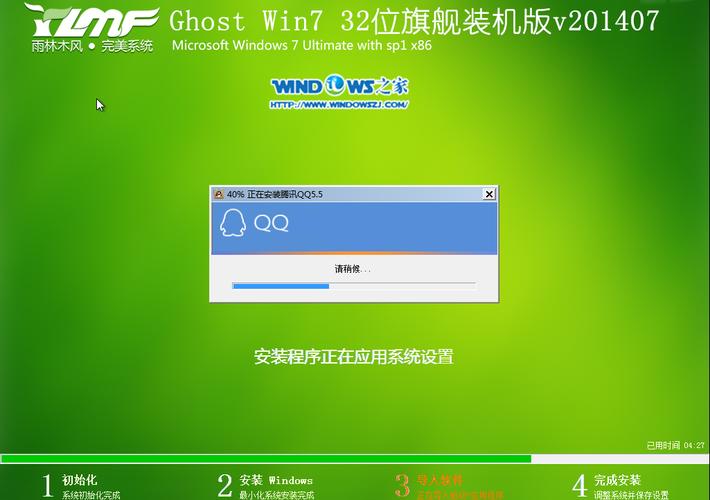
- 点击“下一步”后,Windows 7开始自动安装,这个过程包括复制文件、安装功能、更新注册表等,电脑会自动重启数次。
- 重要:在重启过程中,不要再按任何键,也不要进入BIOS设置,让电脑自动从硬盘启动,否则会重新开始安装过程。
步骤 5:完成初始设置
- 安装完成后,电脑会进入Windows 7的初始设置界面,包括设置用户名、计算机名、密码、时区等。
- 根据提示一步步完成设置。
- 最后进入桌面,系统会自动安装一些基本驱动。
步骤 6:安装驱动程序
- 进入桌面后,将之前准备好的驱动程序U盘插入电脑。
- 打开U盘,找到网卡驱动程序并安装它,安装后,你就可以连接网络了。
- 再安装其他驱动,如显卡驱动、声卡驱动等。
第三部分:视频资源推荐
你可以去以下平台搜索关键词,找到适合你的视频教程:
- Bilibili (B站):搜索“光盘装win7系统教程”或“U盘装win7系统教程”,B站上有很多非常详细、手把手的视频,并且弹幕可以解答很多常见问题。
- YouTube:搜索 "How to install Windows 7 from DVD"。
- 优酷、腾讯视频:国内平台,也有很多类似教程。
建议:找一个没有背景音乐、讲解清晰、操作步骤明确的视频,然后对照我上面的图文教程一步步来,成功率会非常高。
祝您安装顺利!如果在过程中遇到任何问题,可以随时再来提问。
(图片来源网络,侵删)











