
核心原理:人声消除的“秘密”
在开始之前,你必须了解一个关键点:人声消除并不是一个完美的魔法,它的工作原理是基于音乐制作的普遍规律:
(图片来源网络,侵删)
绝大多数流行歌曲,人声都位于音频的中央声道,而乐器(如鼓、贝斯、吉他、钢琴等)则分布在左右两侧。
消除人声的通用方法就是:将左右两个声道的信号相减,从而抵消掉位于中央的信号(人声),同时保留左右两侧的信号(乐器)。
这种方法对于“完美”混音的歌曲效果最好,但对于现场录音、混音不规范的或加了大量混响/延迟效果的歌曲,效果会大打折扣。
最经典的人声消除法(立体声分离)
这是最基础、最常用,也是 Audition 内置最直接的方法。
(图片来源网络,侵删)
步骤详解:
-
导入音频文件
- 打开 Adobe Audition。
- 点击顶部菜单栏的 “文件” > “打开”,选择你想要处理的歌曲文件(支持 MP3, WAV, M4A 等格式)。
- 音频文件会显示在“编辑器视图”的波形窗口中。
-
切换到波形视图
确保你当前看到的是波形图,而不是频谱图,通常默认就是波形视图。
-
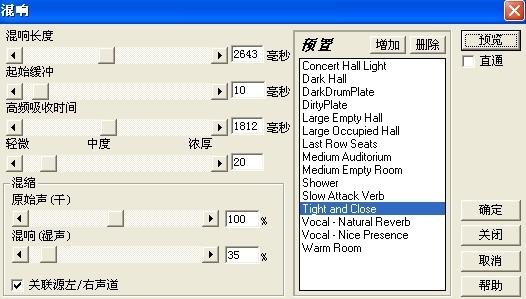
应用“声道重混缩”效果
 (图片来源网络,侵删)
- 点击顶部菜单栏的 “效果” > “立体声声场” > “声道重混缩...”。
- 或者,你也可以在右侧的“效果”面板中搜索“声道重混缩”并双击打开。
-
选择预设(关键步骤)
- 在弹出的“声道重混缩”对话框中,你会看到一个“预设”的下拉菜单。
- 点击下拉菜单,选择 “声道交换(消除人声)” 这个预设。
- 原理说明:这个预设的本质就是将左声道设置为
(左声道 - 右声道),将右声道设置为(右声道 - 左声道),这样,中央的人声信号因为左右声道完全相同,相减后就变成了 0(即被消除),而左右两侧的乐器因为相位不同,所以被保留了下来。
-
应用并试听
- 点击 “应用” 按钮。
- 人声应该已经被消除了,点击 Audition 界面底部的 “播放” 按钮试听效果。
-
调整与优化(可选)
- 如果感觉消除得不彻底,或者某些乐器也被削弱了,可以回到“声道重混缩”对话框,尝试手动调整。
- 调整“左声道”和“右声道”的滑块:
- 向左滑动“左声道”或“右声道”的滑块,可以增强该侧的乐器,但可能会让残留的人声更明显。
- 你可以尝试将左右声道都设置为 “左声道 - 右声道”,这样得到的会是单声道伴奏,但可能会感觉声音发虚(因为相位抵消)。
- 勾选“平均”选项:这会将处理后的立体声信号转换成单声道,并复制到左右声道,这可以修复因相位抵消导致的“空洞感”,但会损失立体声效果。
使用“中心声道提取器”插件(更精细的控制)
对于一些复杂的歌曲,使用“中心声道提取器”插件可以获得更好的控制效果。
步骤详解:
-
导入音频文件(同上)。
-
打开“中心声道提取器”
- 点击顶部菜单栏的 “效果” > “立体声声场” > “中心声道提取器...”。
- 这个插件比“声道重混缩”提供了更多参数,让你可以精细地控制人声的消除程度。
-
调整参数
- 宽度:这个参数是核心,它控制着“中心区域”的范围。
- 向左滑动(数值变小),只有非常靠近中央的人声会被消除,乐器保留得更好,但人声消除不干净。
- 向右滑动(数值变大),更宽范围的中心信号(可能包括一些鼓和贝斯)也会被消除,人声消除得更彻底,但伴奏也会变得更“干瘪”。
- 立体声基础:决定了处理后保留的立体声信息的多少,数值越高,立体声感越强,但残留人声可能也越多。
- 干湿比:这是混合处理后的信号和原始信号的比例,你可以将处理后的伴奏(湿信号)与原始歌曲(干信号)进行混合。
设置为 75%,意味着最终声音的 75% 是消除人声后的伴奏,25% 是原始歌曲,这可以用来弥补消除人声后伴奏音量变小的损失,或者找回一些被误删的乐器细节。
- 宽度:这个参数是核心,它控制着“中心区域”的范围。
-
实时预览并应用
- 在调整参数时,可以随时点击 “播放” 按钮进行实时预览,直到找到你满意的效果。
- 调整好后,点击 “确定” 或 “应用” 完成处理。
使用“消除人声”插件(AI 辅助,效果更好)
Adobe Audition 的最新版本(2025及以后)引入了基于 AI 的“消除人声”功能,效果通常比传统方法好得多,尤其是在处理复杂背景和保留伴奏质量方面。
步骤详解:
-
导入音频文件(同上)。
-
打开“消除人声”
- 点击顶部菜单栏的 “效果” > “修复” > “消除人声”。
-
调整参数
- 这个插件界面非常简洁,主要提供两个滑块:
- 人声消除:直接控制消除人声的强度,数值越高,消除得越干净,但伴奏损失也可能越大。
- 频段保护:这是一个非常强大的功能,你可以选择性地保护某些频段,防止它们在消除人声时被误删。
- 如果你发现消除人声后,歌曲里的贝斯或鼓声也消失了,就可以勾选“低频”来保护它们。
- 如果感觉人声消除后,伴奏变得单薄,可以勾选“高频”来保留一些高音细节。
-
实时预览并应用
- 同样,在调整时实时预听,找到平衡点后点击 “应用”。
人声消除后的常见问题及解决方法
| 问题现象 | 可能原因 | 解决方法 |
|---|---|---|
| 人声消除不干净,还有残留 | 歌曲是单音轨(如翻唱、现场录音)。 人声做了大量立体声效果(如混响、延迟)。 混音不规范,人声不在正中央。 |
无法解决,此方法不适用于单音轨。 尝试在“中心声道提取器”中增加“宽度”或调整“干湿比”。 传统方法效果有限,可尝试使用 AI 插件,并适当降低“人声消除”强度,以保留更多伴奏细节。 |
| 伴奏音量太小,听起来很空洞 | 消除人声的同时,也削减了中央的乐器能量。 | 使用 “效果” > “振幅和压缩” > “增益” 效果来提升整体音量。 在“中心声道提取器”中,将“干湿比”调高一些(如 80%),混合一点原始信号回来。 |
| 伴奏听起来发虚,有“水桶声” | 左右声道相位抵消导致。 | 在“声道重混缩”对话框中,勾选 “平均” 选项,将其转为单声道伴奏。 或者使用 “效果” > “立体声声场” > “立体声扩展器” 来增加立体声宽度。 |
| 某些乐器(如鼓、贝斯)也被消除了 | 这些乐器在混音中也被放置在了中央。 | 使用 “中心声道提取器” 或 “消除人声” 插件,减小“宽度”或“人声消除”强度。 在“消除人声”插件的“频段保护”中,勾选“低频”来保护贝斯和鼓。 |
总结与建议
- 首选 AI 插件:如果你的 Audition 版本较新(2025以后),强烈推荐使用“消除人声”插件,它的效果最好,控制也最智能。
- 备用经典方法:AI 插件效果不理想,或者你用的是旧版 Audition,“声道重混缩” 是最快速的尝试方法。
- 精细调整用“中心声道提取器”:当你需要更精细地控制消除程度和伴奏质量时,使用“中心声道提取器”进行微调。
- 管理期望:没有任何工具能100%完美地消除人声并保留100%完美的伴奏,消除人声本质上是一种“破坏性”操作,总会损失一些音频信息,多尝试不同方法,找到最适合你这首歌的处理方式。
希望这个详细的教程能帮到你!祝你制作出满意的伴奏!











