
- 在现有电脑上,为新SSD安装Win10(作为系统盘或数据盘)
- 在新组装的电脑上,安装Win10系统
两种情况的核心步骤基本一致,只是在准备阶段略有不同。
(图片来源网络,侵删)
核心准备工具
在开始之前,请务必准备好以下所有东西:
- 一个全新的固态硬盘:这是主角。
- 一个可启动的Windows 10安装U盘:这是最关键的工具。
- 制作方法:你需要一台能正常上网的电脑,一个容量至少为8GB的U盘,然后使用微软官方的“媒体创建工具”来制作。
- 下载地址:访问 微软官方Windows 10下载页面,选择“下载工具”,运行它并按照提示制作U盘。
- 一台可用的电脑:用于制作U盘,并在安装时作为主机。
- SATA数据线和电源线(如果需要):如果你是在台式机上安装一个新的2.5英寸SATA SSD,而主板上没有多余的接口,你可能需要准备这些,M.2 SSD通常不需要额外的线。
- 螺丝刀等工具:用于打开电脑机箱和固定硬盘。
在现有电脑上为新SSD安装Win10
这种场景下,你通常是想把系统从旧硬盘(如机械硬盘HDD)迁移到新的SSD上,或者为SSD安装一个全新的系统。
第一步:物理安装SSD
- 断电关机:将电脑完全关机,并拔掉电源线。
- 打开机箱:用螺丝刀打开台式机侧面板或笔记本的后盖。
- 安装SSD:
- 台式机:找到空的3.5英寸或2.5英寸硬盘位,将SSD用螺丝固定好,如果是M.2 SSD,找到主板上对应的M.2插槽,以约30度角插入,然后轻轻按下尾部,使其卡入固定槽。
- 笔记本:找到2.5英寸硬盘位或M.2插槽的位置,将旧硬盘取下,换上新的SSD。
- 连接线缆:如果是SATA SSD,用SATA数据线连接到主板的SATA接口,用电源线连接到电源的SATA供电接口,确保连接牢固。
- 装回机箱:盖好机箱,拧好螺丝。
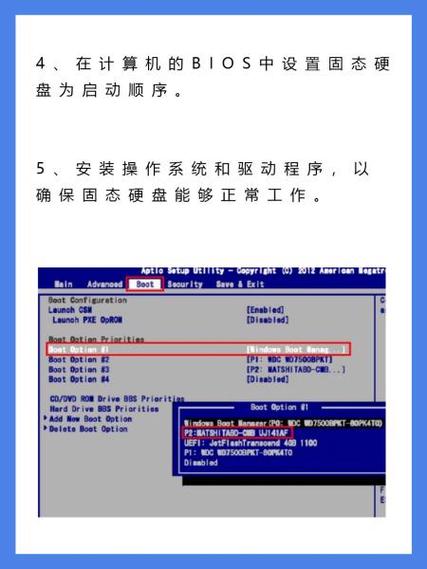
第二步:BIOS/UEFI设置
这一步的目的是让电脑从你制作的Windows 10安装U盘启动,而不是从原来的硬盘启动。
- 插入U盘:将制作好的Win10安装U盘插入电脑的USB接口。
- 重启电脑:开机,在出现主板品牌LOGO时,反复、快速地按特定键进入BIOS/UEFI设置界面,这个键通常是
Del,F2,F10,F12等,具体请看开机画面提示。 - 修改启动顺序:
- 在BIOS/UEFI界面中,找到 "Boot" 或 "启动" 选项。
- 在 "Boot Priority" 或 "启动优先级" 中,将 "Boot Mode" 设置为 "UEFI"(强烈推荐,比传统的Legacy模式更先进、更安全)。
- 在 "Boot Option #1" 或第一启动项中,选择你的U盘,它通常会显示为 "UEFI: [你的U盘品牌名称]" 或类似名称。注意: 一定要选择带有 "UEFI" 前缀的选项。
- 保存设置并退出,通常按
F10键,然后选择 "Yes" 确认。
第三步:Windows 10系统安装
电脑会自动从U盘启动,进入Windows安装程序。
(图片来源网络,侵删)
- 选择语言和区域:通常默认即可,点击“下一步”。
- 点击“现在安装”。
- 输入产品密钥:如果你有密钥,请输入,如果没有,可以选择“我没有产品密钥”,稍后再激活(家庭版一般可以在线激活)。
- 选择Windows版本:根据你的需求选择,通常是“Windows 10 家庭版”或“Windows 10 专业版”。
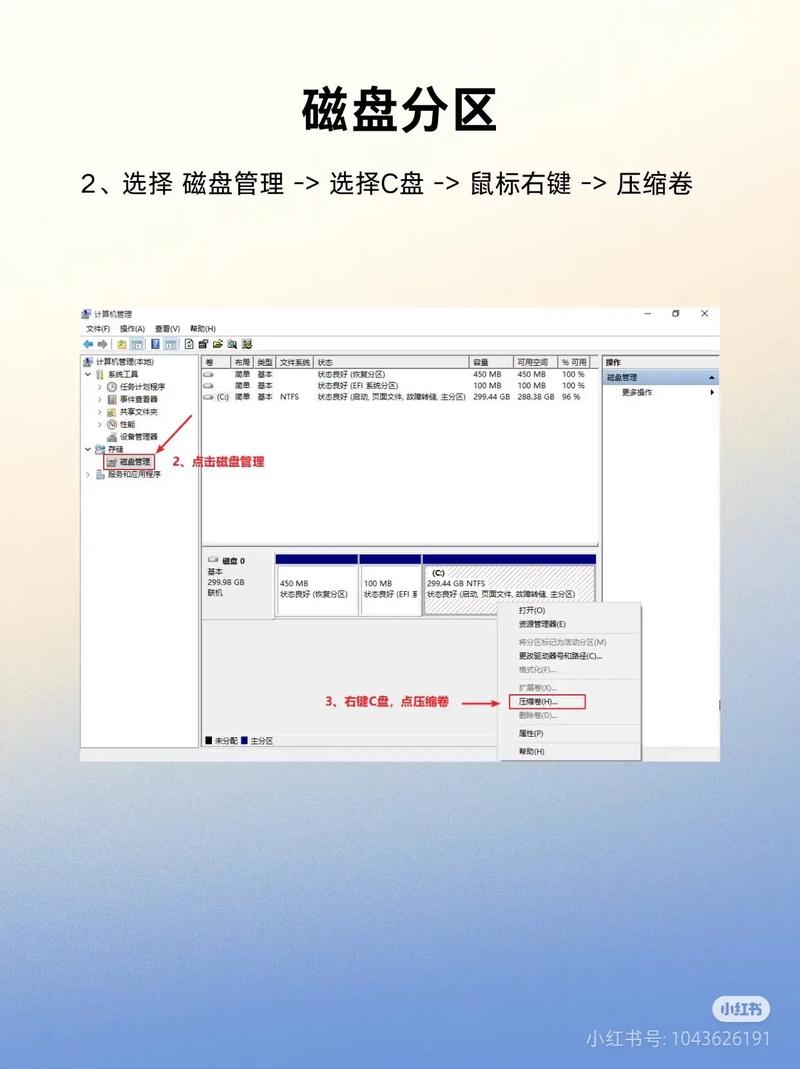
- 至关重要的分区步骤:
- 在“你想将Windows安装在哪里?”页面,你会看到你新安装的SSD(可能显示为“未分配的空间”)。
- 选中这个未分配的空间,然后点击“新建”。
- 系统会自动为你创建好所需的分区(系统分区、恢复分区等),通常你不需要手动调整大小,直接点击“应用”即可。
- 如果出现提示“Windows可能需要创建额外的分区...”,点击“确定”。
- 现在你会看到几个分区(如EFI系统分区、MSR恢复分区、主分区)。请务必选中那个容量最大、类型为“主分区”的未分配空间,然后点击“下一步”。
- 开始安装:点击“下一步”后,Windows就会开始复制文件、安装功能和更新,这个过程可能需要20-40分钟,请耐心等待,期间电脑会自动重启数次。
- 初始设置:安装完成后,会进入Windows的初始设置界面(区域设置、键盘布局、账户创建等),按照提示一步步操作即可。
第四步:安装驱动程序
安装完系统后,很多硬件(尤其是显卡、网卡、声卡)的驱动程序可能没有自动安装。
- 连接网络:确保你的电脑已连接到互联网(有线或无线)。
- 安装驱动:最简单的方法是使用 驱动人生 或 驱动精灵 等第三方软件,它们可以自动检测并安装缺失的驱动,或者,你可以去电脑品牌官网或主板/显卡制造商官网下载最新的驱动程序进行手动安装。
在新组装的电脑上安装Win10
这个过程和情况一基本完全相同,唯一的区别在于第一步“物理安装SSD”。
- 组装电脑:你需要将CPU、内存条、显卡、电源等所有配件都安装到机箱主板上,然后将新SSD安装好并连接好数据线和电源线。
- 后续步骤:从第二步“BIOS/UEFI设置”开始,之后的所有操作(制作U盘、安装系统、安装驱动)都和情况一完全一样。
总结与注意事项
- 备份数据:如果在旧硬盘上有重要数据,请务必在操作前进行备份!
- UEFI模式:强烈建议使用UEFI+GPT模式安装,它支持安全启动,分区更安全,启动更快。
- 激活问题:安装完成后,只要你的硬件没有大变动,连接互联网后,Windows 10通常会自动激活,如果不行,可以进入“设置” -> “更新和安全” -> “激活”手动查看。
- M.2 SSD注意:安装M.2 SSD时,要确认你的主板是否支持该SSD使用的接口协议(NVMe或SATA),以及是否支持其尺寸(2280等)。
- 4K对齐:使用Windows安装程序自动分区,通常会自动完成4K对齐,这对SSD的性能和寿命至关重要,无需手动操作。
按照以上步骤,你就能顺利地将你的新固态硬盘装上全新的Windows 10系统,享受飞一般的速度了!祝你成功!

(图片来源网络,侵删)











