
核心思想:
- 先装 Windows:Windows 的安装程序会霸道地覆盖硬盘的引导记录(MBR/GPT),所以必须先装。
- 为 CentOS 预留空间:在安装 Windows 时,必须手动为 CentOS 划分一块未分配的硬盘空间。
- 后装 CentOS:CentOS 的安装程序会检测到 Windows 的存在,并自动配置双系统引导菜单(GRUB)。
第一步:准备工作
硬件要求
- 一台电脑
- 一个至少 64GB 的 U 盘(用于制作启动盘)
- 至少 80GB 的可用硬盘空间(建议 100GB 以上)
软件下载
- Windows 10 镜像:
- 访问微软官方工具下载页面:https://www.microsoft.com/zh-cn/software-download/windows10
- 下载 "Windows 10 磁盘映像" (ISO 文件)。
- CentOS 镜像:
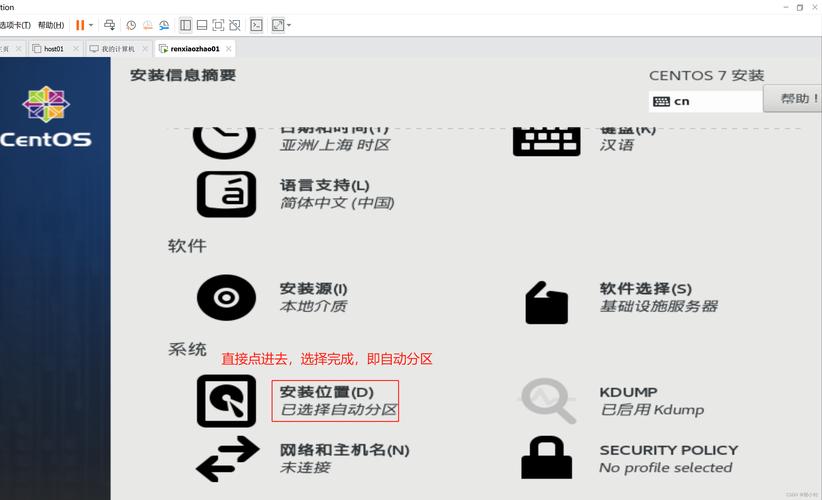
- 访问 CentOS 官方镜像站:https://www.centos.org/download/
- 根据你的系统选择 DVD ISO (约 4.7GB) 或 Everything ISO (约 10GB),对于新手,推荐 DVD ISO 即可。
- 注意:CentOS 8 已于 2025 年 12 月 31 日停止维护,社区版变为 Rocky Linux 和 AlmaLinux。本教程以 CentOS 7 为例,但步骤对 CentOS 8/Stream/9 基本通用。
制作启动盘
-
Windows 10 启动盘:
 (图片来源网络,侵删)
- 下载并运行 "Media Creation Tool" (媒体创建工具)。
- 按照向导操作,选择 "为另一台电脑创建安装介质",语言、版本、架构默认即可,然后选择你的 U 盘。
- 工具会自动下载系统并制作成可启动的 U 盘。
-
CentOS 启动盘:
- 下载一个刻录工具,推荐 Rufus (小巧、免费、好用)。
- 插入 U 盘,打开 Rufus。
- 设备:选择你的 U 盘。
- 启动选择:点击 "选择",然后浏览并选择你下载好的 CentOS ISO 文件。
- 映像选项:
- 映像选项:选择 "DD 模式"。
- 分区方案:如果你的电脑是 UEFI 启动(绝大多数 2025 年后购买的电脑),选择 GPT,如果是传统 BIOS,选择 MBR。
- 目标系统:选择 Linux。
- 点击 "开始",会弹出警告框,点击 "OK" 即可,等待制作完成。
备份重要数据!
这是最重要的一步! 安装双系统有格式化硬盘的风险,请务必备份所有重要文件到移动硬盘或云端。
确认你的启动模式
这是决定安装成败的关键,你需要知道你的电脑是 UEFI 启动还是传统的 Legacy BIOS (CSM) 启动。
- 如何确认?
- 重启电脑,在出现品牌 LOGO 时,连续按
F2,F10,Del,Esc等键进入 BIOS/UEFI 设置界面(不同品牌按键不同)。 - 在 "Boot" 或 "启动" 选项卡中,查看 "Boot Mode" 或 "启动模式"。
- 如果显示 "UEFI" 或 "仅 UEFI",UEFI 模式。
- 如果显示 "Legacy" 或 "CSM",Legacy BIOS 模式。
- 强烈建议:如果你的电脑支持 UEFI,请在 BIOS 中开启 "CSM" (Compatibility Support Module) 选项,这可以确保 UEFI 和 Legacy 两种模式都能引导,兼容性最好,如果只开启 UEFI,可能会导致某些系统无法安装。
- 重启电脑,在出现品牌 LOGO 时,连续按
第二步:安装 Windows 10
这一步的目的是为了给 CentOS 留出空间。
(图片来源网络,侵删)
-
插入 Windows 10 启动 U 盘,重启电脑,在开机时按特定键(通常是
F12,F10,Esc)进入启动菜单,选择你的 U 盘启动。 -
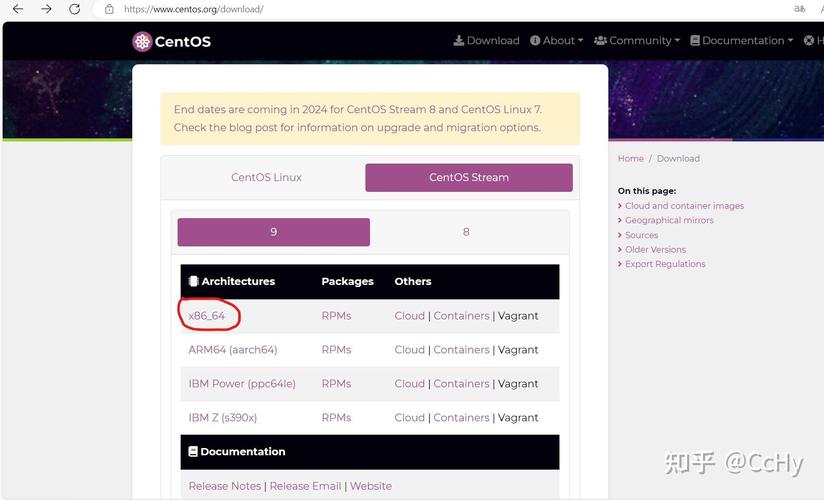
按照向导进行 Windows 10 的安装,在 你想执行何种类型的安装? 界面,选择 “自定义:仅安装 Windows (高级)”。
-
关键步骤:分区
- 在“你想将 Windows 安装在何处?”界面,你会看到你硬盘的所有分区。
- 删除所有分区:选择每一个分区(包括系统保留分区、恢复分区等),点击
删除,直到整个磁盘变成一个或多个“未分配的空间”。 - 创建分区:
- 选中最大的那个“未分配空间”。
- 点击
新建,输入一个大小(给 Windows 分配 500GB),然后点击“应用”。 - 系统会自动创建一个“系统分区”(EFI System Partition,100MB 左右)和一个“主分区”(你刚才设置的大小),这是正常的。
- 再次选中剩下的“未分配空间”,千万不要在这里新建分区! 直接点击
下一步,这个“未分配空间”就是留给 CentOS 的。
-
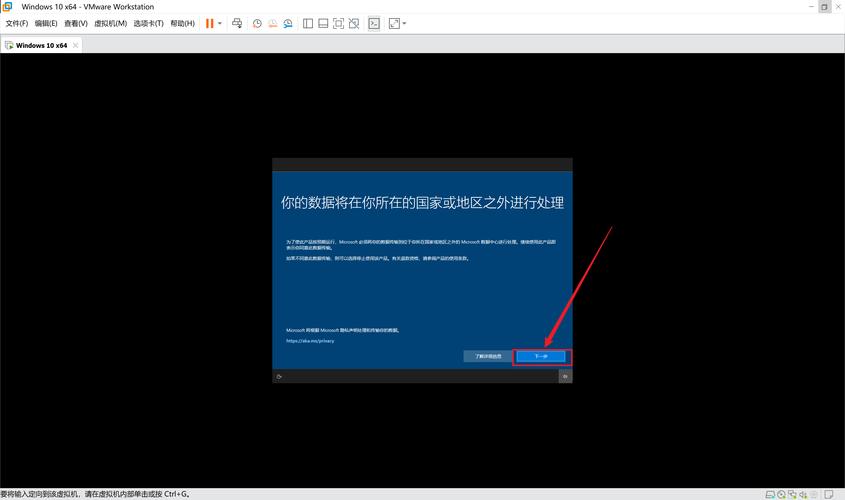
继续完成 Windows 的安装过程,安装完成后,电脑会自动重启几次,并进入 Windows 的初始设置。
 (图片来源网络,侵删)
第三步:安装 CentOS
你的硬盘上已经有了 Windows 10 和一块未分配的空间。
-
关闭 Windows 的快速启动
- 在 Windows 桌面,点击“开始” -> “设置” -> “更新和安全” -> “电源和睡眠”。
- 点击“其他电源设置” -> “选择电源按钮的功能” -> “更改当前不可用的设置”。
- 取消勾选“启用快速启动(推荐)”,然后保存修改。
-
从 U 盘启动 CentOS
- 插入 CentOS 启动 U 盘,重启电脑。
- 在开机时按特定键(通常是
F12,F10,Esc)进入启动菜单,选择你的 U 盘启动。
-
CentOS 安装界面
- 启动后,你会看到一个菜单,直接按
Tab键可以查看启动参数,新手无需修改,直接按Enter进入 "Install CentOS 7" 界面。 - 如果出现
Test this media & install CentOS,说明 U 盘校验成功,按Enter,如果直接进入安装,也可以跳过校验。
- 启动后,你会看到一个菜单,直接按
-
语言和时区设置
- 语言支持:选择 "Chinese (Simplified)"。
- 日期和时间:设置正确的时区(亚洲/上海)。
-
安装位置(关键步骤)
- 点击“安装位置”。
- 本地标准硬盘:选择你的硬盘(
/dev/sda)。 - 我想要配置存储:勾选此项!
- 存储方案:
- 默认:选择 "LVM",这是一种更灵活的磁盘管理方式,方便以后调整分区大小。
- 其他 (高级):选择 "标准分区",如果你对分区非常了解,可以选择这种方式,更直观。
- 本教程以 LVM 为例:
- 点击 号添加新挂载点。
- 挂载点:选择 (根目录)。
- 期望容量:输入你为 CentOS 分配的总大小(100000 MB)。
- 点击
添加挂载点。 - 再次点击 号,添加一个
/boot分区,大小给 1024 MB 即可。 - 再次点击 号,添加一个
swap分区(交换空间),大小建议是内存的 1-2 倍(如果你的内存是 8GB,就给 8192 MB)。 - 再次点击 号,添加一个
/home分区,把剩下的空间都给它,这样重装系统时,/home目录下的文件可以保留。
-
网络和主机名
- 网络:打开以太网或 Wi-Fi 开关,确保能连接网络,方便后续更新。
- 主机名:设置一个你喜欢的名字,
CentOS-PC,然后点击 "配置...",确保 "配置" 按钮变成 "完成"。
-
开始安装
- 回到主界面,点击 "开始安装"。
- 设置 ROOT 密码:这是 Linux 的管理员密码,务必设置一个强密码并记住。
- 创建 用户:点击 "用户设置",创建一个你日常使用的普通用户。不要总是用 root 用户登录!
-
等待安装完成
- 安装过程会自动进行,格式化分区、安装文件等,大约需要 10-30 分钟。
- 安装完成后,点击 "重启"。
第四步:首次启动和后续配置
- 拔出 U 盘:在重启电脑时,务必拔出 CentOS 的安装 U 盘,否则会再次进入安装界面。
- 进入 GRUB 引导菜单:
- 重启后,你会看到一个黑色的界面,上面有 CentOS Linux 和 Windows 10 Manager 两个选项,这就是 GRUB 引导菜单。
- 默认选中 CentOS,在 5 秒后会自动启动,如果你想启动 Windows,按方向键选中它,然后按
Enter。
- 首次登录:
- 输入你设置的 ROOT 密码 或你创建的 普通用户密码,即可进入系统。
常见问题与解决
Q1: 重启后直接进入 Windows,没有 GRUB 菜单怎么办?
A1: 这是因为 GRUB 没有被正确写入引导扇区,进入 CentOS 后,以 root 用户身份执行以下命令修复:
# 1. 安装 grub2-tools
yum install -y grub2-tools
# 2. 查找你的系统盘,通常是 /dev/sda 或 /dev/nvme0n1
lsblk
# 3. 重新安装 GRUB 到 MBR/EFI 分区
# 如果是 MBR 模式 (Legacy BIOS):
grub2-install /dev/sda
# 如果是 GPT 模式 (UEFI):
grub2-install --target=x86_64-efi --efi-directory=/boot/efi --boot-directory=/boot --removable
# 4. 生成 GRUB 配置文件
grub2-mkconfig -o /boot/grub2/grub.cfg
重启后,GRUB 菜单应该就会出现。
Q2: 安装 CentOS 时提示 "No enough space" 或无法识别未分配空间?
A2: 这通常是因为:
- 你没有在 Windows 安装时删除所有分区。
- 你的硬盘是 GPT 分区格式,但启动模式是 Legacy BIOS,或者反之。
- 确保你的硬盘是 GPT 分区格式,并且启动模式是 UEFI(或开启了 CSM)。
Q3: 如何删除 CentOS,恢复成纯 Windows 系统?
A3:
- 使用 Windows 10 的安装 U 盘启动。
- 在安装界面,选择“修复计算机” -> “疑难解答” -> “命令提示符”。
- 在命令提示符中,输入
diskpart,然后依次输入:list disk select disk X (X 是你的硬盘号,0) list partition select partition Y (Y 是 CentOS 所在的分区,以及它的 EFI 分区) delete partition override - 关闭命令提示符,重启电脑,然后正常安装 Windows 即可。











