
第一部分:准备工作与核心概念
在开始之前,我们需要了解一些基础,这会让你的学习过程更顺畅。
(图片来源网络,侵删)
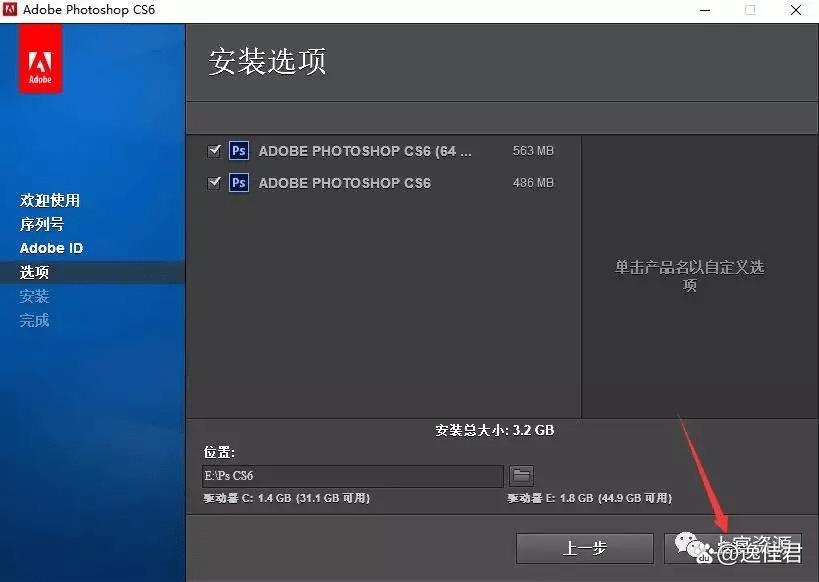
软件获取与安装
- 注意:Adobe CS6 是非常古老的版本,早已停止官方销售和更新,目前只能通过非官方渠道获取。
- 兼容性:新版 macOS (如 Ventura, Sonoma) 对 CS6 的兼容性很差,强烈建议在虚拟机(如 Parallels Desktop, VMware Fusion)中安装 macOS Mojave (10.14) 或更早的系统,然后在其中运行 PS CS6,这是最稳定的方式。
- 寻找资源:您可以在一些设计资源论坛或网站寻找 CS6 的安装包,请务必注意辨别来源的安全性,避免下载到捆绑恶意软件的版本。
- 安装:按照提示进行安装即可,安装时建议安装所有组件,以防缺少字体或组件。
界面初识 - 打开PS后的“五脏六腑”
启动 PS CS6 后,你会看到一个复杂的界面,别怕,我们先来认识几个核心区域:
- A. 菜单栏:位于最顶部,包含了所有操作命令,如“文件”、“编辑”、“图像”、“图层”等。
- B. 选项栏:位于菜单栏下方,它会根据你选择的工具(如画笔、套索)而改变,提供该工具的各种参数设置。
- C. 工具栏:位于屏幕左侧,包含了所有用于选择、绘画、编辑和查看图像的工具。
- D. 文档窗口:屏幕中央,是你正在编辑的画布区域。
- E. 面板组:位于屏幕右侧,是 PS 的核心操作区,用于管理图层、颜色、历史记录等,你可以通过
窗口菜单来显示或隐藏任何面板。
第二部分:核心面板详解
掌握这三个面板,你就掌握了 PS 的 80%。
图层面板 - PS 的灵魂
图层就像是堆叠在一起的透明胶片,你可以在每一层上独立作画,而不会影响其他层,这是 PS 最核心、最强大的功能。
- 基本操作:
- 新建图层:点击面板底部的“新建图层”按钮 (像一张纸的图标)。
- 选择图层:直接在面板上点击图层即可选中。
- 显示/隐藏:点击图层左侧的眼睛图标。
- 调整顺序:按住图层上下拖动即可改变堆叠顺序(上面的图层会遮挡下面的)。
- 删除图层:选中图层后,点击“删除”按钮 (垃圾桶图标)。
- 不透明度:调整整个图层的透明度。
- 填充:调整图层内容(如形状、文字)的透明度,不影响图层样式(如阴影)。
历史记录面板 - 时光机
它记录了你从打开图片开始所做的每一步操作,你可以随时点击返回到之前的任意一步。

(图片来源网络,侵删)
- 使用技巧:
- 返回:点击面板中的任意历史状态即可。
- 创建快照:在某个重要步骤点击“创建新快照”按钮,这样即使你返回了,这个快照状态依然保留,方便在不同状态间切换。
- 注意:历史记录是有限的,关闭文件后就会清空。
颜色面板 - 调色板
用于选择和设置颜色。
- 使用方法:
- 可以通过色相条、色域框或直接输入颜色值(如RGB、十六进制)来选择颜色。
- 选中的颜色会显示在前景色/背景色色块中。
第三部分:常用工具详解
工具栏是你的“画笔”和“手术刀”,我们学习最常用的几个。
选区工具组
用于选中图像的某个区域,后续操作(如调色、填充、复制)只对选区内有效。
- 矩形选框工具:创建矩形选区。
- 椭圆选框工具:创建椭圆选区,按住
Shift可以画出正圆或正方形。 - 套索工具:自由手绘创建不规则选区。
- 多边形套索工具:通过点击创建直边多边形选区。
- 快速选择工具:像画笔一样,智能地识别并选择颜色和纹理相似的区域。
- 魔棒工具:点击图像,自动选择颜色相近的连续区域,容差值越大,选择的范围越广。
修复工具组
用于去除图像中的瑕疵,如污点、皱纹、多余物体。

(图片来源网络,侵删)
- 污点修复画笔工具:最简单的修复工具,在污点上直接点击,PS 会自动用周围的颜色纹理进行修复。
- 修复画笔工具:按住
Option (Alt)键在干净区域取样,然后涂抹到需要修复的区域,它会保留纹理和明暗。 - 仿制图章工具:类似修复画笔,但它是完全复制取样点的像素,不会与目标区域融合,适合复制物体。
绘画工具组
- 画笔工具:最基础的绘画工具,在选项栏中可以调整画笔大小、硬度、不透明度等。
- 橡皮擦工具:擦除像素,选择“背景橡皮擦”或“魔术橡皮擦”可以实现更智能的擦除。
文字工具
- 文字工具:在画布上点击即可输入文字。
- 在选项栏中可以设置字体、字号、颜色、对齐方式等。
- 文字图层:输入的文字会自动创建一个文字图层,方便随时修改。
其他重要工具
- 移动工具:用于移动图层、选区内的内容。
- 缩放工具:放大或缩小画布视图,按住
Option (Alt)可以缩小。 - 抓手工具:在画布被放大后,用于移动视图,按住空格键可以临时切换到抓手工具。
第四部分:核心功能与操作流程
裁剪图像
- 选择 裁剪工具。
- 在画布上拖动,创建一个裁剪框。
- 拖动裁剪框的边缘或角点调整大小和角度。
- 按
Enter (Return)键确认,或按Esc键取消。
调整颜色与色调
- 非破坏性调整:最佳实践!不要直接在原图上改。
- 在图层面板底部点击“创建新的填充或调整图层”按钮 (一个半黑半白的圆形图标),选择你想要的调整项,如“曲线”、“色阶”、“色相/饱和度”,这样会创建一个调整图层,修改它不会影响原图像素。
- 使用
图像->调整菜单,但这是直接修改像素的,不推荐新手使用。
图层样式 - 让设计更出彩
为图层添加各种效果,如阴影、描边、内发光、斜面和浮雕等。
- 操作方法:双击图层(除了背景层)的空白处,会弹出“图层样式”对话框,在这里可以勾选并精细调整各种效果。
- 示例:给文字添加“投影”和“描边”,可以立刻让文字变得立体和突出。
第五部分:实战项目教程
理论学完了,我们来动手做几个小项目。
证件照换底色
- 打开人物照片。
- 使用 快速选择工具 或 魔棒工具,配合
Shift键,选中人物的身体部分。 - 点击选择菜单 ->
反向,这样就把人物选出来了。 - 点击选择菜单 ->
修改->羽化,输入 1-2 像素,让边缘更柔和。 - 新建一个图层,把它拖到图层面板的最底层。
- 选择新图层,使用油漆桶工具填充你想要的颜色(如蓝色)。
- 完成!
给图片添加艺术文字
- 打开一张背景图片。
- 使用 文字工具,输入你想要的文字。
- 在图层面板双击文字图层,打开“图层样式”。
- 勾选“投影”,调整角度、距离和大小。
- 勾选“描边”,选择一种颜色,调整大小。
- 点击“确定”,你的艺术文字就完成了。
老照片修复
- 打开一张有划痕或褪色的老照片。
- 复制背景图层:在图层面板将背景图层拖到“新建图层”按钮上,得到一个“背景 副本”。
- 修复污点:选择 污点修复画笔工具,在照片上的污点和划痕上轻轻点击,让 PS 自动修复。
- 调整色调:在图层面板底部点击“创建新的填充或调整图层” ->
曲线或色阶,向上拖动曲线提亮图片,向下拖动压暗,调整色相/饱和度增加饱和度,让颜色更鲜艳。 - 保存你的作品!
第六部分:学习资源推荐
- 视频教程 (YouTube):
- 搜索关键词:
Photoshop CS6 Tutorial for Beginners,Photoshop CS6 Mac Tutorial。 - 著名的教学频道如 Tutvid, PHLEARN (虽然他们的新视频是新版PS,但很多基础原理是相通的,可以找找CS6的旧教程)。
- 搜索关键词:
- 图文教程:
- Adobe 官方帮助文档:虽然已停止更新,但基础功能依然有效。
- 国内设计网站:如 站酷, 优设网 等有很多 PS 基础教程,虽然教程可能针对新版,但核心概念和工具位置是一致的。
总结与建议
- 多动手,少看书:教程只是引导,真正的技能来自于反复练习。
- 从模仿开始:找一些你喜欢的作品,尝试用 PS 做出类似的效果。
- 不要怕犯错:历史记录面板是你的后悔药,大胆尝试各种工具和效果。
- 理解“图层”:时刻想着“我正在哪一层上操作”,这是 PS 用户思维的核心。
- 考虑升级:虽然 CS6 经典,但功能确实老旧,如果条件允许,订阅 Adobe Creative Cloud 使用新版 Photoshop,性能、兼容性和功能都有巨大提升。
希望这份详细的指南能帮助你顺利开启 Photoshop CS6 的学习之旅!祝你玩得开心!











