
Thaiphoon Burner 教程:全面详解
什么是 Thaiphoon Burner?
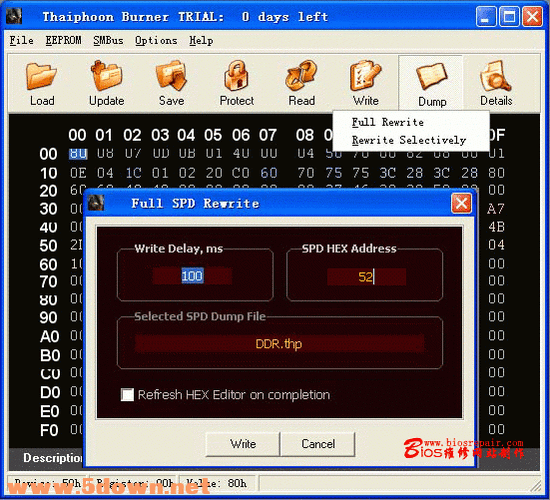
Thaiphoon Burner 是一款用于读取、保存和更新硬件(主要是内存和主板)信息的工具,它最核心的功能是读取内存 SPD (Serial Presence Detect) 芯片中的信息,并将其保存为可读性强的报告文件。
(图片来源网络,侵删)
它的主要用途:
- 识别内存颗粒:这是它最广为人知的功能,通过读取 SPD 信息,你可以精确地知道你的内存条上使用了什么品牌、什么型号的内存颗粒(如三星 B-die、海力士 C-die 等),这对于超频玩家和 DIY 爱好者至关重要。
- 保存硬件档案:当你重装系统或更换硬件时,可以提前保存好当前内存和主板的信息,方便日后恢复或排查问题。
- 更新 BIOS/UEFI 信息:在部分主板上,它可以直接读取并更新 BIOS/UEFI 的版本信息。
- 生成详细报告:生成一份包含所有硬件信息的 HTML 或 TXT 报告,方便你分享或存档。
如何下载与安装?
- 官方网站:访问 Thaiphoon Burner 的官方网站 https://www.techpowerup.com/tpu/。
- 下载页面:在网站上找到 "Thaiphoon Burner" 的下载链接,它有免费版和付费版,对于普通用户来说,免费版的功能已经完全足够,特别是读取 SPD 信息和生成报告。
- 安装:下载完成后,运行安装程序,安装过程非常简单,一路点击 "Next" 或 "同意" 即可,建议不要安装在带有中文路径的目录下(如
D:\Program Files),可以安装到D:\ThaiphoonBurner等纯英文路径,以避免潜在的兼容性问题。
界面概览
启动 Thaiphoon Burner 后,你会看到一个简洁的界面,主要由以下几个部分组成:
- 顶部菜单栏:包含文件、编辑、视图、工具、帮助等选项。
- 左侧窗格:通常显示 "Main SPD"(主 SPD)和 "Secondary SPD"(辅助 SPD),用于选择要查看的内存通道。
- 中间主区域:这是信息显示的核心区域,以表格形式展示详细的 SPD 数据。
- 底部状态栏:显示一些状态信息或提示。
详细使用教程(分步指南)
步骤 1:启动软件并准备
- 确保你的电脑已经开机,并且内存条已正确安装在主板上。
- 以管理员身份运行 Thaiphoon Burner,因为某些操作需要修改系统底层权限,右键点击程序图标,选择“以管理员身份运行”。
步骤 2:读取 SPD 信息
- 打开软件后,它会自动开始扫描并列出所有检测到的内存插槽和通道。
- 在左侧窗格中,点击你想要查看的内存插槽,"Channel A, Dimm 0"。
- 软件会立即读取该插槽上内存条的 SPD 信息,并在主区域显示出来。
步骤 3:解读 SPD 信息(核心步骤)
这是最关键的一步,SPD 数据表格看起来很复杂,但我们只需要关注几个关键的Tab(标签页)。
重点查看 "Memory" 标签页:

(图片来源网络,侵删)
这个标签页包含了内存的基本信息。
- Module Manufacturer (模块制造商):内存条的品牌,如
Corsair(海盗船),G.Skill(芝奇),Kingston(金士顿) 等。 - Part Number (产品型号):内存条的完整型号,
CMK16GX4M2B3200C16,这个型号可以帮你查到内存条的官方规格。 - DRAM Manufacturer (DRAM 颗粒制造商):这是最重要的信息! 它告诉你内存颗粒的生产商。
Samsung(三星)Hynix(海力士)Micron(美光)
- DRAM Part Number (DRAM 颗粒型号):这是识别颗粒批号和体质的关键! 它会直接告诉你颗粒的具体型号。
K4A8G165WB-BCRC是三星的 B-die 颗粒。H9HCNNNBKMMLXR-NEE是海力士的 CJR 颗粒。M8Tbgg70hz-125 A2是美光的 E-die 颗粒。
重点查看 "JEDEC" 标签页:
这个标签页显示了内存的官方标准时序和电压。
- Timings (时序):
CL16-18-18-38,这是在 3200MHz 频率下的标准时序。 - Voltage (电压):
35V,这是该频率下推荐的运行电压。
重点查看 "XMP" 或 "EPP" 标签页:
(图片来源网络,侵删)
如果你的内存支持 XMP (Intel) 或 DOCP/XMP (AMD) 技术,这里会显示其超频配置。
- Profile Name (配置文件名):通常为
XMP Profile 1,XMP Profile 2。 - Timings (时序):XMP 模式下的时序,通常比 JEDEC 标准更激进。
- Frequency (频率):XMP 模式下的频率,
3600MHz。 - Voltage (电压):XMP 模式下需要的电压,通常是
35V或45V。
步骤 4:保存报告
当你查看完所有需要的信息后,最好保存一份报告以便日后查看。
- 点击顶部菜单栏的 File -> Save As... (文件 -> 另存为...)。
- 在弹出的窗口中,选择保存类型:
- *HTML Report (.html)强烈推荐!** 生成的报告非常美观,包含所有信息,可以在任何浏览器中打开,方便分享和阅读。
- *Text Report (.txt)**:纯文本格式,简单直接。
- 选择一个位置,为报告命名,然后点击 "保存"。
进阶应用与技巧
-
更新 SPD 信息(高级功能)
- 在某些情况下,你可能需要更新 SPD 信息,例如为不兼容的内存添加时序,或者恢复错误的 SPD 设置。
- 警告:此操作有风险! 错误的 SPD 数据可能导致系统无法启动。
- 操作方法:读取完 SPD 后,可以通过 File -> Save to SPD... (文件 -> 保存到 SPD...) 将你修改或加载的配置写回内存芯片,通常不建议普通用户尝试。
-
加载配置文件
- 你可以从网上下载别人分享的、经过优化的 SPD 文件(
.bin或.hex格式)。 - 操作方法:点击 File -> Load from File... (文件 -> 从文件加载...),选择你下载的配置文件,加载后,你可以预览效果,确认无误后再通过“保存到 SPD”功能应用。
- 你可以从网上下载别人分享的、经过优化的 SPD 文件(
-
打印报告
- 如果需要纸质版,可以直接通过 File -> Print... (文件 -> 打印...) 将报告打印出来。
常见问题与注意事项 (FAQ)
Q1:为什么我打开软件后,左侧窗格是空的,或者显示 "No DIMM found"?
- A1: 最常见的原因是没有以管理员身份运行,请右键关闭程序,然后重新以管理员身份运行。
- 检查内存是否插好,或者尝试更换内存插槽。
- 某些品牌机或笔记本可能限制了此类软件对底层硬件的访问权限。
Q2:为什么我看不到颗粒信息?
- A2: 可能的原因:
- 内存条本身使用了廉价的、非原厂的颗粒,SPD 信息中不包含这部分数据。
- 内存是“白片条”或“黑片条”,没有颗粒信息标识。
- 软件版本过旧,尝试更新到最新版。
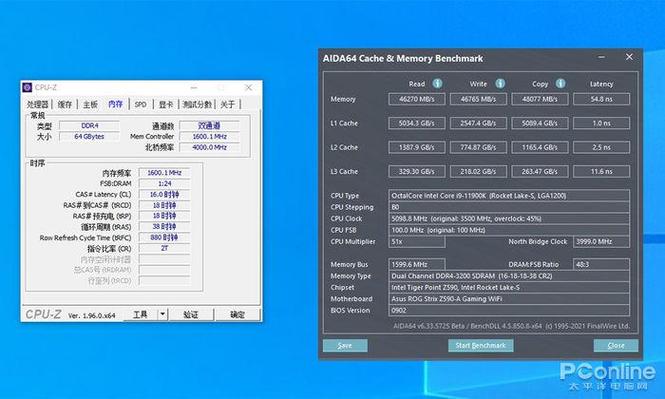
Q3:Thaiphoon Burner 和 CPU-Z 有什么区别?
- A3: 两者功能有重叠,但侧重点不同。
- CPU-Z:更偏向于系统概览,信息全面(CPU、主板、显卡、内存、SPD、缓存等),界面直观,适合快速查看。
- Thaiphoon Burner:专注于内存 SPD 信息的深度读取和解析,对于颗粒型号的识别比 CPU-Z 更专业、更详细,CPU-Z 的颗粒信息有时会显示为 "Unknown" 或简化版,而 Thaiphoon Burner 能提供完整的颗粒型号。
Q4:操作安全吗?
- A4: 只读操作(查看和保存报告)是 100% 安全的,不会对硬件造成任何损害。
- 写入操作(更新 SPD)存在风险,可能导致系统不稳定或无法启动,除非你非常清楚自己在做什么,否则不建议普通用户进行此操作。
Thaiphoon Burner 是一款内存爱好者和硬件发烧友的必备神器,掌握它的使用方法,你就能轻松地:
- 验明正身:确认你买到的内存是否是宣传的优质颗粒。
- 超频利器:了解内存颗粒的体质,为手动超频提供重要参考。
- 存档备案:为你的硬件建立一份详细的“身份证”。
希望这份教程对你有帮助!祝你玩机愉快!











